


 Video Converter Ultimate
 Screen Recorder
 Reparație video
 Descărcare sigură
Cum să clarificați rapid imaginea în Photoshop - Un ghid complet pe care trebuie să-l cunoașteți
Cu cel mai bun editor de imagini recomandat de experți, poți duce orice fotografie la un alt nivel. Adobe Photoshop este de mult timp unul dintre cele mai fiabile programe pe care le poți descărca pe Windows, Mac, iOS și Android. Datorită dezvoltatorului său, Adobe, acesta a introdus deja și a revoluționat editarea la potențialul ei maxim. Din cauza funcțiilor sale avansate, mulți editori noi s-au speriat de el, din pricina interfeței și a funcționalității generale. Poate părea greu de folosit, dar nu este, mai ales când vine vorba de ascuțirea imaginii. Aici îți vom prezenta un tutorial complet despre cum să ascuți rapid o imagine în Photoshop.

Partea 1. Un tutorial complet despre cum să clarificați imaginea în Photoshop [3 moduri eficiente de ascuțire]
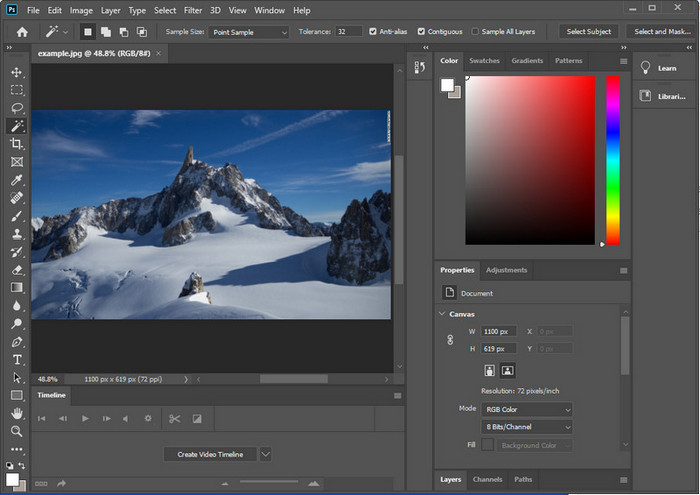
Clarificarea imaginilor Photoshop i-ar putea copleși pe cei care nu au folosit acest program. Dar înainte de a trece la tutorial, va trebui să descărcați software-ul oficial de pe Adobe. Vă rugăm să alegeți butonul de descărcare corect pentru a-l avea pe desktop. Dacă nu ați descărcat acest program pe desktop, puteți utiliza versiunea de încercare gratuită, dar dacă ați terminat perioada de încercare, va trebui să achiziționați un plan lunar sau anual. După ce ați urmat totul, treceți la pașii pe care îl alegeți pe care îi includem mai jos.
Primul drum. Cum să faci imaginea clară pe Photoshop utilizând High Pass:
Highpass vă permite să evidențiați imaginea și să aplicați un filtru imaginii care vă poate ajuta să ascuți marginile fotografiei pe care o încărcați în Photoshop. Puteți urma tutorialul pe care îl adăugam mai jos pentru a afla cum să aplicați și să utilizați highpass pe imaginile pe care le aveți.
Pasul 1. După ce ai lansat programul, dă clic pe File și apoi pe Open pentru a încărca imaginea și a începe să aplici ascuțirea.
Pasul 2. Duplică layerul imaginii pe care ai încărcat-o în Photoshop.
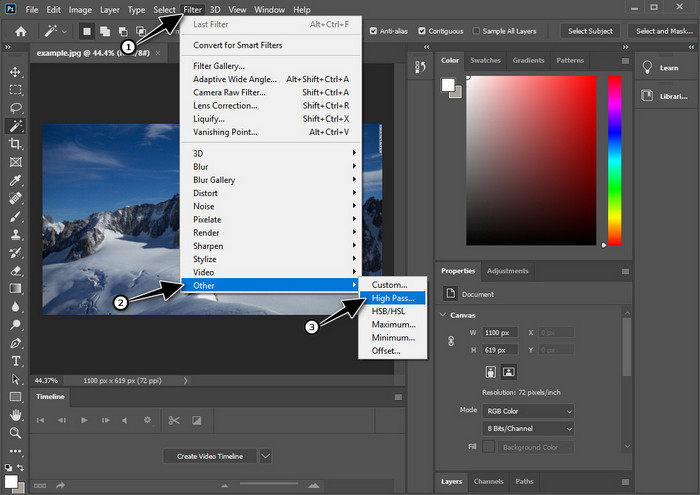
Pasul 3. În partea de sus, dă clic pe meniul Filter, apoi pe Other și alege High Pass. Nu te îngrijora dacă imaginea devine gri, este normal atunci când aplici filtrul High Pass.
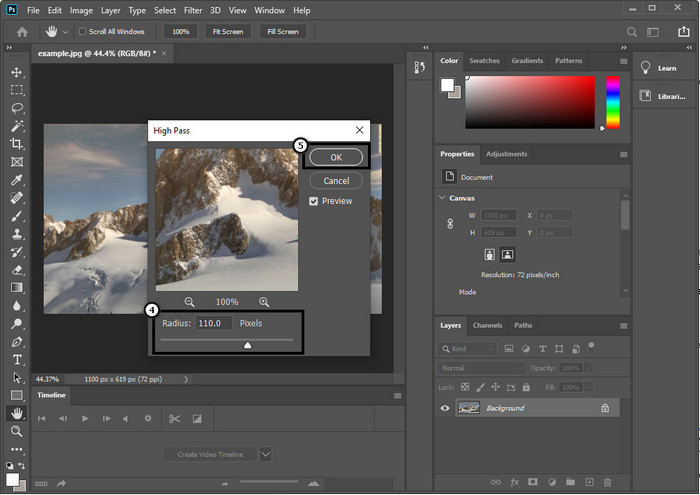
Pasul 4. Pe ecran va apărea o fereastră pop-up, unde poți începe să tragi de slider pentru a mări raza și a obține mai multe detalii în imagine. Apoi apasă OK pentru a salva.
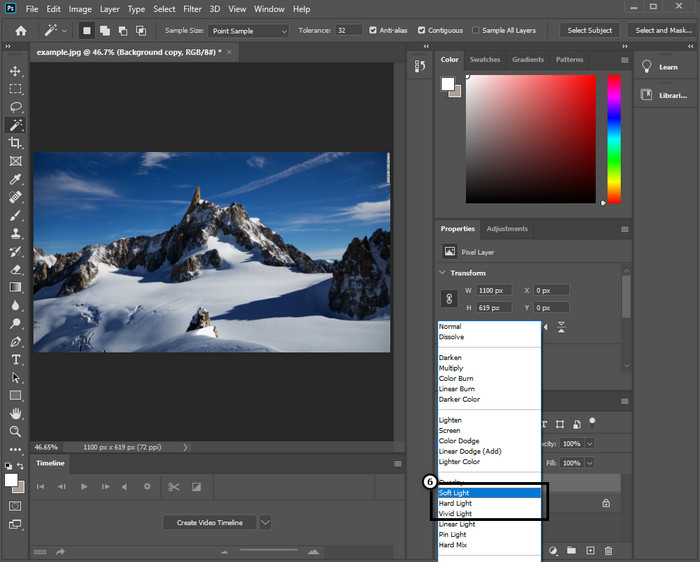
Pasul 5. Înapoi la layer, dă clic pe butonul drop-down și alege ce tip de lumină vrei să aplici imaginii, de la Soft Light, Hard Light și Vivid Light, pentru a obține ascuțirea dorită. Repetă pasul 3 până la acest pas pentru a reascuți imaginea, dacă este necesar.
Calea a 2-a. Cum să faci imaginea mai clară pe Photoshop cu Smart Sharper:
Smart Sharpen este o funcție eficientă pe care o poți accesa în Adobe Photoshop pentru a ascuți toate detaliile din imagine. Această funcție nu este o soluție automată, fiind nevoie să ajustezi câțiva parametri pentru ca totul să arate clar. Așadar, dacă vrei să folosești această funcție în Adobe, urmează pașii de mai jos.
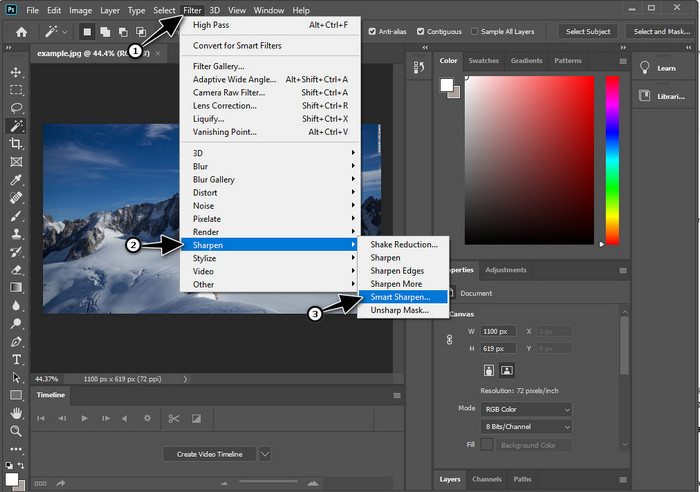
Pasul 1. După ce ai adăugat imaginea pe care vrei să o ascuți, dă clic pe meniul Filter.
Pasul 2. Din opțiunile afișate, alege Sharpen, apoi apasă pe Smart Sharpen.
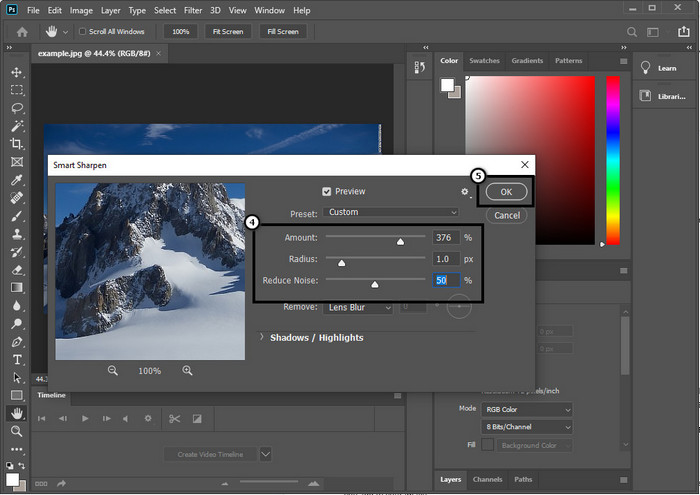
Pasul 3. Ajustează valorile pentru Amount și Radius ale clarității în funcție de preferințele tale și apasă OK pentru a salva modificările. Atât de simplu: ai ascuțit fotografia cu ajutorul acestui instrument de ascuțire din software.
Calea a 3-a. Cum să clarificați imaginea pe fotografie prin ajustarea luminozității și contrastului:
Spre deosebire de cele două moduri pe care le-am introdus, luminozitatea și contrastul se concentrează pe evidențierea imaginii pe care o încărcați pentru a o face să pară mai detaliată, așa cum fac instrumentele de clarificare. Puțini utilizatori cunosc această opțiune, așa că dacă doriți să utilizați această opțiune și să începeți să clarificați imaginea pe care o aveți, urmați pașii de mai jos.
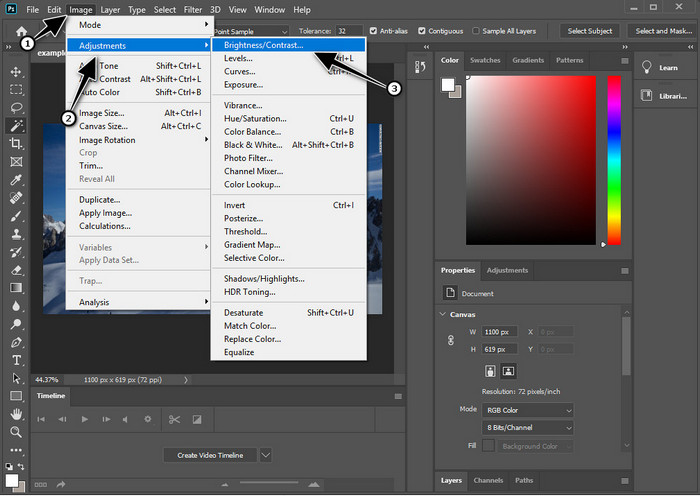
Pasul 1. După ce ai încărcat imaginea în Photoshop, continuă dând clic pe meniul Image.
Pasul 2. Vor apărea mai multe opțiuni; apasă pe Adjustment, apoi pe Brightness and Contrast.
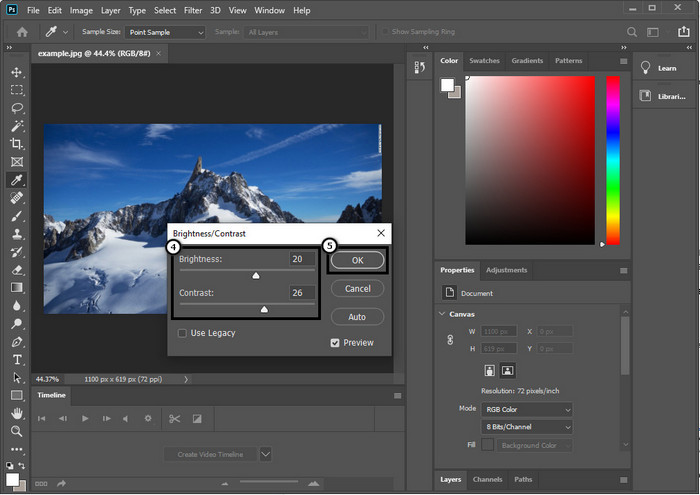
Pasul 3. Ajustează luminozitatea și contrastul trăgând de slider și apasă OK pentru a salva modificările aduse imaginii.
Articole similare:
Ghid simplu despre cum să adaugi rapid un watermark pe un videoclip în Photoshop
Partea 2. Cea mai bună alternativă la Photoshop pentru clarificarea imaginii online [Serviciul gratuit]
Cum să ascuți o imagine neclară în Photoshop fără aplicație? Poți folosi FVC Free Image Upscaler. Acest instrument online te poate scuti de pașii complicați de aici. Încarcă imaginea și lasă tehnologia AI integrată în acest software să facă treaba în locul tău. De asemenea, nu va fi nevoie să cumperi o cheie de licență sau o versiune premium, deoarece este gratuit pentru toți utilizatorii care au nevoie să își editeze imaginile imediat. Chiar dacă nu ești expert în editare, poți totuși să îți ascuți fotografia urmând pașii indicați mai jos.
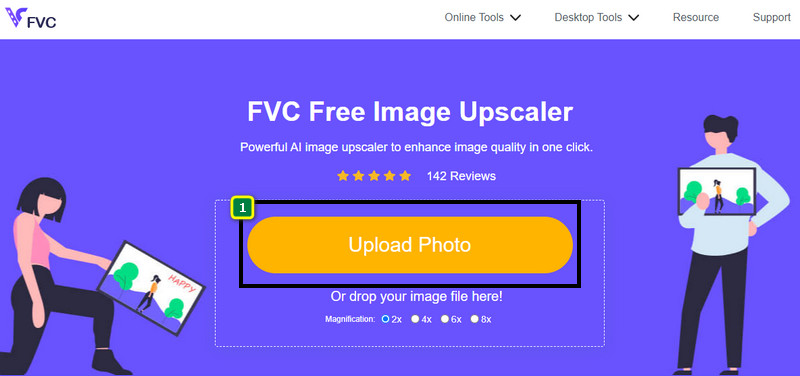
Pasul 1. Trebuie să dai clic pe acest link pentru a deschide instrumentul web și a începe să îți ascuți fotografia.
Pasul 2. Pe site, va trebui să apeși Upload Image pentru a insera poza pe care vrei să o ascuți. Un folder va apărea pe ecran; selectează imaginea, apoi dă clic pe Open pentru a o încărca.
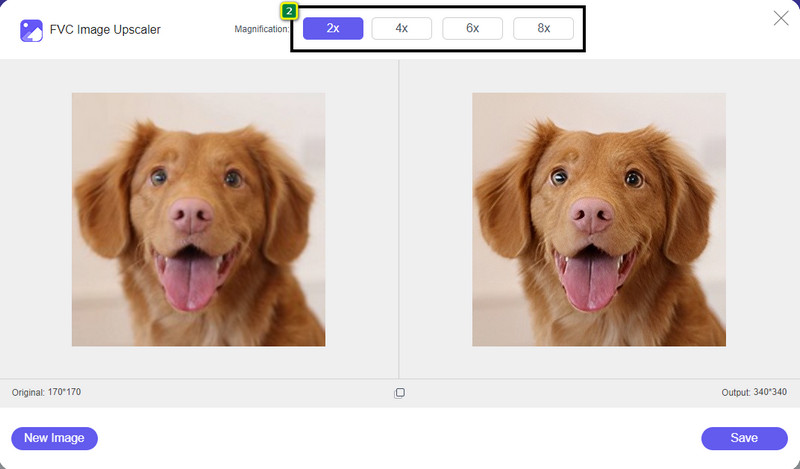
Pasul 3. Vor exista diverse opțiuni de mărire a imaginii pentru a o ascuți ușor cu ajutorul tehnologiei AI.
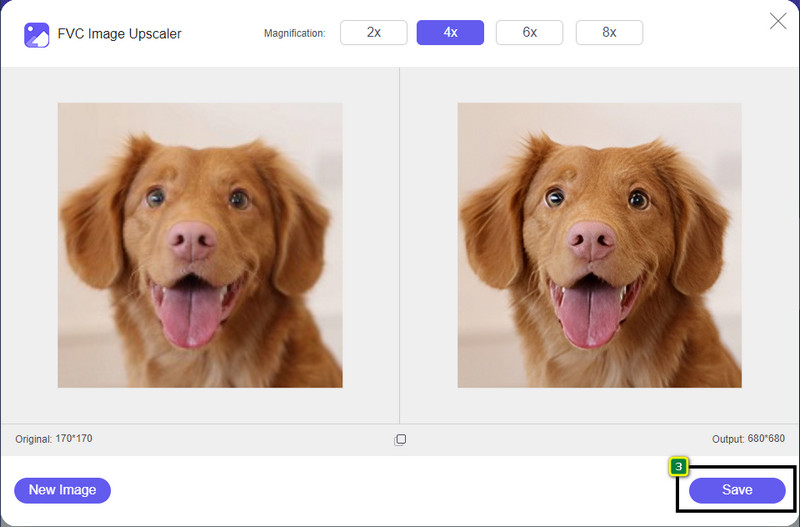
Pasul 4. În partea de jos, apasă butonul Save pentru a descărca imaginea ascuțită pe unitatea ta locală.
Partea 3. Întrebări frecvente despre cum să clarificați imaginile în Photoshop
Ce ar trebui să fac dacă o încercare gratuită a Photoshop este încheiată?
Dacă vrei să continui să folosești acest editor profesional de imagini dezvoltat de Adobe, va trebui să achiziționezi un abonament pentru a continua să lucrezi cu el. Însă, dacă vrei să experimentezi funcții de editare similare cu cele din Photoshop, începe să folosești FVC Free Image Upscaler.
Ce pot face cu Photoshop?
Puteți face o multitudine de editare de imagini și video aici, pe care celălalt editor nu le oferă. Este un editor de imagini complet de care veți avea nevoie pentru a crea lucruri uimitoare, cum ar fi transformarea imaginii 2D într-o imagine 3D și multe altele. Cu toate acestea, acest software este puțin complicat și va trebui să vă faceți timp pentru a stăpâni cum să îl utilizați în general.
De unde pot descărca Photoshop?
Adobe Photoshop acceptă Windows 10 cu 64 de biți sau o versiune ulterioară și Mac 10.15 Catalina sau o versiune ulterioară. De asemenea, acceptă o versiune mobilă, Photoshop Express Photo Editor.
Concluzie
Cu ajutorul tutorialului pe care l-am oferit despre cum să ascuți o imagine în Photoshop, acum poți să o faci cu ușurință în mai multe moduri, folosind cel mai bun editor. Dar dacă versiunea ta de probă a expirat și totuși vrei să ascuți imaginea? Ce ar trebui să faci? Nu trebuie să îți faci griji, pentru că ți-am prezentat o alternativă online pentru a ascuți imaginile mai simplu și gratuit, atât timp cât ai internet, și aceasta este FVC Free Image Upscaler.
-
 Faceți fotografii HD cu cele mai bune moduri pe care le puteți găsi pe piață
 Te întrebi sau vrei să faci fotografii HD? Puteți urma tutorialul pe care îl adăugam mai jos cu diferite soluții pe care le puteți utiliza.
-
 Top 4 reduceri de calitate a imaginii pe care îi poți folosi online și offline
 Acești reduceri de calitate a imaginii vă pot ajuta să reduceți calitatea imaginii din anumite motive. Dacă ai nevoie de unul, citești acest articol!
-
 Modalități oficiale de a îmbunătăți imaginea la 4k cu un tutorial practic
 Pentru a mări imaginea la 4k, veți avea nevoie de un software pe dispozitiv. Dacă nu aveți unul, va trebui să selectați instrumentul pe care îl includem aici.
