


 Video Converter Ultimate
 Screen Recorder
 Reparație video
Încărcați fotografii de înaltă calitate (HD) pe Facebook pentru a crește profilul
Importanța încărcării de fotografii HD pe Facebook nu poate fi subestimată. Profilul tău de Facebook reprezintă o imagine digitală a ta sau a brandului tău, iar calitatea imaginilor pe care le încarci influențează în mod semnificativ felul în care ești perceput de publicul tău. Nimeni nu își dorește o prezentare de slabă calitate în lumea digitală. Deși probleme precum fotografiile neclare și de calitate scăzută sunt uneori de neevitat, totul ține de a găsi instrumentele potrivite pentru a preveni sau a remedia aceste neplăceri atunci când încarci fotografii HD pe Facebook.
În acest articol, ne vom aprofunda în îmbunătățirea calității imaginii tale, oferind sfaturi și tehnici valoroase pentru a-ți ridica profilul la noi culmi, de la oferirea de soluții până la ajustarea setărilor tale Facebook pentru a asigura o încărcare de înaltă calitate. Așa că începeți să citiți acest articol și învățați să îmbunătățiți și să remediați calitatea proastă a fotografiilor dvs. de pe Facebook.

Partea 1. Cum să încarci fotografii de înaltă calitate pe Facebook
Cum să încarci fotografii HD pe Facebook? Încărcarea de fotografii la calitate HD pe platforme precum Facebook poate provoca uneori probleme, cum ar fi scăderea automată a calității, ceea ce le face neclare sau mai puțin detaliate atunci când îți vizualizezi fotografiile în profil. Când încarci fotografii de înaltă calitate pe Facebook, asigură-te că folosești cea mai bună dimensiune de imagine disponibilă pentru tine și varianta care păstrează fotografiile la calitatea lor maximă. Aici intervine utilizarea unui instrument online de mărire a imaginilor, iar acel instrument este FVC Free Image Upscaler. Folosind tehnologie avansată de inteligență artificială, acest instrument garantează o acuratețe sporită în fiecare rezultat, fiind în același timp rapid și sigur. Un avantaj important este că nu este nevoie de crearea unui cont pentru a-i accesa funcțiile, astfel încât utilizatorii pot folosi liber instrumentul pentru diverse formate de imagine, pe toate tipurile de dispozitive și browsere web. Cu o interfață prietenoasă și pași simpli, îmbunătățirea imaginilor devine un proces lipsit de complicații.
Pași pentru a utiliza FVC Free Image Upscaler:
Pasul 1. Înainte de a-ți încărca fotografiile pe Facebook, asigură-te că le mărești calitatea accesând site-ul FVC Free Image Upscaler.
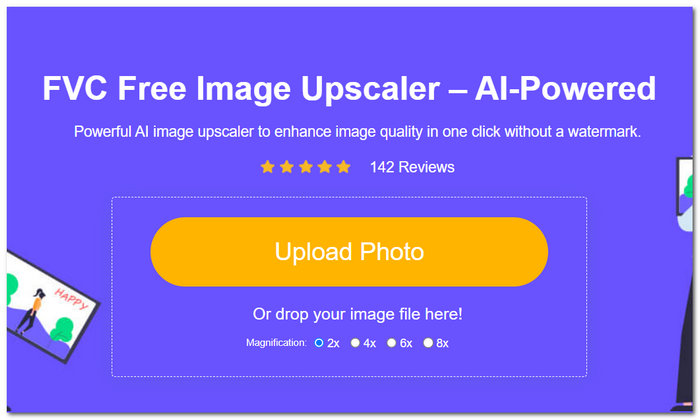
Pasul 2. În interfața instrumentului, dă click pe câmpul Upload Photo. Apoi, după ce fotografia este încărcată în instrument, specifică și dă click pe opțiunea de Mărire dorită, aflată în partea superioară a ecranului, de la 2x până la 8x.
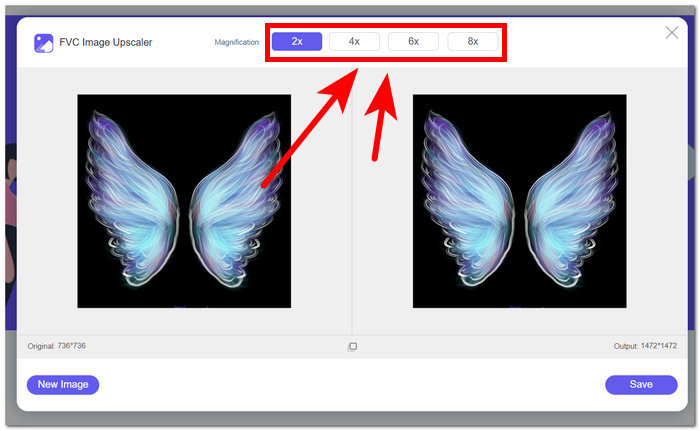
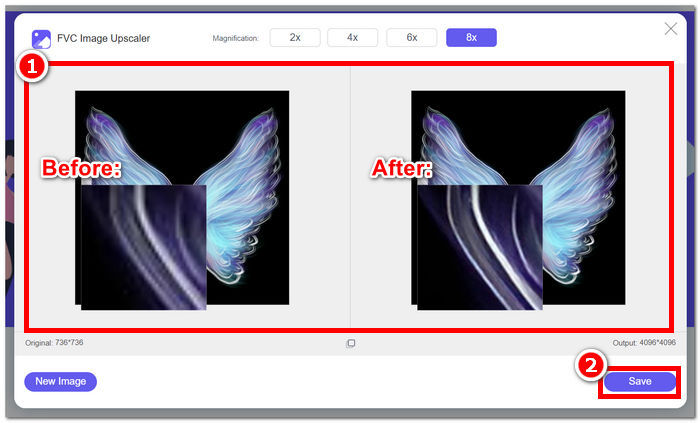
Pasul 3. După ce ai selectat setările de mărire ideale, fotografia ta va trece printr-un proces de creștere a calității.
Pasul 4. La final, după ce procesul s-a încheiat, descarcă fotografia mărită dând click pe butonul Save.
Pași pentru a încărca fotografia mărită pe Facebook:
Pasul 1. Pentru a încărca fotografia mărită folosind instrumentul FVC Free Image Upscaler, accesează contul tău de Facebook.
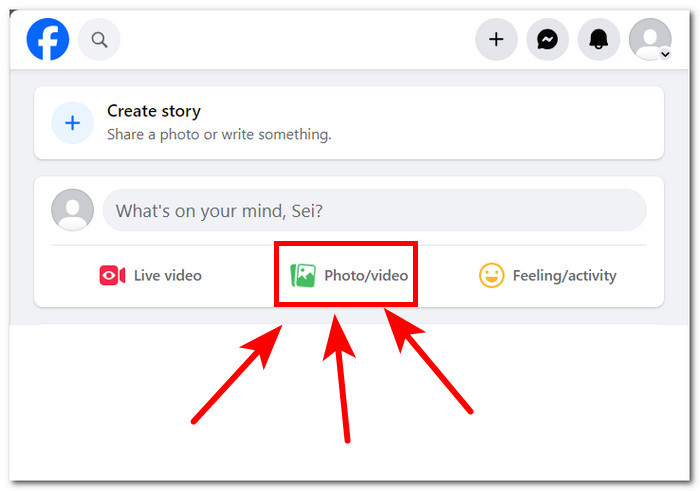
Pasul 2. Dă click pe secțiunea Photo/Video, aflată chiar sub zona Create Post.
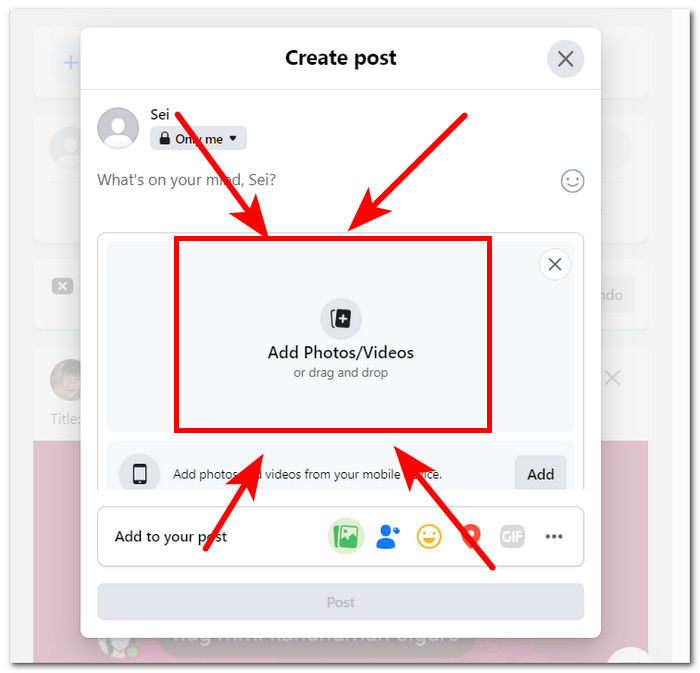
Pasul 3. Încarcă fotografia deja mărită dând click pe secțiunea Add Photos/Videos.
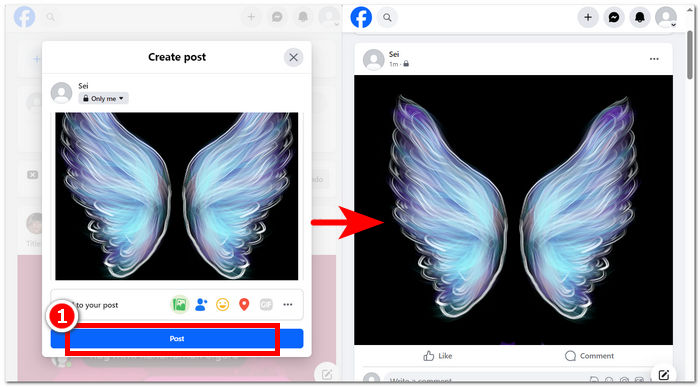
Pasul 4. În final, după ce fotografia este încărcată și pregătită pentru publicare, dă click pe butonul Post și bucură-te de imaginea ta la calitate fără pierderi.
În concluzie, utilizarea instrumentelor online precum FVC Free Image Upscaler poate garanta un proces de economisire a timpului atunci când doriți să vă încărcați fotografiile la rezoluția HD pe Facebook. Folosirea gratuită fără să vă înscrieți sau să plătiți pentru instrument face ca acest instrument să fie un instrument ideal de utilizat pentru fiecare utilizator. Urmând pașii de mai sus, cu siguranță răspunde la preocupări precum cum să încarci fotografii de înaltă definiție pe Facebook.
Partea 2. Ajustați setările de calitate pentru încărcarea fotografiilor Facebook
Încărcarea fotografiilor pe Facebook poate duce uneori la o calitate neclară. În consecință, acest lucru permite utilizatorilor să nu se bucure de timpul lor pe platformă, deoarece fotografiile de pe Facebook se încarcă neclare și uneori pixelate ca răspuns la setarea calității încărcării. Această parte vă va permite să vă ajustați setările de calitate în încărcarea fotografiilor, precum și a videoclipurilor.
Pasul 1. Intră în contul tău din aplicația sau site-ul Facebook.
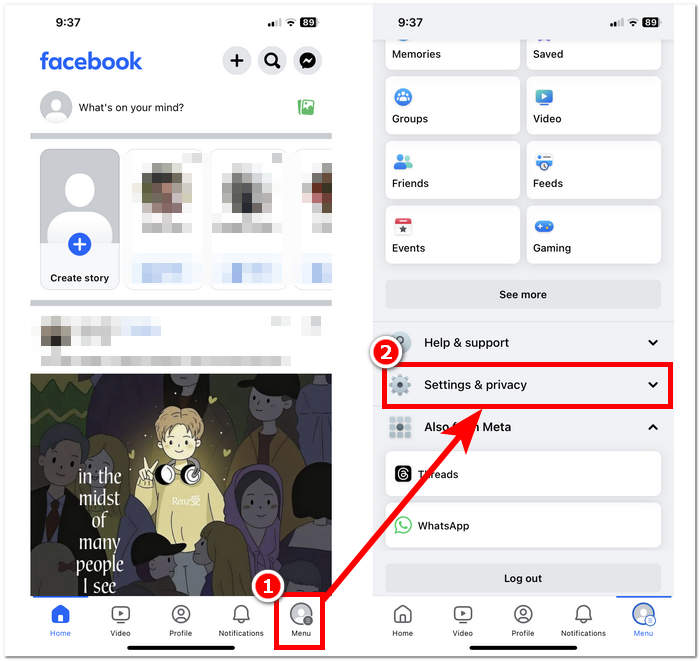
Pasul 2. Dă click pe secțiunea Meniu, apoi derulează în jos pentru a găsi și a da click pe secțiunea Settings & Privacy.
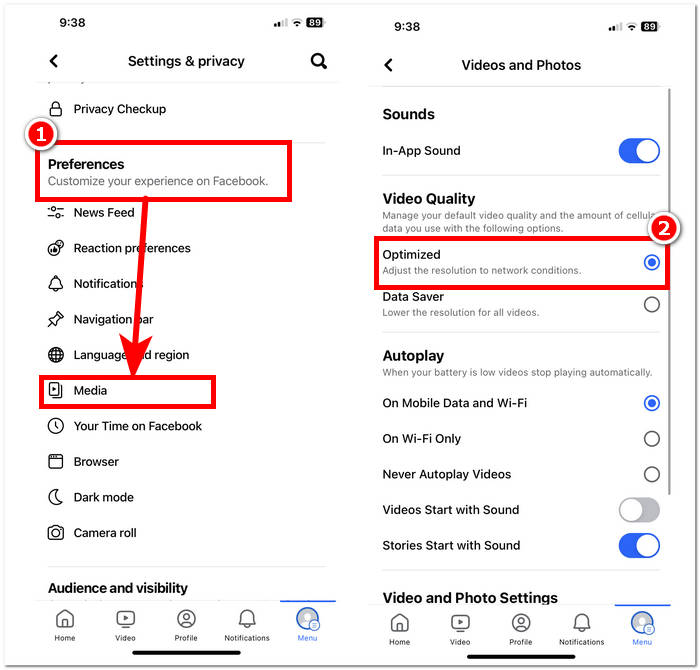
Pasul 3. În cadrul Settings & Privacy, găsește și dă click pe secțiunea Media aflată în zona Preferences.
Pasul 4. Pentru a schimba calitatea de încărcare a fotografiilor și videoclipurilor, asigură-te că selectezi setarea Optimized pentru Video Quality. Astfel te asiguri că vei încărca întotdeauna nu doar videoclipurile, ci și fotografiile la o calitate superioară, în funcție de conexiunea ta la internet.
Pașii de mai sus sunt mai ușor de urmat decât te-ai fi așteptat. Așadar, ei răspund preocupărilor legate de cum să încarci fotografii de înaltă calitate pe Facebook de pe mobil. Urmând pașii de mai sus, obții soluții pentru a repara sau a optimiza calitatea fotografiilor încărcate pe Facebook, dar și a videoclipurilor.
Partea 3. Întrebări frecvente despre încărcarea fotografiilor HD pe Facebook
Care este calitatea maximă a fotografiilor suportată de Facebook?
Calitatea maximă a fotografiilor acceptată de Facebook este de 2048 pixeli pe cea mai lungă parte pentru imaginile încărcate de pe un computer. Cu toate acestea, pentru imaginile încărcate de pe un dispozitiv mobil, Facebook acceptă rezoluții de până la 960 de pixeli pe partea cea mai lungă.
Puteți încărca o fotografie Live pe Facebook?
Da, puteți încărca Live Photos pe Facebook. Live Photos este o funcție disponibilă pe dispozitivele iOS care înregistrează câteva secunde de videoclip înainte și după ce faci o fotografie. Când încărcați o fotografie Live pe Facebook, aceasta va apărea ca o imagine statică, dar utilizatorii pot apăsa și ține apăsat pe fotografie pentru a vedea mișcarea capturată în Live Photo.
De ce fotografiile mele de pe Facebook sunt neclare?
Ar putea exista mai multe motive pentru care fotografiile tale de pe Facebook apar neclare. Unele motive comune includ încărcarea fotografiilor cu rezoluție scăzută sau comprimarea lor prea mult, încărcarea fotografiilor care sunt prea mici pentru spațiul oferit pe Facebook sau vizualizarea fotografiilor în modul de rezoluție scăzută pe o conexiune lentă la internet. Pentru a vă asigura că fotografiile dvs. apar clare pe Facebook, încercați să încărcați imagini cu rezoluții mai mari și să evitați compresia excesivă. În plus, asigurați-vă că vizualizați fotografiile pe o conexiune stabilă la internet pentru a preveni încărcarea acestora la rezoluție scăzută.
De ce ar trebui să încarc fotografii HD pe Facebook?
Încărcarea fotografiilor HD pe Facebook asigură că imaginile dvs. își mențin calitatea și claritatea, oferind o experiență de vizionare mai bună pentru publicul dvs. Fotografiile de înaltă rezoluție ies, de asemenea, mai mult în evidență în fluxurile de știri ale utilizatorilor, crescând probabilitatea interacțiunii cu conținutul dvs.
Încărcarea fotografiilor HD va afecta limita mea de stocare pe Facebook?
Încărcarea fotografiilor HD poate consuma mai mult spațiu de stocare pe Facebook în comparație cu imaginile cu rezoluție standard. Cu toate acestea, Facebook oferă spațiu de stocare amplu pentru fotografii și videoclipuri, așa că este puțin probabil să întâmpinați probleme de stocare decât dacă încărcați un volum semnificativ de conținut.
Concluzie
Este important de menționat că publicarea de fotografii HD pe Facebook este destul de importantă. Fotografiile pe care le încarci pe profilul tău de Facebook sunt o versiune digitală a brandului sau a persoanei tale, iar modul în care publicul te percepe este puternic influențat de calitatea imaginilor pe care le postezi. În esență, acordarea de prioritate încărcărilor de înaltă calitate pe Facebook îmbunătățește atât profilul tău, cât și experiența publicului, făcând-o mai atractivă și mai captivantă vizual. În lumea digitală de astăzi, a ști cum să încarci fotografii de înaltă calitate este esențial pentru oricine încearcă să își construiască o prezență online profesionistă sau pentru o afacere care dorește să proiecteze o imagine profesională.
-
 Cum să măriți dimensiunea imaginii online și offline
 Descoperiți cel mai simplu mod de a mări dimensiunea imaginii fără a pierde calitatea. Consultați instrumentele și software-ul nostru de redimensionare pentru a asigura o calitate optimă pentru fotografiile dvs.
-
 Fotor Review pentru Eliminarea fundalului și îmbunătățirea fotografiilor
 Tot ce trebuie să știți despre Fotor Background Remover și Photo Enhancer. Priviți câteva dintre caracteristicile sale și vedeți alternativa sugerată care se potrivește nevoilor dvs.
-
 Cutout Pro Image Enhancer: Încărcați, măriți pentru a captiva
 Experimentați următorul nivel de îmbunătățire a imaginii cu Cutout Pro Photo enhancer. Aflați caracteristicile sale principale, calitatea ieșirii și formatele de imagine acceptate.
