


 Video Converter Ultimate
 Screen Recorder
 Reparație video
 Descărcare sigură
Îmbunătățiți imaginea la 4k folosind cel mai tare Upscaler de pe piață
Mărirea imaginilor la 4K a devenit o funcție foarte căutată în multe programe, fie ele profesionale sau nu. Utilizatorii cred că o rezoluție mai mare, precum 4K, va face fotografia lor mai detaliată, mai clară, mai precisă și, în general, mai bună. Totuși, imaginile 4K își arată cu adevărat avantajele când sunt folosite pentru publicitate outdoor, tipărirea de mesh-uri sau bannere de calitate înaltă, afișarea pe ecrane digitale mari, în majoritatea producțiilor de cinematografie digitală și nu numai. Scopul PPI-ului sau al rezoluției unei imagini este de a afișa un număr exact de pixeli în funcție de lățimea și înălțimea imaginii. Vrei să știi cum să transformi fotografia ta în 3840 x 2160? Sau preferi DCI 4K, adică 4069 x 2160? Acest articol îți oferă informațiile de care ai nevoie pentru a obține rezoluția UHD cunoscută drept 4K.

Partea 1. Cum să măriți imaginea la 4k gratuit cu cea mai bună soluție [serviciu web]
FVC Free Image Upscaler este cel mai simplu upscaler de imagini 4K pe care îl poți folosi pentru a obține rezoluția 4K. Acest instrument nu doar mărește imaginea, ci corectează și PPI-ul fotografiei astfel încât să se potrivească rezoluției alese de tine. Este un upscaler, ceea ce înseamnă că imaginea pe care o încarci aici nu va fi niciodată întinsă sau degradată, datorită celei mai bune tehnologii AI integrate de FVC. Ai nevoie de o demonstrație despre cum se folosește? Dacă da, urmează pașii compleți de mai jos și începe să mărești imaginea dorită.
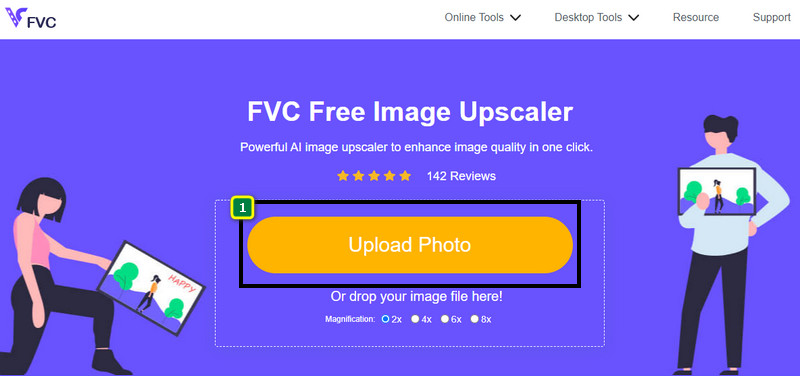
Pasul 1. Trebuie să dai clic pe acest link pentru a deschide instrumentul într-o filă nouă. Vei fi redirecționat către instrumentul oficial pe care îl vei folosi pentru a modifica imaginea pe care vrei să o mărești.
Pasul 2. Apasă pe Upload Photo pentru a adăuga fișierul JPG, JPEG, PNG, GIF, BMP sau SVG pe care vrei să îl mărești la rezoluție 4K.
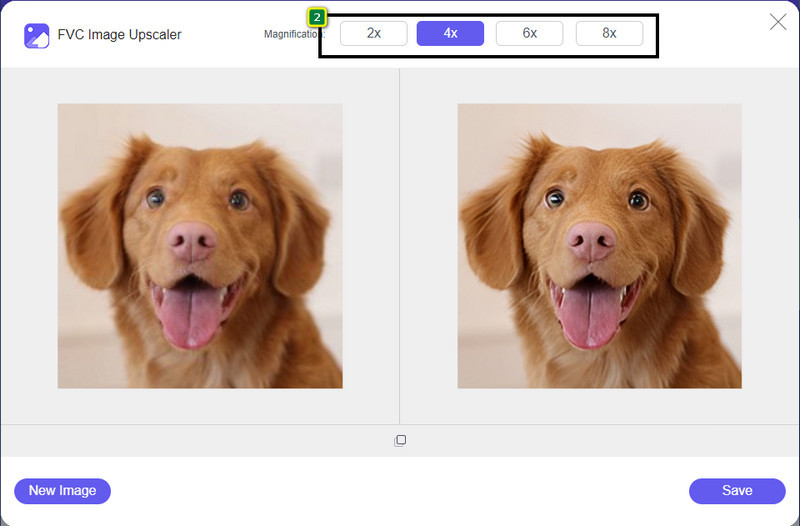
Pasul 3. După aceea, imaginea încărcată va fi afișată în instrument. Apoi alege una dintre opțiunile 2x, 4x, 6x sau 8x din partea de sus pentru a obține rezoluția 4K.
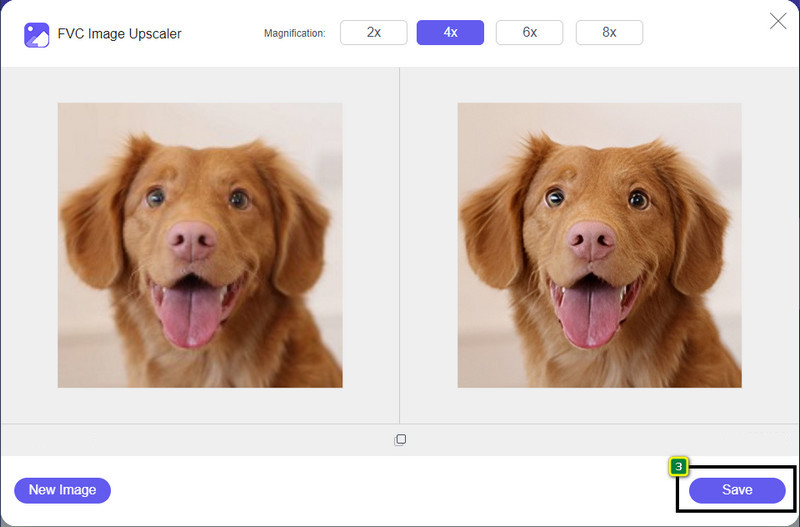
Pasul 4. Pentru a exporta imaginea 4K pe care ai îmbunătățit-o aici, apasă butonul Save; aceasta va fi salvată automat în folderul tău de fișiere.
Partea 2. Cum să măriți imaginea la 4k offline pe Editorul grafic implicit Windows [gratuit]
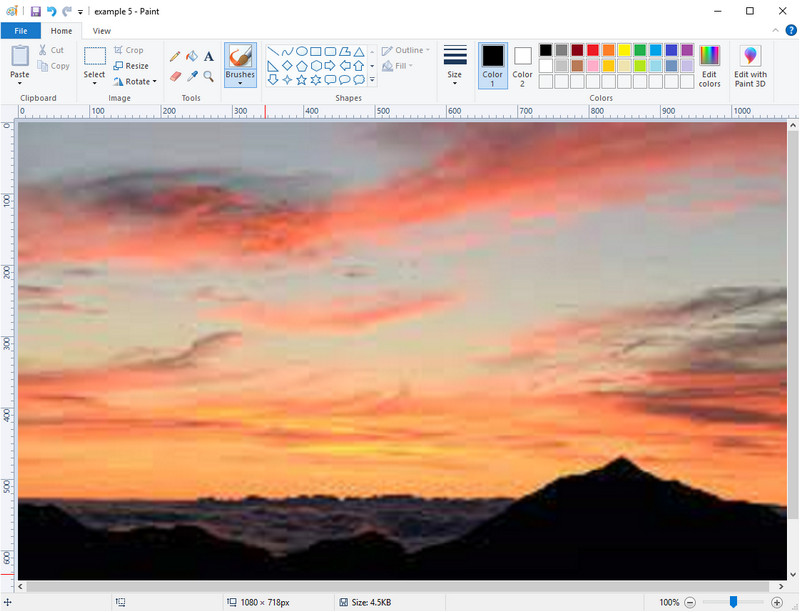
Paint este un editor grafic implicit pe care îl poți folosi în Windows pentru a mări o imagine la 4K prin modificarea dimensiunilor acesteia. Acest software a devenit popular în rândul multor utilizatori de Windows datorită posibilităților pe care le oferă. Poți porni de la o pânză goală și să desenezi pe ea la fel cum ai face pe o pânză reală, doar că aici totul este digital. Are o funcție de blocare, astfel încât atunci când ajustezi înălțimea imaginii, lățimea se modifică proporțional sau invers. De asemenea, poți folosi procente pentru a ajusta dimensiunea imaginii.
Deși puteți utiliza acest instrument ca editor, acesta este încă insuficient în alte domenii de editare. De exemplu, nu acceptă modul în tonuri de gri. Deci, dacă doriți să utilizați acest instrument, urmați pașii pe care îi adăugăm.
Pasul 1. Dă clic pe pictograma Windows de pe ecran și tastează numele instrumentului, Paint.
Pasul 2. După ce îl deschizi, dă clic pe File, apoi Open și adaugă fișierul de imagine pe care vrei să îl mărești. Dacă vrei, poți să tragi și să plasezi imaginea direct în acest instrument.
Pasul 3. Mergi la opțiunea Resize și dă clic pe Pixel. Modifică valoarea pentru înălțime sau lățime la standardul 4K.
Este mai bine dacă schimbați o singură măsurătoare; nu contează dacă este o înălțime sau lățime și bifează întotdeauna raportul de aspect principal pentru a se potrivi. Unele imagini sunt întinse dacă le redimensionați la 4k.
Pasul 4. După asta, dă clic pe butonul Save pentru a descărca imaginea mărită aici.
Partea 3. Cum să măriți imaginea la 4k utilizând software profesional pe Windows și Mac [plătit]

Adobe Photoshop le permite utilizatorilor să experimenteze un nivel avansat de editare și mărire a imaginilor, dar de data aceasta ne vom concentra mai detaliat pe funcția de upscaling. Nu putem nega că este o alegere de top, profesională, datorită modului extrem de complex în care poate edita imaginile. De asemenea, acest instrument creează noi date de PPI pentru imagine atunci când o mărești aici, cu ajutorul algoritmilor care se aplică fișierului tău. Poți schimba rezoluția la 4K fără ca imaginea să fie întinsă sau pixelată.
Cu toate acestea, va trebui să achiziționați planul dacă ați consumat deja versiunea de încercare gratuită oferită de această aplicație. Deși va trebui să plătiți, totalul acestui software este excelent pentru a fi folosit de editori profesioniști și de nivel mediu. Pentru începători, puteți învăța cum să măriți imaginea la 4k cu instrucțiunile de mai jos.
Pasul 1. Descarcă versiunea oficială a acestui software de pe site-ul Adobe, dar dacă ai deja aplicația, o poți deschide direct pentru a începe să o folosești.
Pasul 2. Pentru a încărca imaginea pe care vrei să o mărești, dă clic pe File apoi Open, iar pe ecran va apărea o fereastră cu folderele tale. Selectează fișierul de imagine și apasă Open pentru a-l încărca.
Pasul 3. În bara de sus, dă clic pe opțiunea Image și selectează Image Size.
Pasul 4. Va apărea o casetă de dialog în care poți ajusta valorile pentru înălțimea, lățimea și rezoluția imaginii tale.
Pentru un rezultat mai uniform, trebuie să bifezi caseta Resample și să apeși pe butonul drop-down. În loc să alegi opțiunea automată, selectează Bicubic Enlargement, deoarece aceasta este o metodă care îmbunătățește calitatea rezultatului măririi imaginii. Apasă OK pentru a salva ajustările efectuate.
Pasul 5. Pentru a descărca imaginea pe care ai mărit-o la 4K, apasă pe File și mergi la Save.
Articole similare:
Ghid simplu despre cum să adaugi rapid un watermark pe un videoclip în Photoshop
Îmbunătățește calitatea imaginii folosind aceste metode simple și rapide
Partea 4. Întrebări frecvente despre cum să măriți imaginea la 4k
Există restricții privind creșterea imaginilor la 4k?
Există restricții pe care va trebui să le urmați. De exemplu, dacă monitorul poate procesa doar 1080p, atunci este mai bine să utilizați dimensiunea standard de 1080p decât 4k, deoarece upscaling-ul pe care îl veți adăuga nu va fi în vigoare.
Imaginea mea va deveni mai bună după upscaling la 4k?
Nu vă așteptați să se întâmple un miracol, dar veți vedea că va exista un rezultat dacă deschideți imaginea în afișajul corect, cum ar fi televizoarele 4k, de exemplu.
De ce imaginile mele devin neclare după ce le-am văzut pe un televizor 4k?
Imaginile tind să fie întinse atunci când dimensiunea și PPI nu respectă standardul de televiziune digitală pe care îl utilizați, în special 4k. Preveniți acest lucru dacă măriți imaginea la o rezoluție 4k cu aplicația pe care o adăugăm aici.
Concluzie
În general, veți avea nevoie de un upscaler de imagine 4k pentru a ajusta imaginea la o rezoluție de 4k. O poți face cu ușurință cu instrumentele pe care le adăugăm aici și tutorialul. Puteți începe să utilizați serviciul online pentru a mări imaginea dorită și veți fi uimiți de rezultat.
-
 Restaurare fotografii vechi online și offline [Pași simpli]
 Doriți să restaurați o fotografie veche? Cu aceste instrumente, veți cunoaște vechiul proces de restaurare a fotografiilor. Citiți această postare pentru a afla cele mai simple metode.
-
 Top 7 Pixels Enhancer pentru toate browserele web pe care trebuie să le utilizați
 Dacă doriți să aflați care sunt cele mai bune amplificatoare de pixeli de utilizat, mai bine verificați această postare. Acest articol enumeră șapte cele mai bune îmbunătățiri de pixeli ai fotografiilor pentru toate browserele web.
-
 Cea mai bună aplicație Photo Resizer online, offline, Android și iPhone
 Care sunt cele mai bune aplicații de redimensionare a fotografiilor? Faceți clic pe pagină pentru a afla primele cinci cele mai puternice aplicații de redimensionare a fotografiilor pe care le puteți utiliza pentru a îmbunătăți sau a redimensiona fișierul.
