


 Video Converter Ultimate
 Screen Recorder
 Reparație video
[2021] Care dintre cele 4 este cel mai bun convertor gratuit AVI în MOV online și offline
AVI este un format necomprimat dezvoltat de Microsoft. Deși fișierul nu are restricții, formatul nu poate totuși fi redat pe Mac deoarece este proprietar Microsoft. Așadar, cel mai bun mod de a reda formatul AVI este să îl convertești într-un fișier MOV. Dacă vrei să știi cum să convertești AVI în MOV, trebuie să continui să citești ca să afli cum se face și care este cel mai bun instrument pentru această sarcină.

Partea 1. Cel mai bun mod despre cum să convertiți AVI în MOV
Așa cum se spune, începe-ți ziua cu o cafea sau un ceai pentru un început grozav. La fel și aici, haide să începem cu puternicul convertor video dezvoltat de FVC. Video Converter Ultimate poate converti orice format într-unul nou, de exemplu convertirea AVI în MOV este ușoară dacă folosești acest instrument. În plus, poți converti nu doar unul, două sau trei fișiere deodată, ci mai multe. De fapt, nu există o limită clară a numărului de fișiere ce pot fi convertite. Pe lângă asta, poți îmbunătăți videoclipul în bara de instrumente a acestui program după conversie. Așadar, dacă ești în căutarea unui instrument care depășește toate convertoarele din listă sau din rezultatele de pe web, îți poți spune că ai terminat căutarea. Dacă ai îndoieli cu privire la acest instrument, atunci ar trebui mai întâi să îl testezi și să urmezi acești pași pentru a folosi convertorul „ultimate” care oferă o conversie „ultimate”.
Pasul 1. Descarcă instrumentul și instalează-l pe hard disk. Schimbă setările de instalare ale programului și apasă Finish pentru a salva modificările efectuate.
Descărcare gratuită pentru Windows 7 sau o versiune ulterioară Descărcare securizată
Descărcare gratuită pentru MacOS 10.7 sau o versiune ulterioară Descărcare securizată
Pasul 2. După instalare și configurare, programul se va lansa automat, iar pe ecran ar trebui să apară o interfață ca aceasta.
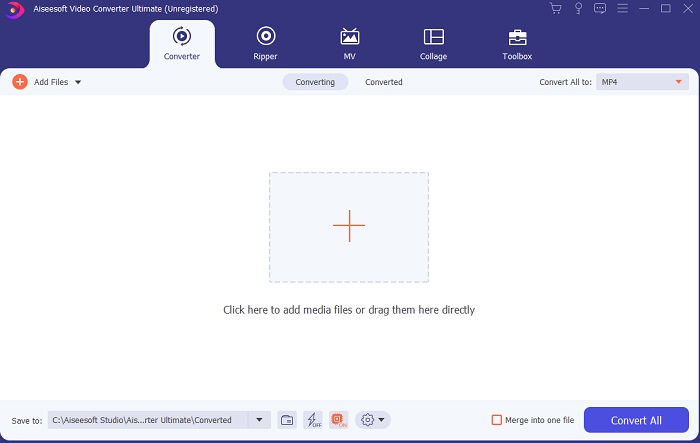
Pasul 3. Fă clic pe semnul mare plus din mijloc pentru a adăuga fișierul pe care vrei să îl convertești din AVI în MOV sau în alt format.
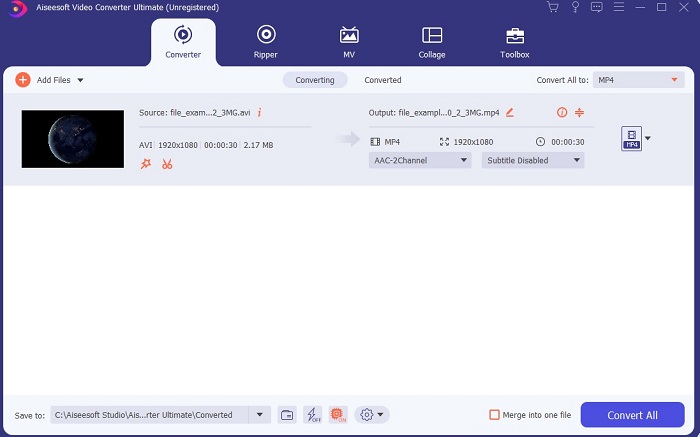
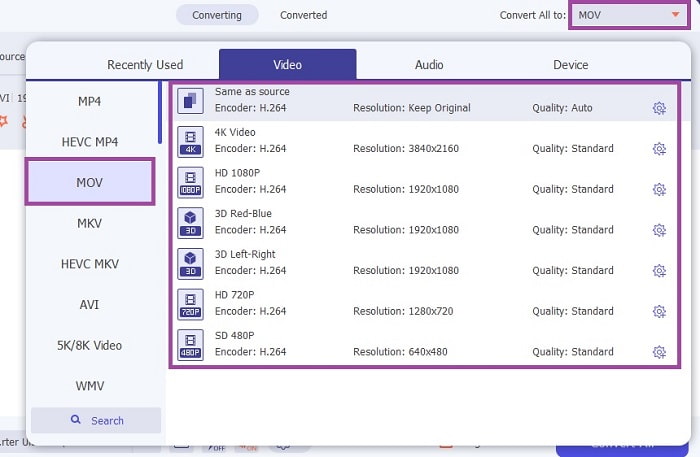
Pasul 4. Schimbă formatul făcând clic pe butonul drop-down și alege MOV sau formatul în care vrei să convertești. Dacă fișierul este pregătit pentru conversie, apasă Convert All pentru a începe conversia.
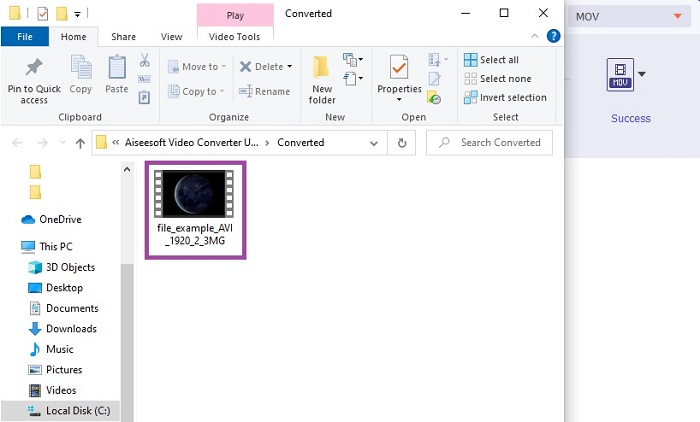
Pasul 5. Conversia va dura mai puțin de un minut. După ce este gata, pe ecran va apărea o fereastră de explorare a fișierelor; fă clic pe fișierul convertit pentru a-l viziona. Ulterior, poți îmbunătăți videoclipul la o calitate mai bună cu ajutorul barei de instrumente.
Partea 2. Alte modalități posibile despre cum să convertiți AVI în MOV online
1. Convertor video online FVC gratuit
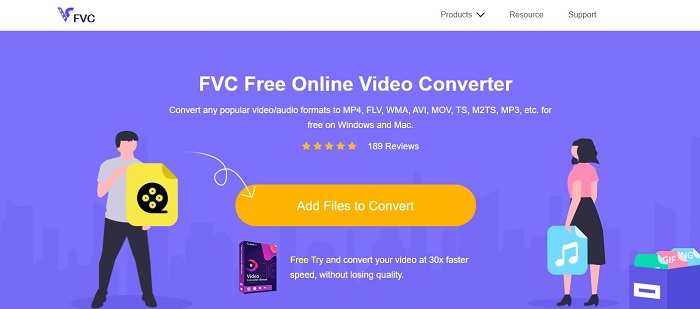
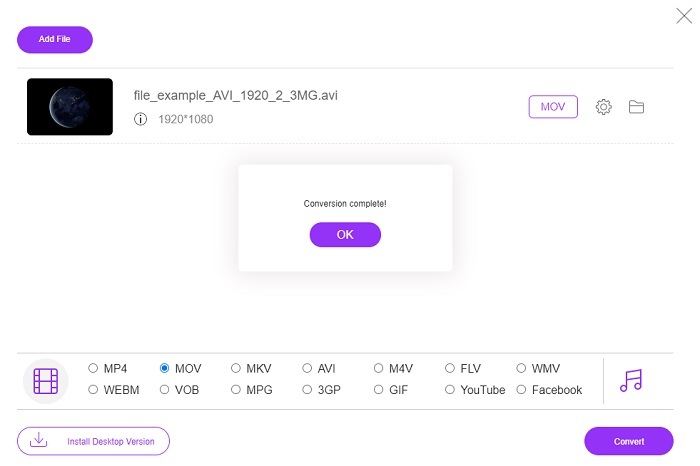
Spre deosebire de programul de mai sus, acest instrument este gratuit. FVC Free Video Converter este versiunea gratuită a programului de mai sus, dar funcțiile majore, precum îmbunătățirea videoclipurilor și altele, nu sunt disponibile aici. Însă funcțiile de bază de conversie pot fi realizate folosind acest instrument. Dacă vrei să știi cum funcționează acest convertor AVI în MOV gratuit online, trebuie să urmezi pașii simpli de mai jos pentru a te asigura că procesul de conversie decurge corect.
Pasul 1. Fă clic pe acest link și apoi pe Add Files to Convert pentru a-l lansa pe PC sau Mac.
Descărcați versiunea pentru desktop pentru a converti fișiere în lot.
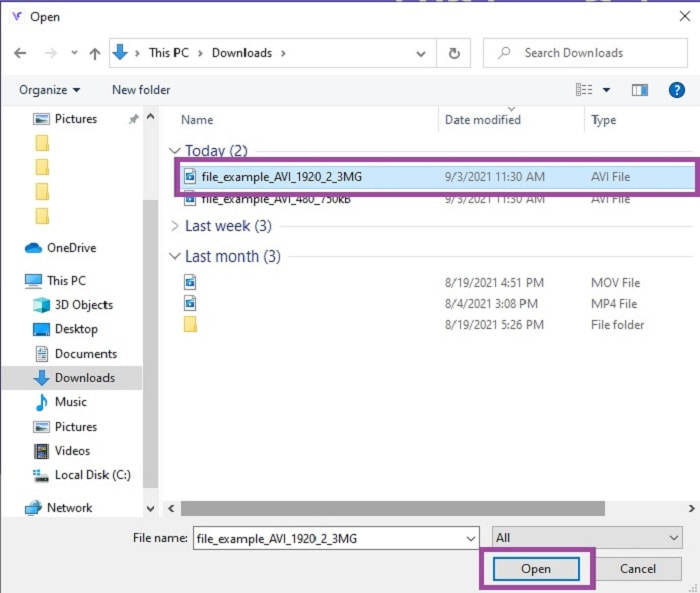
Pasul 2. După ce ai dat clic, trebuie să selectezi fișierele pe care vrei să le convertești. Apoi apasă Open pentru a începe.
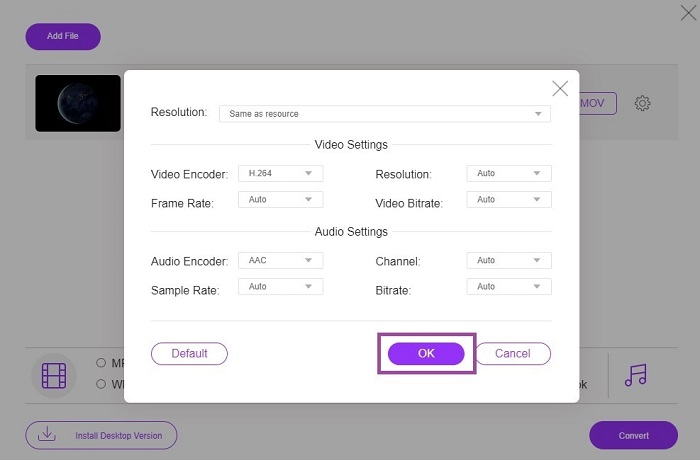
Pasul 3. Fă clic pe rotița dințată (cog) pentru a schimba setările video și audio, dacă dorești. Pentru a salva modificările făcute, apasă pe OK.
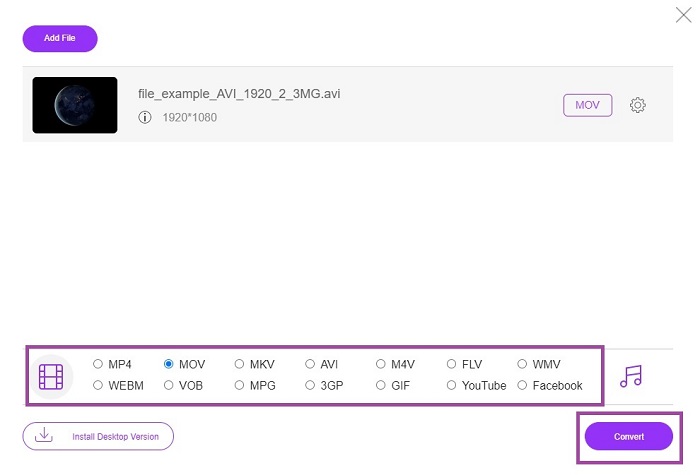
Pasul 4. Dacă fișierul este în interfață, trebuie să selectezi formatul în care vrei să fie convertit. Întorcându-te la interfața principală, apasă pe Convert pentru a începe procesul.
Pasul 5. După ce conversia este finalizată, poți verifica fișierul mai târziu în managerul de fișiere.
2. CloudConvert
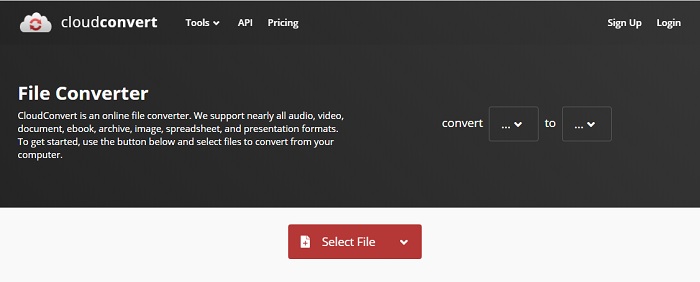
Dacă ești în căutarea unui convertor AVI în MOV pentru Mac online, poate vrei să încerci CloudConvert. Le permite utilizatorilor să convertească orice tip de fișier video, audio, documente, PDF-uri și alte fișiere într-un format nou. Dar, în ciuda capacității puternice de conversie, acest instrument nu are funcții de editare. Așadar, convertește videoclipul fără a-l îmbunătăți. Per total este foarte bun la conversie, însă FVC Free Online Video Converter este mai bun decât acesta.
3. FreeConvert.com
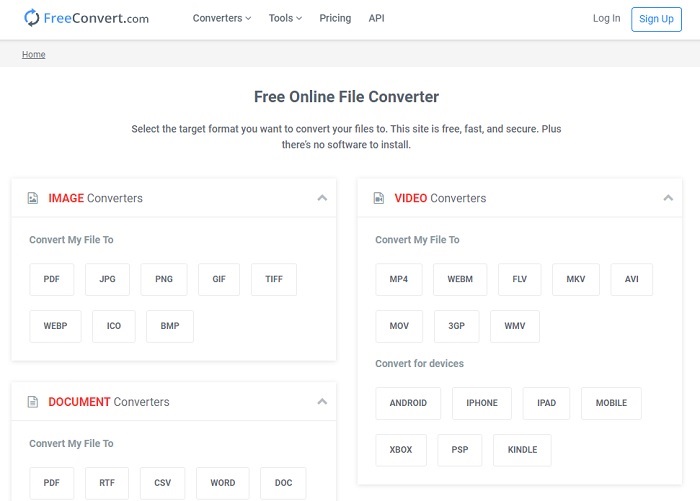
Un alt instrument online extraordinar folosit pentru conversie este FreeConvert.com. Dacă instrumentul de mai sus oferă o compresie puternică, și acest instrument are calitățile necesare pentru a intra în listă. De asemenea, oferă funcții de editare de bază, cum ar fi decuparea și tăierea, comprimarea fișierelor și conversia pentru diverse dispozitive. Dar dezavantajul acestui instrument este că formatele sunt foarte limitate. Așadar, nu vei avea libertate deplină de alegere din cauza numărului redus de opțiuni pe care le oferă.
Citește mai departe
Cum să convertești M2TS în MOV
AVI vs. MOV
Bazat pe formatul RIFF (Resource Interchange File Format), formatul AVI a fost introdus de Microsoft în 1992. Poate salva video/audio de înaltă calitate, deoarece utilizează mai puțină compresie. Dar asta provoacă și dimensiunea mare a fișierului AVI, care poate fi o problemă atunci când spațiul este limitat.
Formatul MOV poate fi utilizat pentru stocarea unui film, a unei emisiuni TV, a unui videoclip scurt sau a unui film de acasă. De fapt, este salvat în formatul de fișier QuickTime (QTFF), care a fost introdus de Apple în 1991. Fișierele MOV sunt adesea folosite atunci când oamenii doresc să salveze un videoclip de înaltă calitate.
Partea 3. Întrebări frecvente despre AVI în MOV
Poate QuickTime să convertească AVI în MOV?
QuickTime este un player media integrat în Mac. De asemenea, poate converti AVI în MOV în QuickTime, dar nu este cea mai bună și mai ideală opțiune pentru conversia formatelor media, deși își face treaba.
Care este mai bun? AVI sau MOV?
Fiecare format are propriile caracteristici unice pentru a ieși în evidență, dar acestea două sunt una dintre cele mai bune. AVI este un format proprietar dezvoltat de Microsoft pentru a sincroniza redarea video și calitatea excelentă. Dar, deoarece Apple vrea să concureze, ei dezvoltă MOV, care este formatul nativ al QuickTime. Pentru a stoca mai multe melodii cu datele lor, cum ar fi audio, video și subtitrări, separat, dar într-un singur container.
AVI și MOV sunt cu pierderi sau fără pierderi?
Ele nu sunt comprese, deoarece AVI a fost creat pentru a fi necomprimat, deci acesta este un fără pierderi, dar MOV este o pierdere care este comprimată și mai mică.
Concluzie
În cele din urmă, conversia unui fișier AVI nu este o glumă, așa că trebuie să o tratezi serios, deoarece este necomprimat. Dacă alegi convertorul greșit pentru această sarcină, există șansa ca o parte din cod să se piardă în timpul procesului. Dar nu trebuie să îți mai faci griji, deoarece FVC Video Converter Ultimate este aici pentru a salva situația. Dacă vrei să ai un proces de conversie reușit, trebuie să folosești acest instrument și niciun altul. În afară de faptul că este rapid și sigur, acest program poate face conversii multiple simultan. În loc să aștepți să se termine primul fișier, poți converti toate fișierele AVI și să le transformi în format MOV deodată sau în orice alt format dorești.
-
 FLV în MOV - Cum să convertiți FLV în MOV pe Mac / PC / Online gratuit
 Cum se convertește FLV în MOV? Cum convertesc FLV în MOV pe Mac? Există vreo modalitate gratuită de a converti YouTube FLV în MOV online? Această postare împarte 3 convertoare FLV în MOV pentru a schimba fișierele FLV în MOV.
-
 5 metode viabile pentru a remedia QuickTime nu poate deschide fișiere MOV
 Formatul MOV este creat în principal pentru redare în QuickTime Player. Cu toate acestea, uneori s-ar putea să descoperi că ei nu joacă în el. Aflați cum să remediați QuickTime nu va reda fișiere MOV din această postare.
-
 Ghid excepțional despre cum să redați fișiere MOV pe dispozitive mobile Android
 Aveți o problemă de ce fișierele dvs. MOV nu sunt redate pe playerul dvs. multimedia Android? Apoi, citiți acest articol, acesta vă va oferi 2 metode diferite pentru a remedia fișierele MOV și a le face redabile.

