


 Video Converter Ultimate
 Screen Recorder
 Reparație video
Cele mai bune și ușor de utilizat convertoare care convertesc MOV în WMV pe care trebuie să le încercați!
Apple a creat fișierele MOV, iar acesta este unul dintre cele mai comune formate de fișiere, alături de WMV, MP4 și AVI. Fișierele MOV pot rula pe Windows cu ajutorul QuickTime. Prin urmare, dacă vrei să îți convertești fișierul MOV, îți sugerăm să îl convertești într-un fișier WMV, deoarece sistemul de operare Windows redă de obicei acest format. Așadar, dacă vrei să știi cum să convertești MOV în WMV, acesta este articolul perfect pentru tine.

Partea 1. Convertiți-vă MOV în WMV folosind cel mai bun convertor offline
Când vine vorba de conversia fișierelor, nu există îndoială că FVC Video Converter Ultimate este cea mai bună opțiune. Acest convertor este un instrument offline care îți permite să convertești fișierul MOV în WMV, AVI, MP4, M4V, WebM și altele. De asemenea, are funcții excelente care îți permit să îți editezi, îmbunătățești, unești și comprimi fișierul MOV. Mai mult, acest convertor video are o funcție de conversie ultra-rapidă, permițându‑ți să convertești rapid fișierul MOV în WMV.
Cum să convertiți MOV în WMV utilizând FVC Video Converter Ultimate:
Pasul 1. Instalează FVC Video Converter Ultimate făcând clic pe pictograma Descărcare gratuită de mai jos. Poți descărca acest convertor atât pe Windows, cât și pe MacOS. Apoi urmează procesul de instalare și pornește aplicația.
Descărcare gratuită pentru Windows 7 sau o versiune ulterioară Descărcare securizată
Descărcare gratuită pentru MacOS 10.7 sau o versiune ulterioară Descărcare securizată
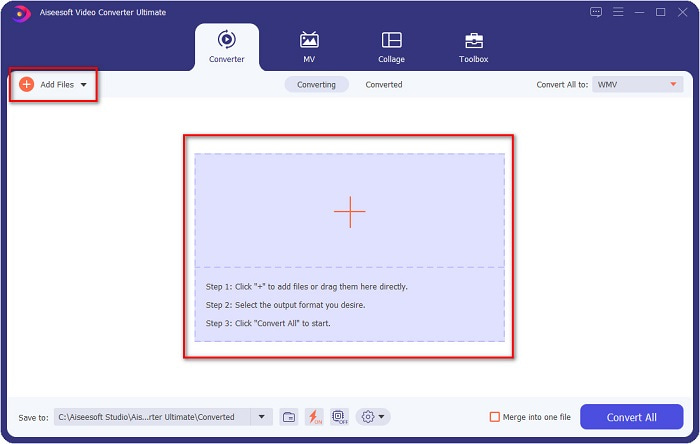
Pasul 2. După ce rulezi programul, vei vedea prima interfață a convertorului. Dă clic pe Add Files sau poți trage și plasa fișierul MOV peste semnul + pentru a începe conversia fișierului MOV în fișier WMV.
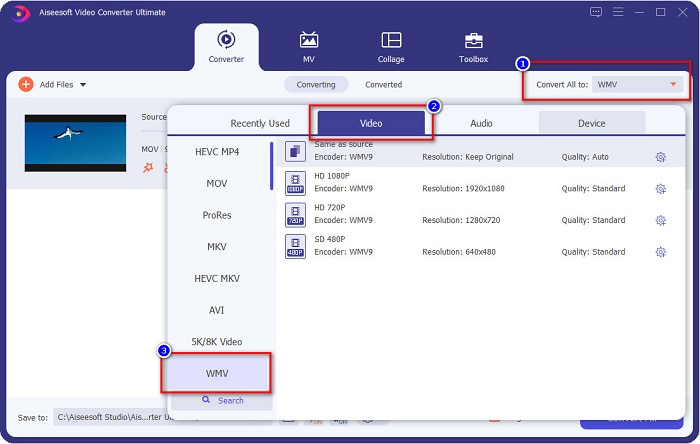
Pasul 3. Apoi fă clic pe butonul Convert All to. Va apărea o listă de formate de fișiere din care poți selecta formatul dorit. Apoi fă clic pe formatul de fișier WMV.
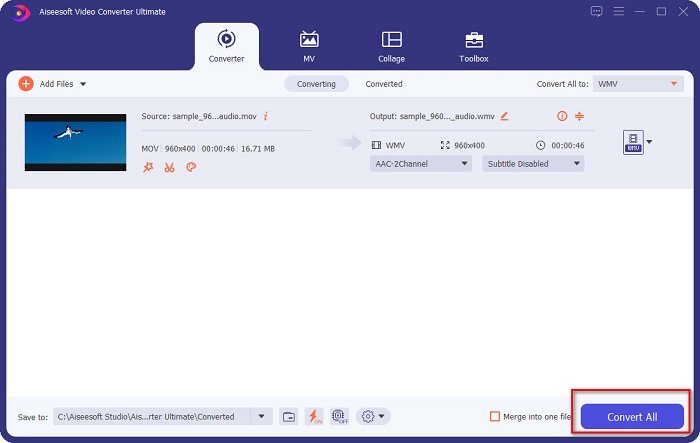
Pasul 4. După ce selectezi formatul WMV, bifează butonul Convert All din colțul din dreapta jos pentru a începe conversia. Fișierul tău MOV în WMV va începe să se convertească. La final, așteaptă doar câteva secunde și asta e tot! Cu acești pași simpli, poți converti cu ușurință fișierele MOV în WMV.
Pro
- Are o opțiune prin care poți avea o conversie ultra-rapidă.
- Vă permite să editați, să îmbunătățiți și să comprimați fișierul.
- Poate converti diferite formate de fișiere, inclusiv MOV, WMV, AVI, MP4, M4V, VOB, MPG și multe altele.
Contra
- Pentru a accesa caracteristicile sale speciale, mai întâi trebuie să achiziționați aplicația.
Partea 2. Convertiți MOC în WMV folosind un program gratuit
Când convertiți fișierul MOV în WMV, puteți utiliza, de asemenea, programul gratuit deja pe desktop. Unul dintre faimoșii convertori freeware disponibile astăzi este utilizarea playerului media VLC ca convertor. VLC media player este un player multimedia care vă permite să redați diferite formate media. În plus, acest program gratuit poate converti și fișiere. Prin urmare, citiți pașii de mai jos dacă doriți să convertiți MOV în WMV cu freeware folosind VLC.
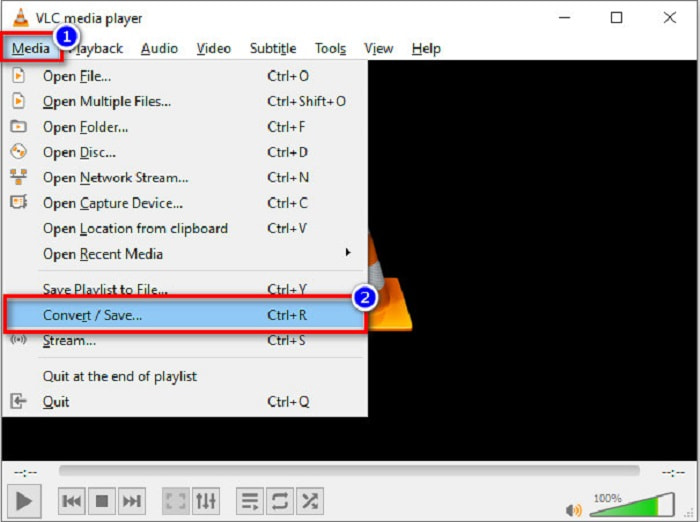
Pasul 1. Deschide VLC Media Player, fă clic pe opțiunea Media aflată în partea de sus a interfeței software‑ului și selectează Convert/Save.
Pasul 2. Apoi, fă clic pe butonul Add pentru a selecta fișierul în format MOV. Formatul de fișier va apărea în listă. Apoi fă clic pe butonul Convert/Save pentru a trece la pasul următor.
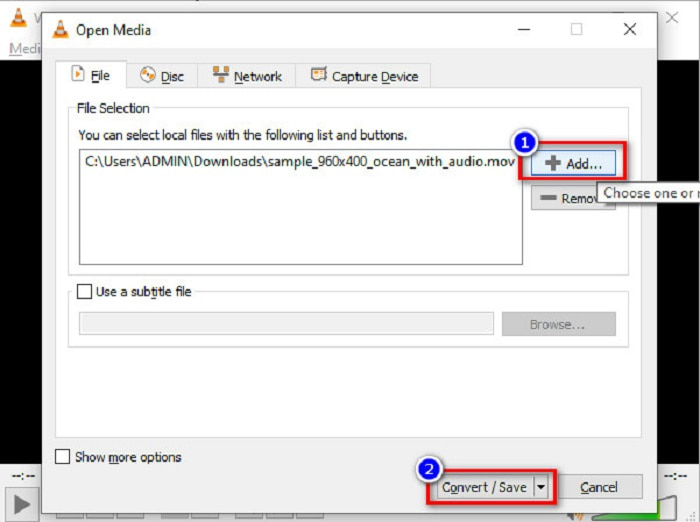
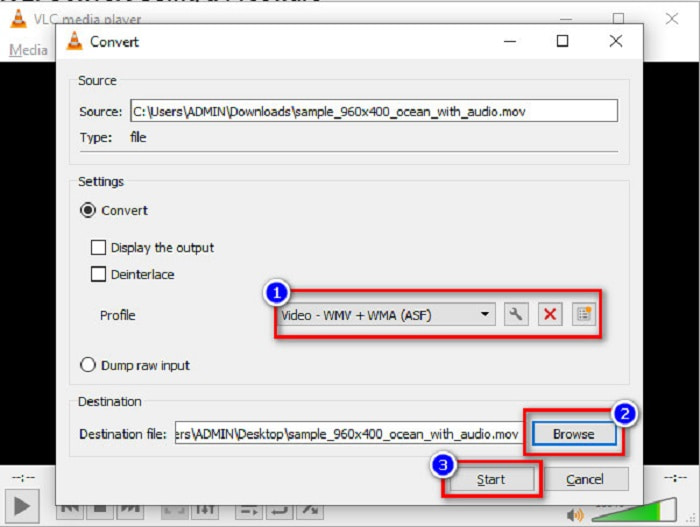
Pasul 3. În final, selectează WMV și alege dosarul de destinație făcând clic pe Browse, apoi apasă butonul Start pentru a începe conversia.
Partea 3. Convertiți MOV în WMV utilizând un convertor online
Dacă te întrebi cum poți converti fișiere MOV în fișiere WMV online, avem un instrument online special pentru tine. FVC Free Video Converter Online este un convertor online care îți permite să convertești fișierele MOV în WMV, MP4, AVI, MPG și altele. Acest convertor este ușor de utilizat, astfel încât nu vei întâmpina dificultăți la conversia fișierelor. Totuși, este posibil să apară o conversie mai lentă, deoarece acest convertor funcționează în browser. Cu toate acestea, este un convertor eficient pentru a converti videoclipuri din MOV în WMV online, iar mulți oameni îl folosesc.
Iată pașii despre cum puteți converti folosind acest convertor online:
Pasul 1. Mai întâi, deschide browserul, apoi caută FVC Free Video Converter Online.
Pasul 2. După ce deschizi convertorul în browser, fă clic pe Add Files to Convert. Apoi convertorul va începe să se lanseze. Vei fi direcționat către fișierele din calculator, unde vei alege fișierul MOV care urmează să fie convertit.
Descărcați versiunea pentru desktop pentru a converti fișiere în lot.
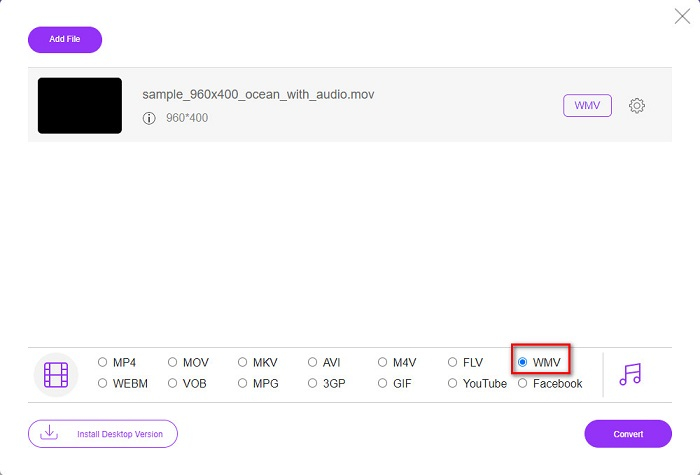
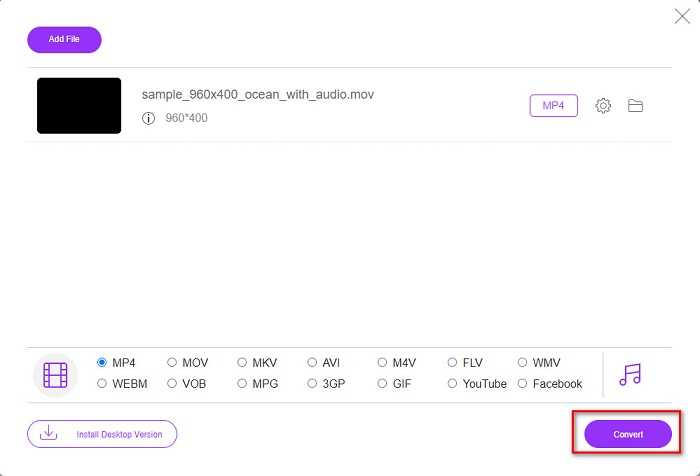
Pasul 3. Pe a doua interfață a software‑ului, în partea de jos, vei vedea lista de formate de fișiere, unde poți alege formatul de fișier WMV dorit.
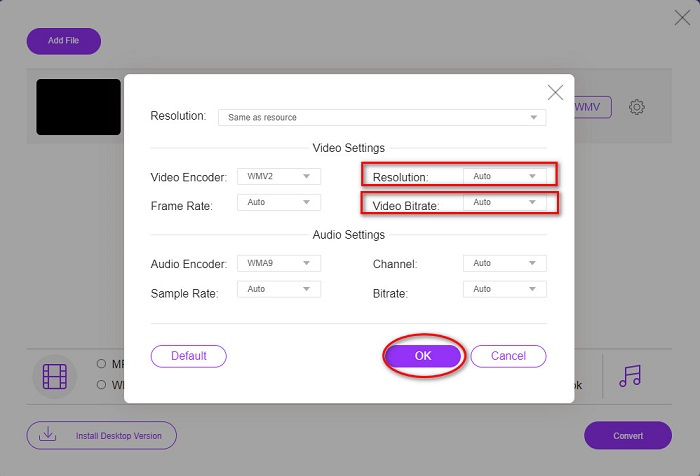
Opțional. Făcând clic pe butonul setting, poți modifica rezoluția și bitrate‑ul video al fișierului. Apoi fă clic pe OK pentru a salva ajustările.
Pasul 4. După ce selectezi formatul WMV, bifează butonul Convert pentru a converti fișierul MOV într-un fișier WMV. La final, așteaptă până când conversia se încheie. Și gata! Atât de simplu poți converti MOV în WMV.
Partea 4. Cunoștințe extinse despre fișierele MOV și fișierele WMV
MOV este un format de fișier care este larg acceptat de MacOS. Deși poți reda fișiere MOV în Windows, ai în continuare nevoie de suportul QuickTime. În plus, fișierul MOV este salvat în formatul de fișier QuickTime. Deoarece este acceptat în principal de QuickTime și de platformele Mac, a devenit unul dintre cele mai comune formate de fișier existente astăzi. În comparație, WMV sau Windows Media Video este acceptat de multe dispozitive, în special de sistemul Windows. Mai mult, acest format de fișier folosește un compresor care îți permite să micșorezi dimensiunea fișierului fără a afecta calitatea.
MOV vs. WMV
Formatul MOV poate fi utilizat pentru stocarea unui film, a unei emisiuni TV, a unui videoclip scurt sau a unui film de acasă. De fapt, este salvat în formatul de fișier QuickTime (QTFF), care a fost introdus de Apple în 1991. Fișierele MOV sunt adesea folosite atunci când oamenii doresc să salveze un videoclip de înaltă calitate.
Produs de Microsoft, WMV a fost unul dintre cele mai comune formate video din anii 2000. Poate fi văzut pe web și redat de diverse playere media pe Windows. Și este, de asemenea, formatul de fișier video implicit al Windows Media Player. Dar a fost preluat de alte formate recent.
Partea 5. Întrebări frecvente despre cum să convertiți MOV în WMV
Convertirea MOV în WMV afectează calitatea fișierului meu?
Există unele cazuri în care calitatea fișierului dvs. va fi afectată, în funcție de convertorul pe care îl veți utiliza. Există convertoare care nu acceptă videoclipuri cu pixeli de înaltă calitate.
QuickTime acceptă fișiere WMV?
Playerul QuickTime nu poate reda fișiere WMV. Totuși, îți poți converti fișierele WMV în formate de fișiere acceptate de QuickTime, inclusiv MOV, MP4, M4V și altele. Pentru mai multe informații despre conversia WMV în MOV, fă clic pe acest link.
Puteți comprima fișiere MOV?
Utilizarea unui fișier ZIP poate comprima fișiere MOV și alte tipuri de fișiere. Totuși, comprimarea fișierelor MOV folosind ZIP va reduce doar un procent mic din dimensiune. Prin urmare, îți recomandăm să convertești fișierul într-un format cu dimensiune mai mică folosind convertoarele prezentate mai sus.
Concluzie
După cum s-a arătat mai sus, există o varietate de convertoare din care poți alege. Poți hotărî dacă dorești un convertor online, offline sau un program gratuit. Aceste convertoare au caracteristici și particularități diferite pe care le poți încerca. Totuși, îți recomandăm să folosești FVC Video Converter Ultimate, deoarece are mai multe funcții decât alte convertoare. De asemenea, poate converti ultra-rapid și eficient. Descarcă-l acum pentru a experimenta funcțiile uimitoare pe care ți le oferă acest convertor.
-
 [Gratuit și online] 4 metode de a converti MOV în MP4
 Doriți să convertiți fișiere MOV (Apple QuickTime Movie) în MP4? Această postare împărtășește 4 metode gratuite pentru a vă converti fișierele video MOV în format MP4 pe Windows 10/8/7 / XP și Mac OS X.
-
 Cele mai bune 4 metode pentru a converti cu ușurință MOV în MP3 pe Windows și Mac
 Când doriți să extrageți fișierele audio MP3 din fișiere MOV, puteți afla mai multe despre cele mai eficiente 4 convertoare MOV în MP3 pentru a obține fișierele dorite din articol.
-
 2 moduri simple de a converti fișiere MOV în FLV pe Windows / Mac
 Cum se convertește MOV în FLV gratuit? Iată cele mai bune convertoare video de pe desktop și online pentru a vă converti fișierul MOV în FLV în câteva secunde fără a plăti un ban.

