


 Video Converter Ultimate
 Screen Recorder
 Reparație video
 Descărcare sigură
Recenzii amănunțite ale celor mai bune convertoare MOV în WAV pentru entuziaștii audio
Ați avut vreodată probleme de compatibilitate în timp ce redați videoclipuri MOV pe diferite playere sau dispozitive media? Doriți să extrageți pista audio dintr-un fișier MOV și să o salvați ca fișier WAV separat pentru a îmbunătăți calitatea sunetului? Dacă da, aveți nevoie de un convertor de încredere și eficient pentru MOV în WAV. Având în vedere multitudinea de opțiuni disponibile online, alegerea potrivită pentru cerințele dumneavoastră se poate dovedi descurajantă.
Am analizat în detaliu cele mai bune convertoare MOV în WAV din 2023 pentru a te ajuta să faci o alegere informată. În această recenzie vom discuta în mod cuprinzător caracteristicile fiecărui convertor, avantajele și dezavantajele sale, precum și viteza de conversie și calitatea fișierelor de ieșire. După ce vei citi acest ghid, vei ști cum să alegi cel mai potrivit convertor MOV în WAV pentru nevoile tale audio și nu va mai trebui să te confrunți cu probleme de compatibilitate.

Partea 1. MOV WAV Converter Offline
1. Video Converter Ultimate
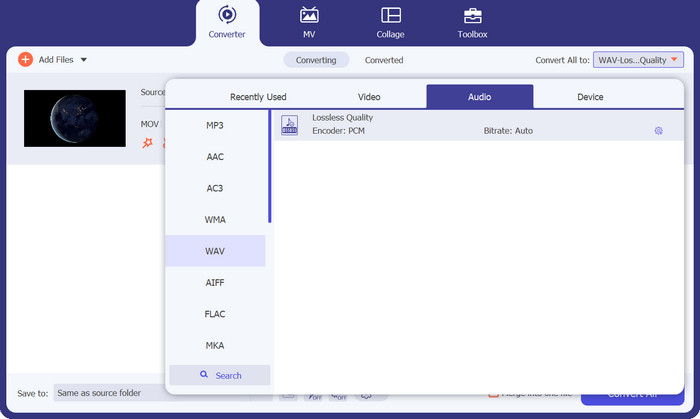
Video Converter Ultimate îți permite să convertești fișierele video în formate uzuale, precum MP4, AVI, MOV și altele, rapid și eficient. În plus, poți converti videoclipurile în formate audio de înaltă calitate, cum ar fi MP3, WAV și AAC. Care este partea cea mai bună? Programul garantează păstrarea calității video în timpul procesului de conversie, permițându-ți să te bucuri de clipurile tale la cea mai bună calitate posibilă.
Cu toate acestea, acesta nu este singurul lucru. În plus, oferă o varietate de funcții suplimentare, inclusiv instrumente fundamentale de editare, capacitatea de a inscripționa DVD-uri și capacitatea de a descărca videoclipuri. Este posibil să vă personalizați videoclipurile utilizând diverse instrumente de editare, cum ar fi decuparea, decuparea, adăugarea de filigrane sau subtitrări și ajustarea setărilor video și audio în funcție de preferințele dvs. Aveți opțiunea de a inscripționa videoclipurile convertite pe un DVD și de a le vizualiza pe televizor. În plus, puteți descărca videoclipuri online de pe site-uri web de partajare video binecunoscute.
Descărcare gratuită pentru Windows 7 sau o versiune ulterioară Descărcare securizată
Descărcare gratuită pentru MacOS 10.7 sau o versiune ulterioară Descărcare securizată
Funcții cheie:
◆ Viteză de conversie rapidă: instrumentul utilizează tehnologia avansată de accelerare hardware pentru a converti videoclipuri la viteze mari.
◆ Conversie video și audio de înaltă calitate: Software-ul asigură conversia de înaltă calitate a formatelor video și audio fără nicio pierdere de calitate.
◆ Gamă largă de suport pentru formate video: FVC Video Converter Ultimate acceptă o gamă largă de formate video, inclusiv MP4, AVI, MOV, WMV și multe altele.
Pro
- Versiunea de probă gratuită înainte de cumpărare.
- Suport de conversie în lot.
- Suport pentru videoclipuri cu rezoluție 4K sau mai mare.
Contra
- Nu funcționează bine pe computerele mai vechi cu cerințe de sistem scăzute.
- Versiunea de încercare are funcții limitate.
2. Orice convertor video
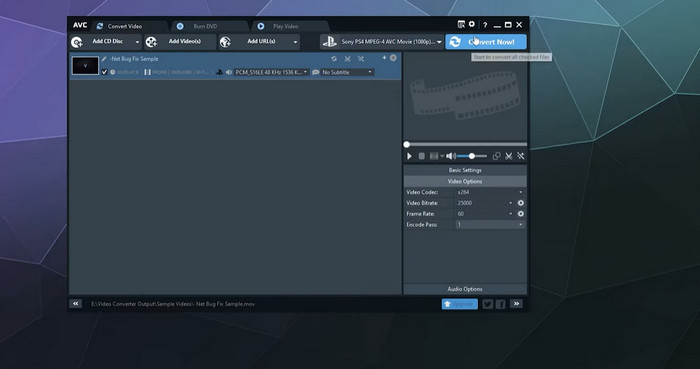
Software-ul, Any Video Converter, a fost conceput pentru a avea o interfață prietenoasă, simplă și intuitivă. Acest lucru face ca utilizatorii să își convertească videoclipurile rapid și cu ușurință fără efort. În plus, oferă rezultate de înaltă calitate, garantând că videoclipurile dvs. își vor menține atractivitatea vizuală chiar și după ce au fost convertite într-un alt format.
Software-ul, Any Video Converter, a fost conceput pentru a avea o interfață prietenoasă, simplă și intuitivă. Acest lucru face ca utilizatorii să își convertească videoclipurile rapid și cu ușurință fără efort. În plus, oferă rezultate de înaltă calitate, garantând că videoclipurile dvs. își vor menține atractivitatea vizuală chiar și după ce au fost convertite într-un alt format.
Funcții cheie:
◆ Gamă largă de formate de intrare și ieșire: Any Video Converter acceptă o gamă largă de formate video și audio.
◆ Procesare în lot: Any Video Converter acceptă procesarea în lot, permițându-vă să transformați mai multe fișiere simultan.
Pro
- Acceptă conversia video 4K.
- Oferă inscripționare DVD și descărcare video.
Contra
- Funcțiile avansate sunt disponibile numai pentru utilizatorii plătiți.
- Opțiuni limitate de asistență pentru clienți.
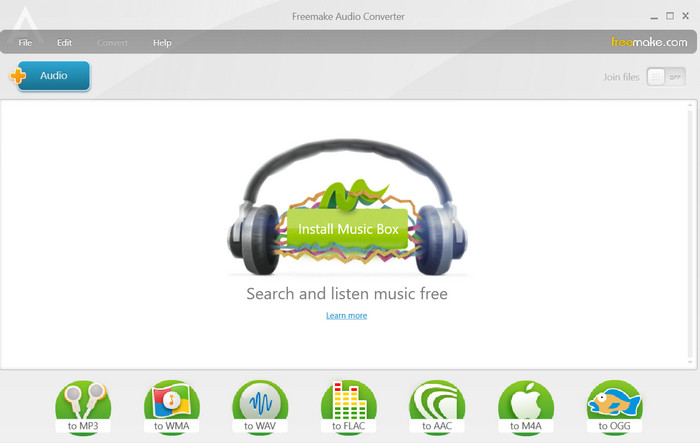
3. Freemake Video Converter
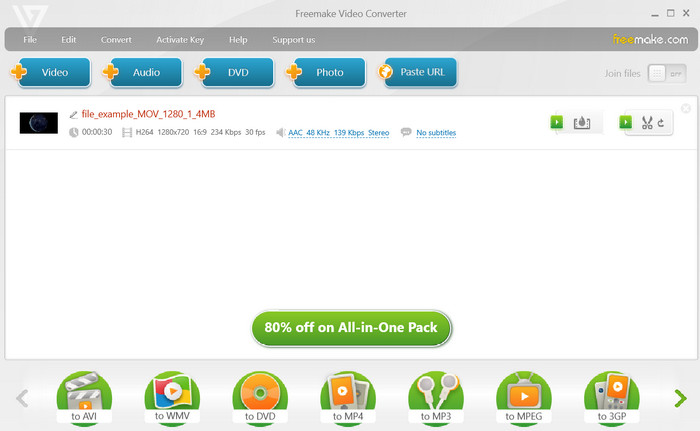
Aplicația desktop Freemake Video Converter este un program robust și versatil care oferă utilizatorilor o gamă largă de opțiuni de conversie video. Freemake Video Converter simplifică procesul de conversie a formatelor video sau audio, inclusiv MOV, în WAV, făcându-l mai ușor pentru tine. Interfața software-ului este intuitivă și ușor de utilizat, permițându-vă să convertiți cu ușurință WAV în MOV sau invers, în doar câteva clicuri. Pentru a converti un fișier folosind Freemake Video Converter, trebuie doar să selectați fișierul dorit și să alegeți WAV ca format de ieșire. Este atât de simplu!
Funcții cheie:
◆ Setări avansate: Freemake Video Converter oferă setări avansate pentru conversia video și audio.
◆ Extragere audio: Freemake Video Converter permite, de asemenea, extragerea audio din video și le salvează în diferite formate audio.
Pro
- Conversie în lot.
- Ieșire de înaltă calitate.
Contra
- Viteză lentă de conversie.
- Risc de malware.
4. Frână de mână
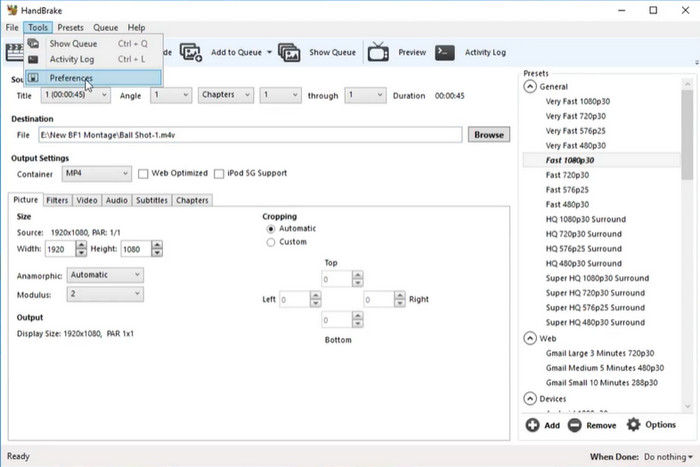
Experimentați întregul potențial al ieșirii video și audio cu funcțiile avansate ale Handbrake. Personalizați fișierele media în funcție de nevoile dvs. specifice, cu procesare în lot, suport pentru subtitrări și decuparea și scalarea videoclipurilor. Transformați nu doar fișiere MOV, ci și o multitudine de alte formate video, cum ar fi MP4, AVI și WMV, cu capabilitățile versatile de conversie ale Handbrake. Conversia WAV este doar vârful aisbergului.
Experimentați o ieșire de înaltă calitate, cu pierderi minime de calitate în timpul procesului de conversie, datorită capacităților excepționale ale Handbrake. Alegeți această opțiune pentru a extrage sunet de înaltă calitate din fișierele video MOV. Prin acest program, puteți învăța cu siguranță cum să schimbați .mov în .wav.
Funcții cheie:
◆ Compatibilitate multiplatformă: Frâna de mână este disponibilă pentru Windows, Mac și Linux.
◆ Presetari: Frâna de mână include o varietate de presetări pentru diferite dispozitive de ieșire și platforme, inclusiv dispozitive Apple, dispozitive Android și console de jocuri.
Pro
- Instrument rapid și eficient.
- Este compatibil cu Windows, Mac și Linux.
Contra
- Interfață copleșitoare.
- Calitatea ieșirii poate să nu fie ridicată.
Partea 2. Convertor MOV WAV online
1. Convertor video gratuit online
Free Video Converter Online oferă suport pentru mai multe formate video, inclusiv MP4, AVI, MOV și altele. De asemenea, pune la dispoziție funcții precum conversie în lot, setări personalizate ale fișierelor și suport pentru multiple formate de ieșire, inclusiv opțiunea de conversie MOV în WAV fără limită de dimensiune.
Pro
- Încărcați mai multe fișiere pentru conversie.
- Interfață ușor de utilizat.
Contra
- Este necesară conexiune la internet.
2. Online-Convert.com
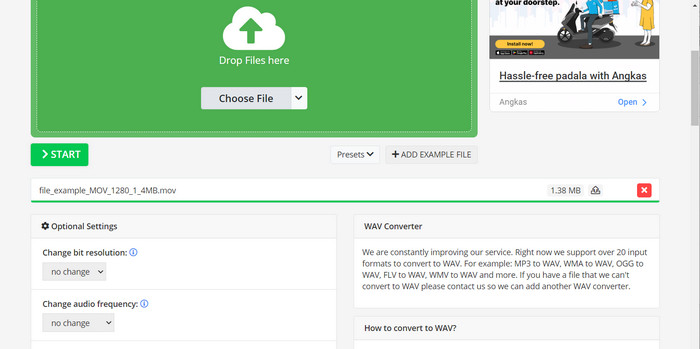
Acest convertor video online este minunat, deoarece acceptă o mulțime de formate de fișiere diferite. Acest instrument vă acoperă atunci când vine vorba de conversia online MOV în WAV. Puteți modifica cu ușurință rezoluția video, raportul de aspect și rata de biți cu mai multe opțiuni disponibile. Aparent, îl puteți folosi ca instrument fără convertor MOV în WAV.
Pro
- Gamă largă de opțiuni de personalizare.
- Acceptă mai multe limbi.
Contra
- Șanse mici ca fișierele să se piardă.
Partea 3. Cum să convertiți MOV în WAV sau WAV în MOV
Dacă sunteți interesat să învățați cum să convertiți MOV în WAV, urmați pașii de mai jos:
Pasul 1. Descarcă instrumentul
Pentru a începe procesul de descărcare, dă clic pe oricare dintre butoanele Free Download și urmează instrucțiunile afișate pe ecran. Pasul următor constă în lansarea aplicației și familiarizarea cu interfața sa simplă și intuitivă.
Descărcare gratuităPentru Windows 7 sau versiuni mai recenteDescărcare sigură
Descărcare gratuităPentru MacOS 10.7 sau versiuni ulterioareDescărcare sigură
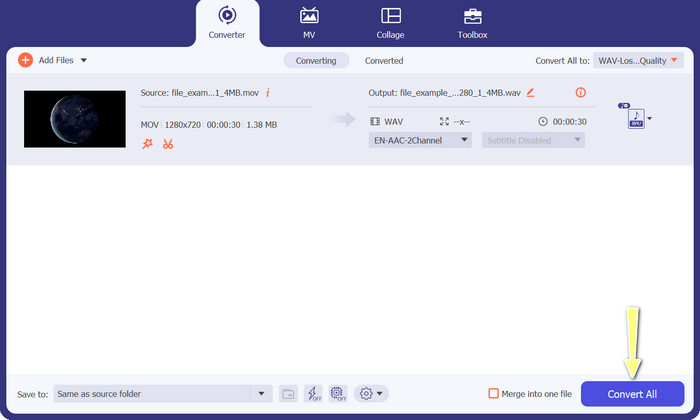
Pasul 2. Adaugă fișiere video
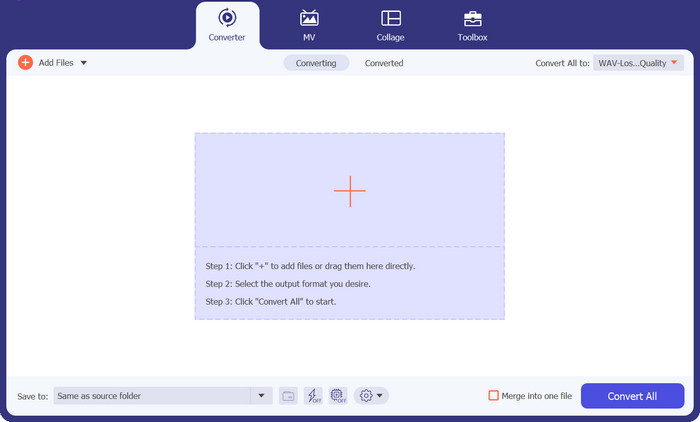
Inserează un fișier video făcând clic pe butonul Add aflat pe ecranul principal. Apoi, localizează fișierul audio pe care dorești să îl convertești. O previzualizare a fișierului încărcat va fi afișată pe interfața utilizatorului la scurt timp după finalizarea încărcării. Poți converti simultan mai multe fișiere MOV în WAV prin încărcarea unui dosar întreg.
Pasul 3. Selectează și modifică formatul
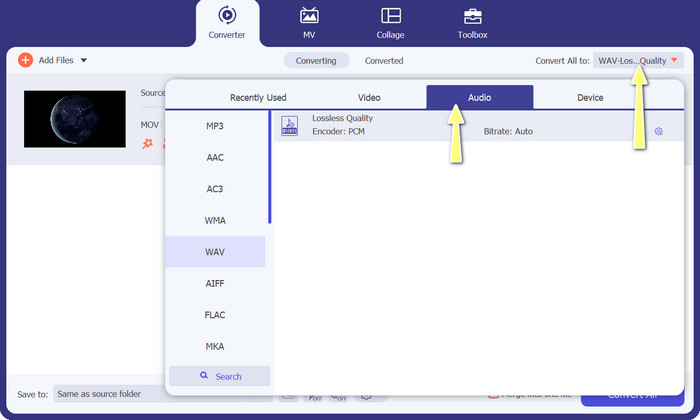
Pentru a modifica formatul de ieșire al instrumentului, mergi la fila Video aflată în colțul din dreapta sus al meniului Profile. Poți converti un fișier MOV în WAV, precum și invers.
Pasul 4. Începe conversia
Selectează locația dorită, aflată în partea de jos a ecranului. Pentru a iniția procesul de conversie, alege opțiunea Convert All.
Lecturi suplimentare:
4 moduri de a comprima fișiere QuickTime MOV mari fără pierdere de calitate
Partea 4. Întrebări frecvente despre convertoarele MOV WAV
Pot converti WAV înapoi în MOV?
Puteți converti un fișier WAV într-un alt format audio, cum ar fi MP3, dar nu îl puteți converti înapoi în MOV. Acest lucru se datorează faptului că WAV este un format numai audio, în timp ce MOV este un format video care conține atât date video, cât și date audio.
Pot converti MOV în alte formate audio în afară de WAV?
Da, puteți converti MOV în alte formate audio, cum ar fi MP3, AAC și FLAC. Alegerea formatului va depinde de nevoile dumneavoastră specifice, cum ar fi dimensiunea fișierului, calitatea audio și compatibilitatea cu alte programe sau dispozitive.
Este sigur să utilizați un site de conversie de fișiere pentru a converti MOV în WAV?
În general, este sigur să utilizați un site de conversie de fișiere de renume, cum ar fi Online-Convert.com, pentru a converti MOV în WAV.
Concluzie
Convertirea MOV în WAV este o metodă utilă pentru a separa pista audio de un fișier video. Această conversie poate fi realizată fie cu ajutorul site-urilor de conversie de fișiere, fie prin programe descărcabile.
-
 Diverse metode despre cum să schimbați formatul fișierului MOV în M4V
 Doriți o metodă eficientă de a converti fișierul MOV în format M4V? Atunci, acest articol îți va îndeplini dorința. Iată cele mai bune convertoare pe care le puteți folosi.
-
 Convertiți MOV în GIF și deblocați puterea conținutului animat
 Transformă-ți videoclipurile MOV în GIF-uri animate și crește-ți nivelul jocului de conținut online! Convertoarele noastre MOV în GIF ușor de utilizat vă vor ajuta să creați grafice atrăgătoare.
-
 Cele mai bune convertoare WAV în MP4 pentru a transforma din audio în video
 Lista noastră cuprinzătoare vă oferă cele mai bune instrumente pentru a converti WAV în MP4 pentru a vă transforma fișierele audio într-un format video cu ușurință, folosind convertoarele recomandate.
