


 Video Converter Ultimate
 Screen Recorder
 Reparație video
Diferite moduri de a converti RMVB în MOV pentru offline și online
Din cauza abundenței de formate de fișiere video derutante disponibile pe internet, mulți utilizatori au dificultăți în a alege ce player media să folosească pentru anumitul fișier video pe care îl obțin. Oricât ar părea de ciudat, redarea unui videoclip nu este întotdeauna la fel de simplă ca descărcarea lui. Unele formate sunt exclusive pentru creatorul lor, iar altele pot fi redate practic oriunde. Totuși, este esențial să știi ce formate video să cauți, care sunt compatibile cu playerele pe care le ai la dispoziție. Însă nu ar trebui să ne limităm doar la asta. Cea mai bună soluție este să știi cum să convertești formatele de fișiere cu care nu te întâlnești în fiecare zi. Așa că îți oferim toate metodele posibile de a converti RMVB în MOV, pentru confortul tău.
Partea 1. O prezentare generală: RMVB și MOV
RMVB și MOV sunt două formate video diferite ale altor două companii care le-au dezvoltat. Ar trebui să știți despre fișierele RMVB, prescurtare de la RealMedia Variable Bitrate, o extensie de bitrate variabilă dezvoltată de RealNetworks pentru formatul de container digital multimedia RealMedia. Unii oameni folosesc RMVB pentru materiale multimedia salvate local. Deoarece prezintă dimensiuni mai mici de fișiere și rate de biți mai mici, dar cu o calitate mai excelentă, fișierele RMVB au devenit un format popular pentru titlurile de filme anime și asiatice. Extensia de fișier „.rmvb” este utilizată pentru acest format.
Pe de altă parte, MOV este un format de fișier container multimedia dezvoltat de Apple, salvat în formatul de fișier QuickTime (QTFF). Formatul container poate gestiona diverse formate media pentru a facilita transmiterea multimedia între dispozitive, sisteme de operare și aplicații. Fișierele multimedia QTFF stochează fișiere .mov. Cu toate acestea, ele pot salva și ca fișiere .qt.
| Extensie de fișier | RMVB | MOV |
| Tip fișier | Fișier cu rată de biți variabilă RealMedia | Film Apple QuickTime |
| Dezvoltator | RealNetworks | măr |
| Avantaje | RMVB este un format pentru stocarea și partajarea informațiilor multimedia. Și este renumit în special pentru distribuirea de conținut asiatic, cum ar fi episoade și filme de televiziune chinezească. | Un fișier MOV poate include multe piste de date, fiecare conținând un flux media digital sau care se referă la un flux dintr-un alt fișier. Ca rezultat, puteți schimba pur și simplu fișierele fără a fi nevoie să refaceți datele ulterior. |
| Dezavantaje | Nu sunt predominante, din cauza incompatibilității lor cu alte playere media. | Fiecare fișier MOV poate include oricare dintre mai multe codecuri diferite, ceea ce face dificil de jucat. |
| Programele acceptă fișierul | RealPlayer VLC media player iOrgSoft Video Converter | Microsoft Windows Media Player Apple QuickTime Player VideoLAN VLC media player |
Partea 2. Metodă accesibilă și cea mai bună de conversie a RMVB în MOV [Offline]
Convertirea unui videoclip din RMVB în MOV este uneori necesară la o oră și o zi neașteptate. Întregul proces necesită în mare parte o conexiune la internet care nu este întotdeauna disponibilă în orice loc. Așadar, Video Converter Ultimate este calea de urmat dacă doriți să vă convertiți videoclipul într-un format potrivit pentru situația în care vă aflați. Vă permite chiar să convertiți mai multe videoclipuri simultan, economisind problemele proceselor repetate. Vă oferă chiar și diverse opțiuni, cum ar fi alegerea unei anumite rezoluții, rate de cadre și rate de biți pentru videoclipul dvs. Denumiți o rezoluție și Video Converter Ultimate vă va oferi.
Pasul 1: Accesează website-ul, unde vei vedea un buton pe care scrie Free Download și For Mac OS. Dă clic pe el pentru a descărca fișierul .exe. Trebuie să instalezi software-ul și să aștepți până se finalizează. După ce s-a terminat, deschide fișierul pentru a continua procesul de instalare.
Descărcare gratuită pentru Windows 7 sau o versiune ulterioară Descărcare securizată
Descărcare gratuită pentru MacOS 10.7 sau o versiune ulterioară Descărcare securizată
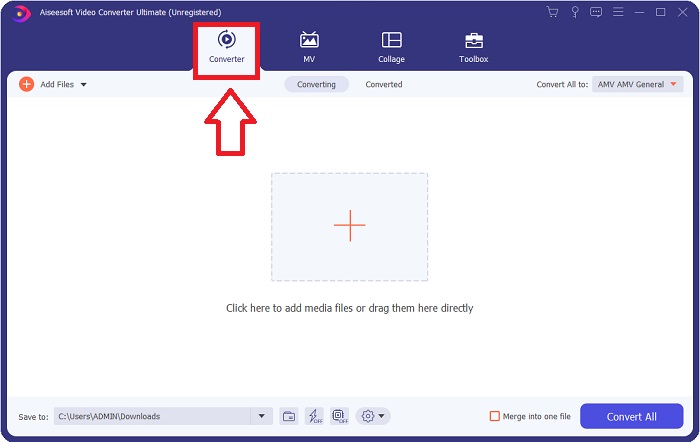
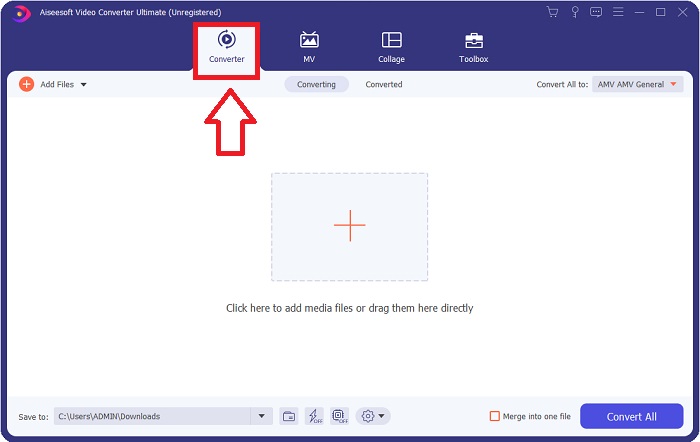
Pasul 2: După ce instalarea este completă, lansează software-ul și se va deschide o fereastră. Ți se va afișa o interfață cu file în partea de sus. Inițial, ești în fila Converter, iar dacă nu, selecteaz-o.
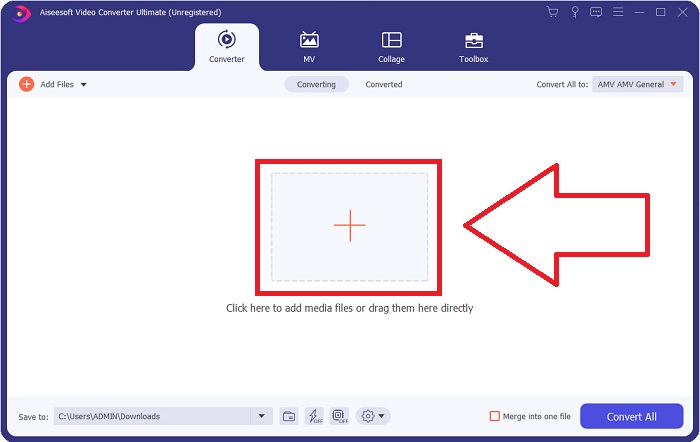
Pasul 3: În interfață vei vedea un buton pătrat cu o pictogramă + în mijloc. Dă clic pe el pentru a importa fișierul video pe care dorești să îl convertești sau pur și simplu trage și plasează fișierul, fără niciun efort.
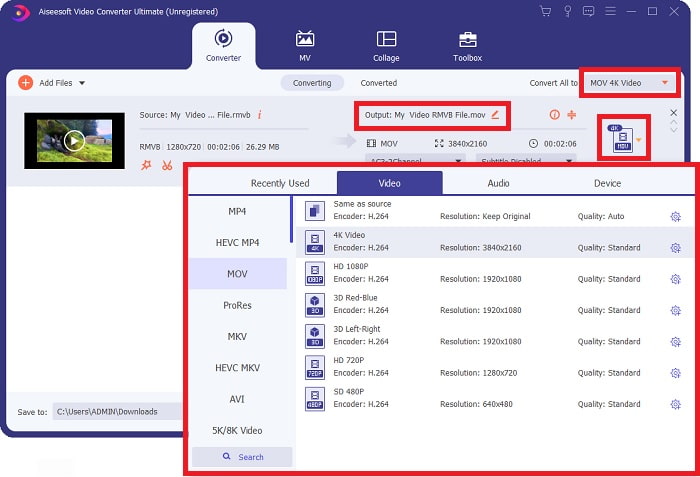
Pasul 4: Va apărea o nouă interfață care îți afișează toate opțiunile pentru editarea videoclipului tău. În partea dreaptă, aici alegi formatul dorit pentru videoclipul convertit. Dă clic pe săgeata derulantă și îți vor fi afișate toate formatele disponibile.
În acest caz, alege MOV. De asemenea, poți da clic pe pictograma rotiță de lângă rezoluția selectată pentru a edita setări precum rata de cadre pentru video și rata de eșantionare pentru audio. Pentru a păstra modificările, apasă pe Create New.
Pasul 5: Dacă ai terminat toate modificările pe care le-ai făcut videoclipului, poți începe acum procesul de conversie făcând clic pe butonul Convert All din colțul din dreapta jos al ferestrei.
Partea 3. O altă metodă excelentă de a converti RMVB în MOV [Online]
Dacă nu ești adeptul descărcării și instalării de software pe desktop și ai nevoie doar de o conversie unică pentru filmele tale, iată o opțiune complet online pe care o poți încerca. FVC Free Video Converter Online, un instrument web, îți oferă diverse opțiuni pentru setările video și audio, economisindu-ți timpul de instalare a unui program. Sunt doar trei pași simpli pentru a finaliza totul:
Pasul 1: Pentru început, accesează website-ul, unde vei găsi un buton galben în mijlocul paginii, pe care scrie Add Files to Convert. Dă clic pe buton pentru a importa fișierul video pe care vrei să îl convertești.
Descărcați versiunea pentru desktop pentru a converti fișiere în lot.
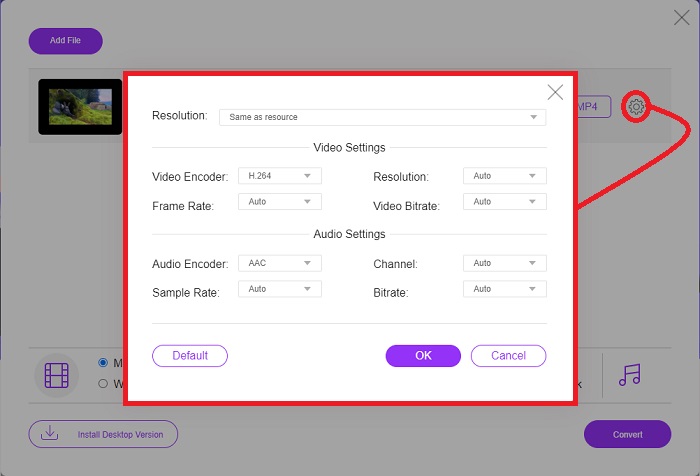
Pasul 2: Va apărea o fereastră în care fișierul video importat este afișat în partea de sus, iar toate formatele disponibile, în partea de jos. Deoarece vrei să convertești fișierul RMVB în MOV, selectează MOV. Pentru opțiunile suplimentare, dă clic pe pictograma rotiță din partea dreaptă pentru a edita setările video și audio ale acestor opțiuni. Pentru a salva modificările, apasă pe OK.
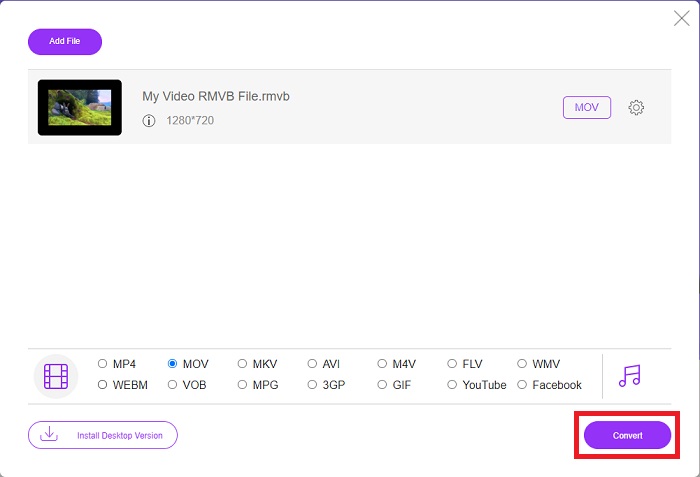
Pasul 3: Dacă toate modificările efectuate corespund nevoilor tale pentru videoclip, poți începe conversia făcând clic pe butonul Convert din colțul din dreapta jos al ferestrei. Alege folderul în care vrei să fie exportat fișierul complet convertit și așteaptă finalizarea procesului.
RMVB vs. MOV
RMVB, o variantă mai nouă a formatului standard Real Media (.RM), este un format de fișier video Real Media comprimat folosind o rată de biți variabilă. Este un format popular pentru filmele asiatice și anime. Fișierele RMVB au dimensiuni mai mici și au rate de biți mai mici, dar o calitate mai bună.
Formatul MOV poate fi utilizat pentru stocarea unui film, a unei emisiuni TV, a unui videoclip scurt sau a unui film de acasă. De fapt, este salvat în formatul de fișier QuickTime (QTFF), care a fost introdus de Apple în 1991. Fișierele MOV sunt adesea folosite atunci când oamenii doresc să salveze un videoclip de înaltă calitate.
Partea 4. Întrebări frecvente despre conversia RMVB în MOV
Ce este exact un fișier RMVB?
Orice fișier RMVB este un fișier video Real Media comprimat folosind o rată de biți variabilă optimă pentru conținutul videoclipului. Este o versiune mai nouă a formatului de fișier de bază Real Media (.RM) care oferă o compresie mai bună.
Ce poate reda fișierele RMVB?
Deoarece diverse aplicații folosesc fișiere cu extensia RMVB din motive diferite, ai nevoie de software compatibil exact cu fișierul pe care încerci să îl deschizi. RealNetworks RealPlayer (Windows), VLC media player (multiplatformă) și GRETSCH GOM Player (Windows) sunt toate playere media gratuite care pot reda fișiere RMVB.
Există erori posibile cu fișierele .rmvb?
Dacă nu aveți Real Media Player sau orice alt instrument adecvat de deschidere a fișierelor, puteți avea probleme la deschiderea fișierelor .rmvb dacă fișierul devine corupt din cauza sectoarelor defecte de pe hard disk sau a unei descărcări eronate. Dacă apar probleme în registrul de sistem Windows, unde sunt stocate informațiile de asociere a fișierului pentru fișierul .rmvb, poate apărea o a treia eroare.
Concluzie
Dacă alegeți dacă să păstrați un software sau să utilizați doar un instrument online pentru a converti un videoclip, nu vă faceți griji dacă ar trebui utilizat FVC. Atât software-ul, cât și versiunea sa online oferă cele mai bune opțiuni pentru nevoile dvs. de conversie. Cu toate acestea, vă recomandăm să descărcați Video Converter Ultimate pentru setul de instrumente suplimentar pe care vi-l oferă atunci când căutați mai multe editări pentru videoclipul dvs., altele decât conversia. Nu știi niciodată când ai nevoie de un software prietenos pentru începători, așa că este mai bine să îl ai mereu lângă computer.
-
 Ghid despre cum să convertiți RMVB în MP4 pe Windows / Mac (3 moduri gratuite)
 Doriți să convertiți RMVB în MP4 pentru redare ușoară pe computer sau pe telefonul mobil? Veți găsi modalități simple de a vă converti fișierele RMVB în MP4 în acest ghid.
-
 Top 4 aplicații gratuite pentru convertizor RMVB în FLV pe desktop sau online
 Acest articol vă va spune cel mai bun software de conversie RMVB în FLV și aplicații web care pot converti fișierele RMVB (RealMedia Variable Bitrate) în video FLV.
-
 Cum se convertește MP4 în MOV pe Mac / PC / Online
 Cum se convertește MP4 în MOV pe Mac? Există vreo modalitate gratuită de a converti MP4 în MOV fără pierderi de calitate? Această postare prezintă 4 moduri simple de a vă ajuta să faceți conversia video de la MP4 la MOV pe Mac, Windows PC și online.

