


 Video Converter Ultimate
 Screen Recorder
 Reparație video
Cel mai mare convertor pentru a converti AIFF în MP3 cu Ghid pas cu pas
Fișierele AIFF stochează cea mai înaltă formă a fișierelor audio despre care ai auzit vreodată. Deși acest format poate fi păstrat într-un program de desktop deoarece este necomprimat, nu este ideal pentru a fi stocat sau descărcat pe telefon. Așadar, există o modalitate prin care poți păstra fișierele AIFF pe telefon și chiar pe desktop, folosind mai puțin spațiu de stocare. Cea mai bună soluție pentru această problemă este să convertești AIFF în MP3. Totuși, conversia poate avea un efect secundar asupra fișierelor audio. De aceea, am adunat suficiente instrumente dintre care poți alege pentru a converti AIFF fără a pierde din calitatea fișierului. Așadar, hai să continuăm să analizăm instrumentele de mai jos și să începem chiar acum cu prezentarea lor și cu pașii de urmat.

Partea 1. Cum să convertiți AIFF în MP3 pe Windows și Mac
1. Video Converter Ultimate
Conversia formatelor poate fi extraordinară prin intermediul Video Converter Ultimate. Dacă nu primești un tratament special de la convertorul tău actual, atunci încearcă să folosești acest instrument. Pentru că acest convertor „ultimate” oferă o mulțime de funcții avansate pe care alți convertoare pentru AIFF în MP3 pe Windows sau Mac nu le au. De asemenea, acest instrument nu este limitat doar la programele Windows, îl poți descărca și pe Mac. Așadar, dacă vrei să experimentezi conversia „ultimate”, este esențial să urmezi pașii și să obții o conversie reușită a fișierului AIFF.
Pasul 1. Pentru a folosi convertorul, trebuie mai întâi să îl descarci pe unitatea PC-ului sau a Mac-ului tău. Apoi instalează-l, modifică setările și fă clic pe „Finish” pentru a lansa instrumentul la final.
Descărcare gratuită pentru Windows 7 sau o versiune ulterioară Descărcare securizată
Descărcare gratuită pentru MacOS 10.7 sau o versiune ulterioară Descărcare securizată
Pasul 2. După instalarea convertorului, fă clic pe Add Files pentru a adăuga fișierele AIFF pe care vrei să le convertești. Dacă fișierele sunt prea multe pentru a fi selectate din folder, le poți trage și plasa direct în interfață.
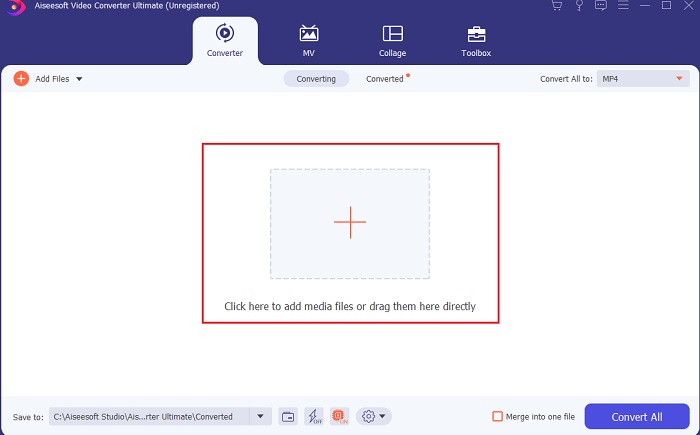
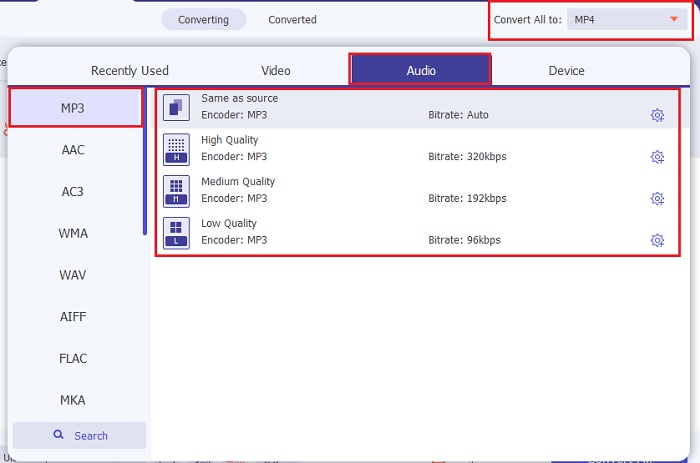
Pasul 3. Continuă cu pasul următor apăsând pe opțiunea Convert All to. Apoi alege în ce format audio dorești să fie convertite. De exemplu, poți selecta MP3 ca rezultat final.
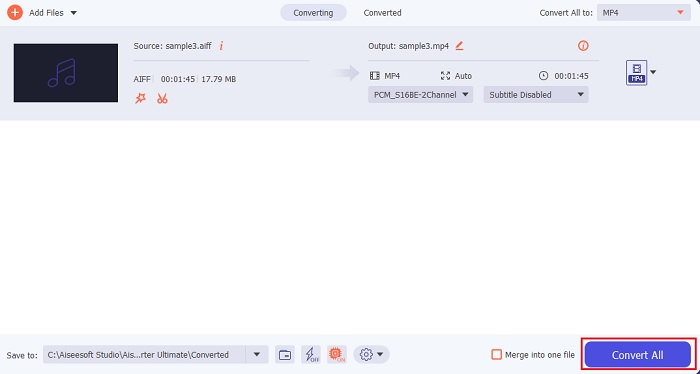
Pasul 4. Fă clic pe butonul Convert All pentru a începe conversia fișierelor AIFF.
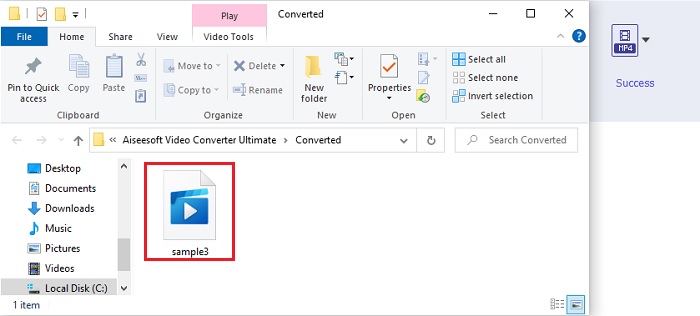
Pasul 5. Așteaptă câteva secunde pentru conversie, apoi pe ecran va apărea un folder. Fă clic pe noul fișier MP3 convertit și ascultă cel mai fin sunet pe care l-ai auzit vreodată.
2. iTunes
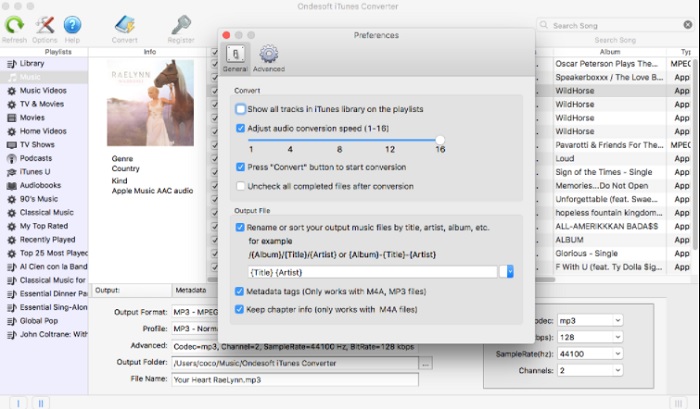
Acest player media nativ poate, de asemenea, să convertească fișiere AIFF în MP3 pe Mac, este vorba despre iTunes. Acest player media a fost dezvoltat de Apple pentru a fi biblioteca și playerul muzical implicit pe toate dispozitivele iOS și programele Mac. De asemenea, una dintre funcțiile pe care le poți folosi aici este convertorul. Deși are funcții de conversie, totuși suportă mai puține formate decât uneltele online de conversie. Dar este eficient și sigur pentru a converti fișierele într-un nou format pentru redare. De asemenea, acest player media nativ nu poate fi accesat pe produse non‑Apple, precum Android sau Windows. Urmează pașii de mai jos pentru a afla mai multe despre funcția de conversie din iTunes.
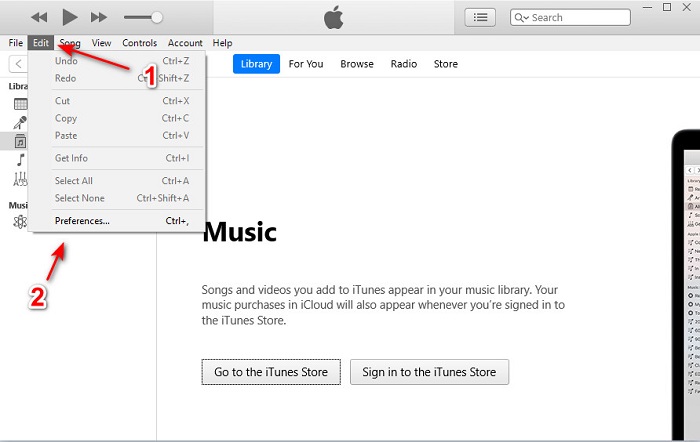
Pasul 1. Deschide iTunes pe desktop, apoi fă clic pe Edit și Preferences.
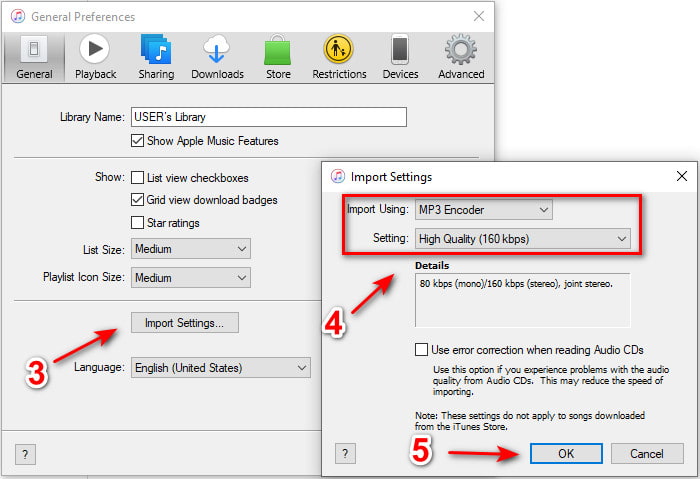
Pasul 2. În fila General, fă clic pe Import Settings. Va apărea un meniu mai mic; schimbă aici formatul și calitatea, apoi fă clic pe OK pentru a salva.
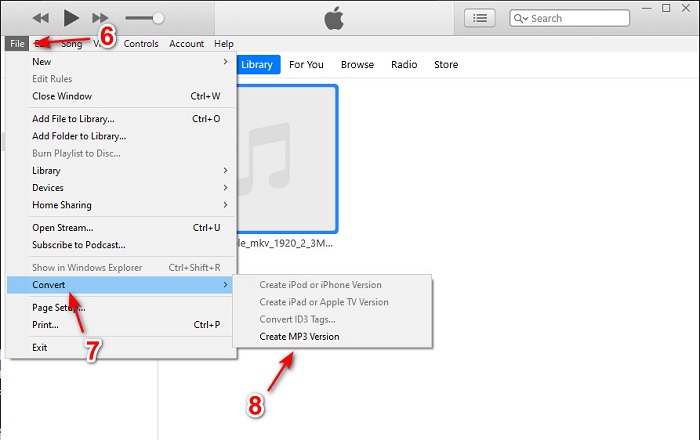
Pasul 3. Trage fișierul în interfață și fă clic pe el. Mergi la File, Convert și fă clic pe Create MP3 Version pentru a începe conversia.
Partea 2. Top 2 convertoare online gratuite pentru a converti AIFF în MP3
1. Convertor FVC Free Audio
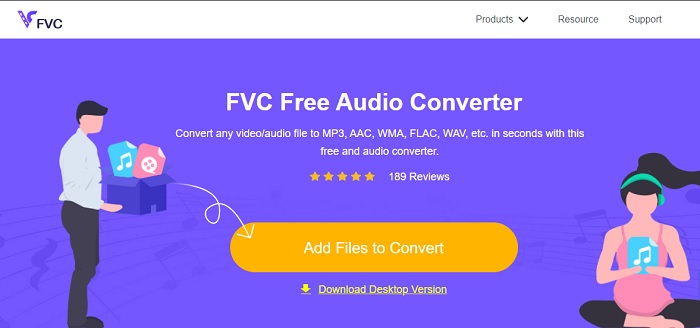
Dacă convertești AIFF în MP3, vei obține un fișier cu mai puțin de 320 kbps ca dimensiune dacă folosești acest convertor web, FVC Free Audio Converters. Această soluție a fost folosită de milioane de utilizatori pe internet pentru a converti formate de fișiere. Totuși, acest instrument nu are funcțiile majore pe care le oferă versiunea premium FVC Video Converter Ultimate, deoarece este gratuit. Dar poți totuși să experimentezi un nivel mediu de conversie „ultimate” dacă încerci să folosești acest instrument. De asemenea, suportă mai multe formate audio decât iTunes. Urmează pașii de mai jos pentru a afla cum să folosești acest instrument web.
Pasul 1. Pentru a ajunge pe site-ul principal al convertorului audio, fă clic pe acest link.
Pasul 2. Apoi fă clic pe butonul Add Files to Convert și permite instrumentului să pornească lansatorul. Informație suplimentară: dacă este prima dată când folosești acest instrument web, trebuie mai întâi să descarci și să instalezi lansatorul.
Descărcați versiunea pentru desktop pentru a converti fișiere în lot.
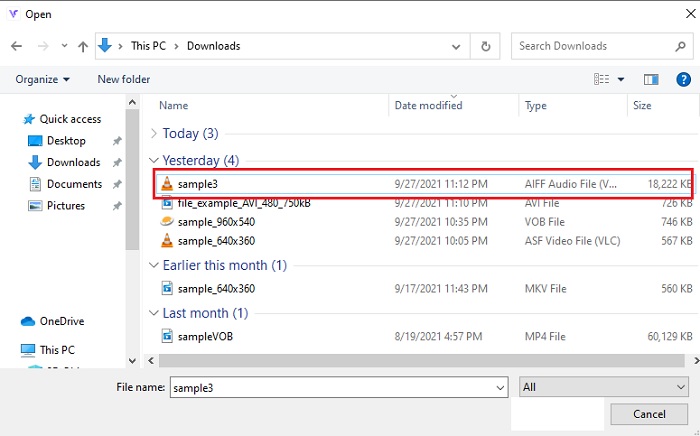
Pasul 3. După ce pornești instrumentul web, trebuie să selectezi fișierele AIFF și să faci clic pe open pentru a fi redirecționat către interfața principală a instrumentului web.
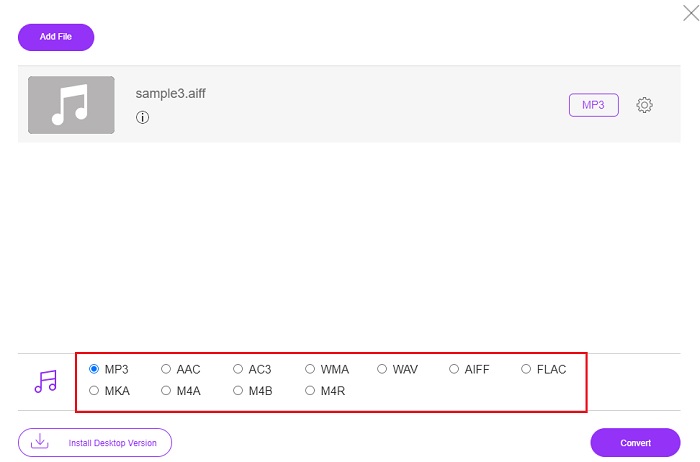
Pasul 4. Alege mai jos formatul audio în care vrei să fie convertit. Apoi fă clic pe butonul Convert și selectează destinația fișierului pentru a începe procesul de conversie.
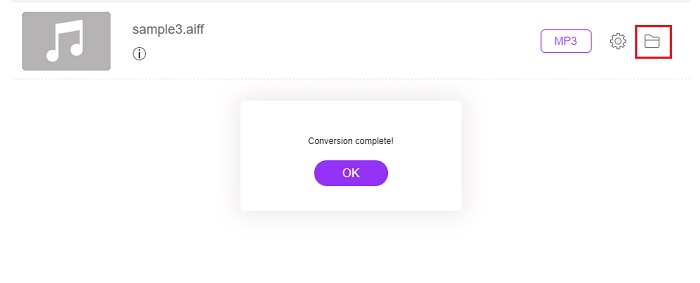
Pasul 5. Hai să localizăm fișierul convertit, după ce conversia s-a terminat, făcând clic pe folder. Un explorator de fișiere va apărea pe ecran; fă clic pe fișierul convertit și ascultă-l.
2. Zamzar

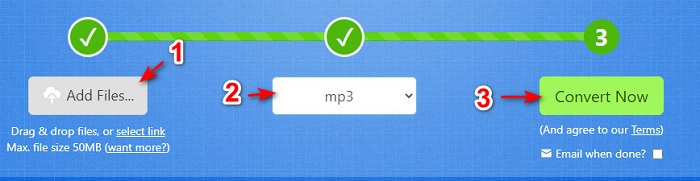
Conversia cu ajutorul Zamzar ar putea fi cea mai bună alegere pe care o faci pentru a converti fișiere. Acest instrument este foarte ușor de înțeles, deoarece afișează doar trei pași sau procese de bază pentru conversie. Însă acest instrument are o limită de dimensiune a fișierelor și un număr limitat de fișiere ce pot fi convertite. De asemenea, procesul de conversie aici este destul de slab. Îți va consuma mult timp și, odată ce conversia a început, nu o mai poți anula. Așadar, înainte de a face o altă conversie, este mai bine să aștepți să se termine și abia apoi să adaugi din nou fișierul. Citește pașii de mai jos și urmează-i pentru a converti.
Pasul 1. Caută pagina principală Zamzar în browserul tău.
Pasul 2. Apoi fă clic pe Add File pentru a alege fișierul audio pe care vrei să îl convertești. Alege formatul făcând clic pe Convert to.
Pasul 3. Dacă ești gata să începi conversia, fă clic pe Convert Now pentru a porni procesul.
Citește mai departe
AIFF vs. MP3
AIFF, Audio Interchange File Format, este dezvoltat de Apple. Și este o variantă a formatului IFF. Fișierele AIFF sunt necomprimate, deci au o calitate audio mai mare decât fișierele MP3 similare. De asemenea, acest lucru poate duce utilizatorii la problema că spațiul pe disc nu este suficient.
Formatul MP3 a fost lansat în 1993 de Moving Picture Experts Group (MPEG). Era standardul pentru stocarea muzicii, deoarece putea comprima audio la o dimensiune mult mai mică decât alte formate necomprimate. Este încă folosit pe scară largă în zilele noastre, în special pentru distribuirea audio online.
Partea 3. Întrebări frecvente despre AIFF în MP3
Care este mai bun: AIFF sau MP3?
Deși același format stochează un fișier audio de calitate, să comparăm fiecare format. Pentru a fi scurt, MP3 produce o calitate bună, cu mai puțin spațiu, dar AIFF produce un fișier audio de înaltă calitate, cu spațiu mai mare.
Care este cea mai bună utilizare a fișierelor AIFF?
Deoarece fișierele AIFF stochează fișierul audio natural și de calitate, dimensiunea fișierului în acest format este uriașă, deoarece nu este comprimat. Dar acest format AIFF este ideal pentru a fi folosit la editare și adăugare de efecte pentru a îmbunătăți sunetul audio.
Care sunt diferențele dintre AIF, AIFF și AIFC?
Fișierele AIF sunt cel mai frecvent utilizate pentru a stoca fișiere audio pe CD, DVD, Blu-ray și fișiere AIFF utilizate pentru a stoca date personale și de sunet, ceea ce înseamnă că este uriaș în dimensiunea fișierului. Dar AIFC este versiunea comprimată a AIFF, acest format este cel mai frecvent utilizat de playerele media pentru a reda formatul .aiff de înaltă calitate.
Concluzie
Pentru a încheia discuția, acum ne este mai ușor să înțelegem ce este un fișier AIFF. Însă acest format este foarte mare ca dimensiune și, pentru a rezolva acest lucru, trebuie convertit în formatul audio universal, MP3. Așadar, căutarea instrumentului potrivit poate fi un mic inconvenient, deoarece unele îți pot deteriora fișierele AIFF. Deși am prezentat soluții diferite, există totuși un instrument care este fenomenal în ceea ce privește conversia. FVC Video Converter Ultimate poate fi ajutorul tău pentru a rezolva această problemă simplă. Deci, ce mai aștepți? Ar trebui să descarci acum acest instrument și să experimentezi cea mai spectaculoasă conversie de până acum.
-
 Top 4 metode pentru a converti OGG în MP3 fără a pierde calitatea
 Cum să vă convertiți fișierele OGG în format MP3 pentru a le asculta pe computer sau dispozitiv mobil? Aici împărtășim cele mai simple 5 modalități de a face acest lucru pe desktop sau online.
-
 Cum se convertește M4A în MP3 cu 4 convertoare audio gratuite
 Nu puteți reda M4A și trebuie să îl convertiți în MP3? Există vreo modalitate gratuită de a converti M4A în MP3 online? Această postare prezintă 4 moduri gratuite de a vă ajuta să convertiți M4A în MP3 cu iTunes, convertoare audio online și profesionale.
-
 Cum se convertește WMA în MP3 pe Mac / Windows / Online
 Este posibil să convertiți WMA în MP3 cu Windows Media Player? Cum se convertește WMA în MP3 gratuit? Această postare împărtășește 4 metode simple pentru a vă ajuta să realizați conversia audio de la WMA la MP3 pe Mac, Windows PC și online.

