


 Video Converter Ultimate
 Screen Recorder
 Reparație video
Aflați arta conversiei fișierelor pentru a converti AMR în format MP3
AMR este un container audio folosit pentru a stoca date despre voci umane sau vorbire. Așadar, dacă preiei un apel telefonic și vrei să‑l înregistrezi, acesta este cel mai bun format pentru înregistrare. Deși dimensiunea fișierului în acest container este mică, majoritatea playerelor media nu acceptă acest format. Așa că, în loc să instalezi un player media, de ce să nu încerci să îl convertești într‑un alt format? Cea mai bună metodă de a converti AMR în MP3 este în lista de mai jos. În plus, alege convertorul care acceptă conversia în mod eficient și rapid.

Partea 1. AMR vs. MP3: Care este mai bun?
AMR și MP3 sunt unul dintre cele mai bune formate audio pe care le puteți utiliza pentru a vă stoca sunetul, păstrând în același timp calitatea acestuia. Dar au și diferențe, așa că suntem aici pentru a stabili care sunt acestea și să știm care este cel mai bun.
AMR
După cum sa menționat mai devreme, acest format este folosit pentru a stoca fișiere audio înregistrate prin apeluri telefonice. În afară de asta, acest format este comprimat și dezvoltat de Ericsson pentru a deveni mic. Deși, acest format nu este potrivit pentru a fi utilizat pentru a stoca muzică din cauza compresiei pe care o oferă.
MP3
Este cunoscut drept formatul audio universal pentru a stoca înregistrări audio și muzică în ambele moduri. De asemenea, acest format este universal cunoscut, astfel încât să puteți asculta formatul de fișier cu numele extensiei .mp4 pe orice player media. Dar dacă utilizați acest lucru pentru a stoca apelurile de înregistrare, dimensiunea fișierului este mult mai mare și calitatea este mai mică decât AMR.
Așadar, dacă vrei să înregistrezi și să salvezi în format AMR sau MP3, încearcă să folosești acest FVC Screen Recorder. Acesta are un Audio Recorder care înregistrează audio în fișiere de dimensiuni mici, cu o calitate cristal‑clară. Înregistrează‑ți aici sesiunile de jam‑session, podcasturile sau orice altceva dorești.
Descărcare gratuităPentru Windows 7 sau versiuni mai noiDescărcare sigură
Descărcare gratuităPentru MacOS 10.7 sau versiuni mai noiDescărcare sigură
Mai mult, haideți acum să continuăm și să alegem cel mai bun convertor pentru a converti AMR în MP3 cu pașii detaliați furnizați mai jos. Toate instrumentele menționate mai jos au fost deja testate cu atenție de echipa noastră pentru a oferi doar informații despre ele.
Partea 2. Aflați cum să convertiți AMR în MP3 online și offline
1. FVC Video Converter Ultimate
Convertorul fenomenal a ajuns la noi în oraș, FVC Video Converter Ultimate. Fiecare problemă are o soluție diferită, dar dacă ai acest convertor multifuncțional – editor, enhancer, booster și nu numai – atunci de ce ai mai avea nevoie de un alt instrument pentru a‑ți rezolva problema de conversie, dacă acesta le are pe toate? De asemenea, majoritatea convertoarelor sunt ineficiente și nu prea performante la conversie. Deși acest instrument este cu plată, nu trebuie să te îngrijorezi, pentru că este ieftin, ceea ce înseamnă că, chiar și cu câțiva dolari, poți învăța cum să convertești AMR în MP3. Pentru a impresiona pe cineva poți folosi acest convertor urmând pașii simpli de mai jos, pregătiți special pentru tine.
Pasul 1. Descarcă software‑ul pe unitatea ta făcând clic pe butonul de descărcare. Apoi instalează‑l, configurează‑l și apasă Finish pentru a salva setările.
Descărcare gratuită pentru Windows 7 sau o versiune ulterioară Descărcare securizată
Descărcare gratuită pentru MacOS 10.7 sau o versiune ulterioară Descărcare securizată
Pasul 2. Pentru a adăuga fișierul audio AMR, fă clic pe semnul plus pentru a localiza fișierul în folderul tău.
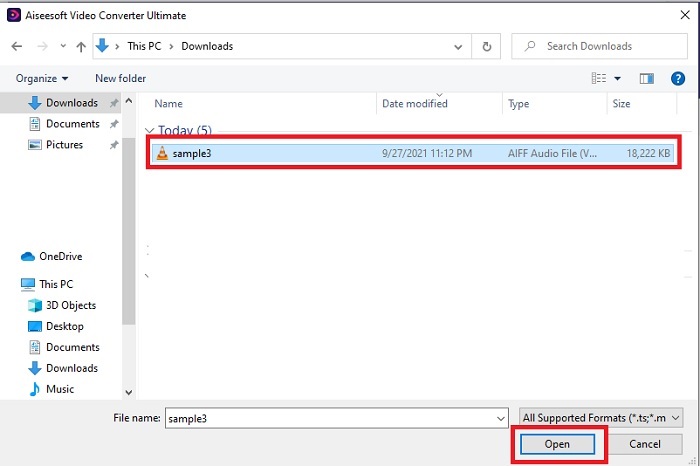
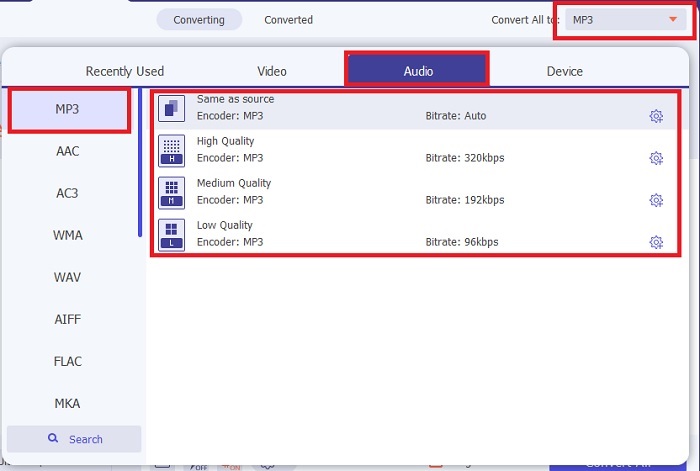
Pasul 3. Apasă pe opțiunea Convert All pentru a schimba AMR în MP3 sau în orice alt format audio dorești.
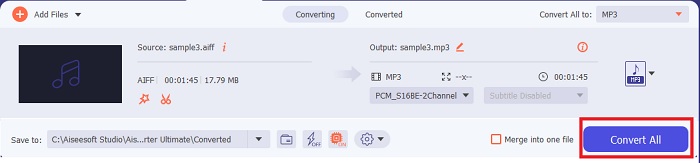
Pasul 4. Pentru a porni procesul de conversie, apasă Convert All.
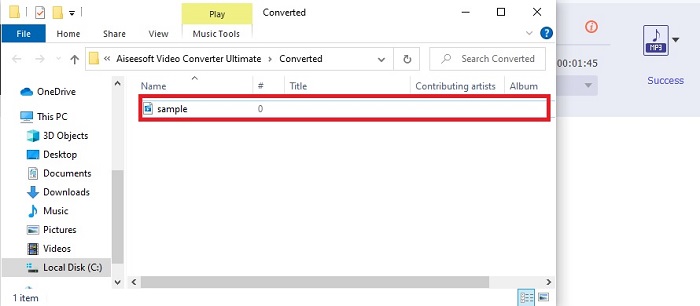
Pasul 5. După ce procesul s‑a încheiat, un folder va apărea pe ecran. Fă clic pe primul fișier pentru a asculta noul fișier audio AMR convertit.
2. Convertor audio gratuit FVC
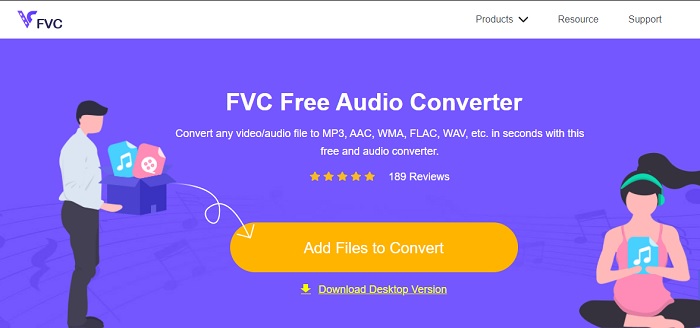
Dacă nu ești fanul descărcării de software pe unitatea ta, atunci poți folosi acest convertor online din AMR audio în MP3, FVC Free Audio Converter. Acest instrument web a fost dezvoltat de FVC pentru cei care nu vor să cheltuiască bani pe conversie. Totuși, acest instrument poate fi accesat numai online, ceea ce înseamnă că nu‑l poți folosi dacă nu ai internet în zonă. De asemenea, funcțiile majore de editare nu se regăsesc în acest instrument online, dar poți modifica bitrate‑ul, fps‑ul și rezoluția fișierului de ieșire. În plus, formatele disponibile aici sunt foarte limitate, dar numărul de conversii pe care le poți face este nelimitat. Asta înseamnă că poți converti toate fișierele tale fără limită, dar pe rând. Mai mult, pentru a înțelege cum funcționează acest instrument web trebuie să urmezi pașii prezentați mai jos.
Pasul 1. Pentru a deschide FVC Free Audio Converter, fă clic pe hyperlinkul care duce la pagina principală.
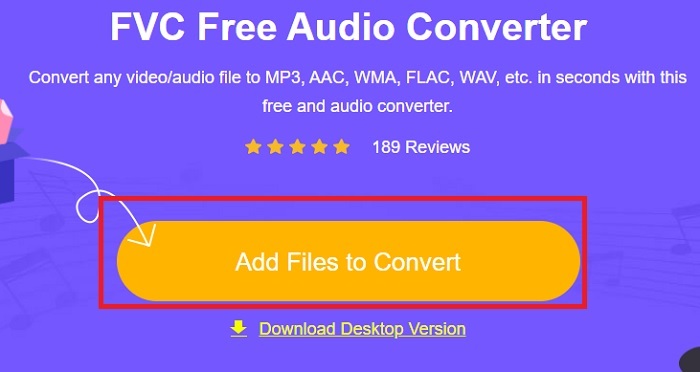
Pasul 2. Apoi apasă pe Add Files to Convert pentru a porni instrumentul.
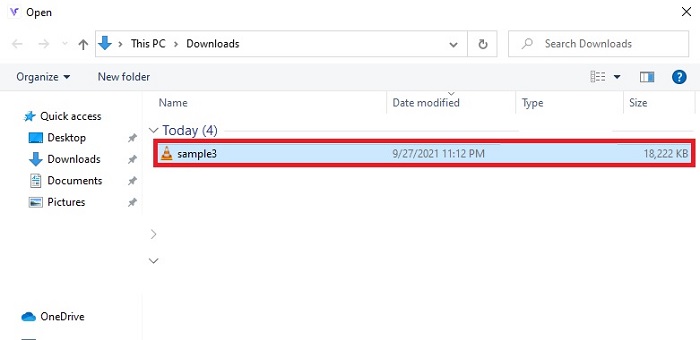
Pasul 3. După ce ai pornit instrumentul, este momentul potrivit să inserezi fișierul AMR. După localizarea fișierului, fă clic pe open pentru a le încărca în instrument.
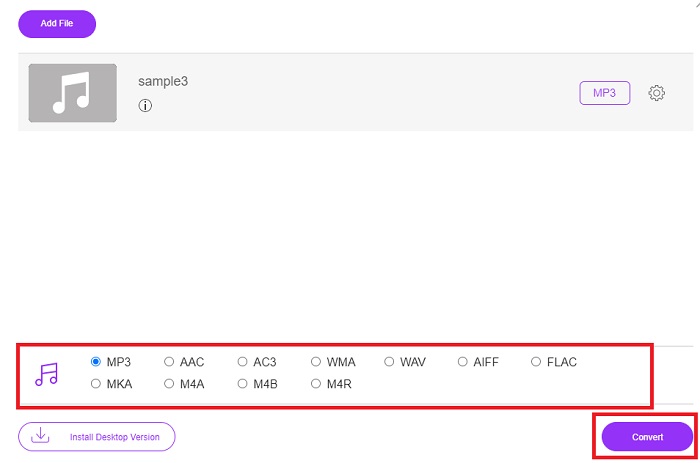
Pasul 4. Selectează aici formatul audio în care vrei să fie convertit fișierul. După ce ai ales noul format, fă clic pe butonul Convert pentru a începe procesul.
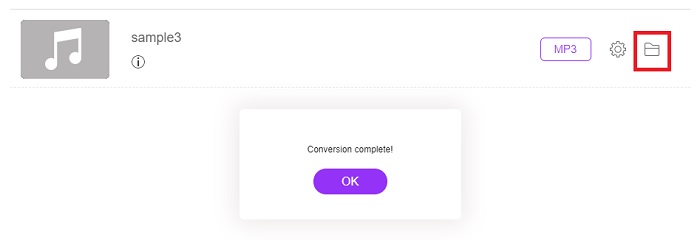
Pasul 5. După ce conversia este încheiată, fă clic pe folder pentru a localiza fișierul final obținut mai devreme.
3. VLC Media Player
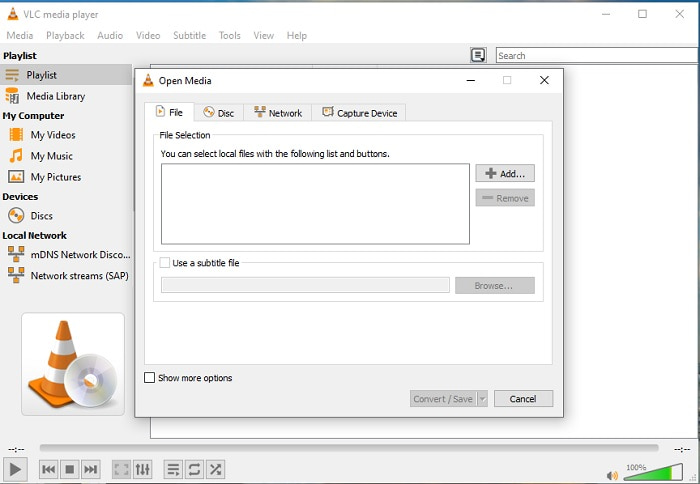
Poți folosi acest software de conversie din fișier AMR în MP3, gratuit la descărcare pe PC sau Mac. Totuși, VLC acceptă mai puține formate și funcții de îmbunătățire pe care să le adaugi fișierului media. De asemenea, conversia fișierelor aici este puțin mai complicată decât redarea lor. Așa că, dacă încerci să convertești cu VLC, să nu te aștepți la foarte mult, pentru că nu este cea mai bună opțiune pentru conversie. Totuși, îl poți încerca singur urmând pașii de mai jos.
Pasul 1. Descarcă, instalează și deschide VLC pe desktop.
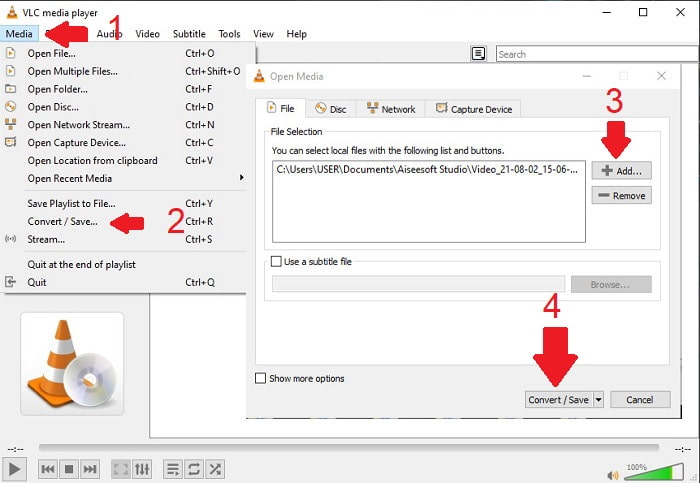
Pasul 2. Fă clic pe Media în partea de sus a interfeței, apoi pe Convert/Save. În noua interfață, fă clic pe Add pentru a insera fișierul, apoi pe Convert/Save pentru a continua.
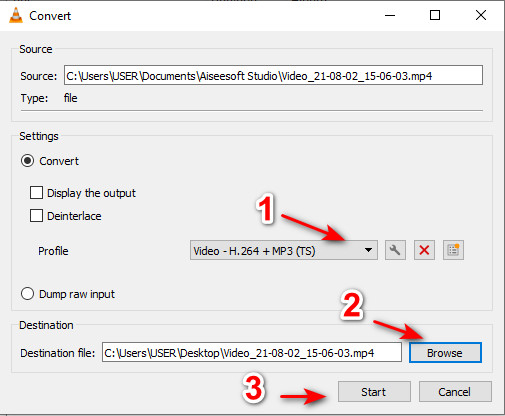
Pasul 3. Alege formatul dorit la Profile, setează Destination file și fă clic pe Start.
4. Windows Media Player
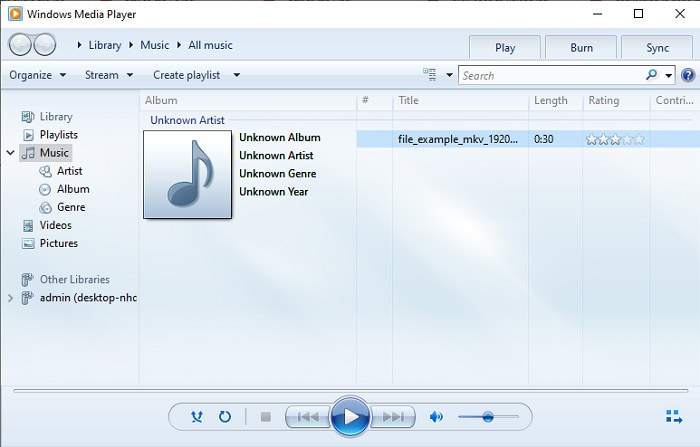
Spre deosebire de VLC, acest Windows Media Player este playerul media nativ pe care îl poți folosi pe orice desktop cu Windows. Totuși, formatul AMR nu poate fi redat aici din cauza specificului compresiei. Așa că, dacă vrei să redai fișiere .amr aici, trebuie să urmezi pașii de la cum să convertești AMR în MP3 în Windows Media Player. Din punct de vedere tehnic, acesta nu este un convertor tipic, ci mai degrabă un „ripper” care schimbă formatul în momentul salvării.
Pasul 1. Deschide Windows Media Player pe desktop.
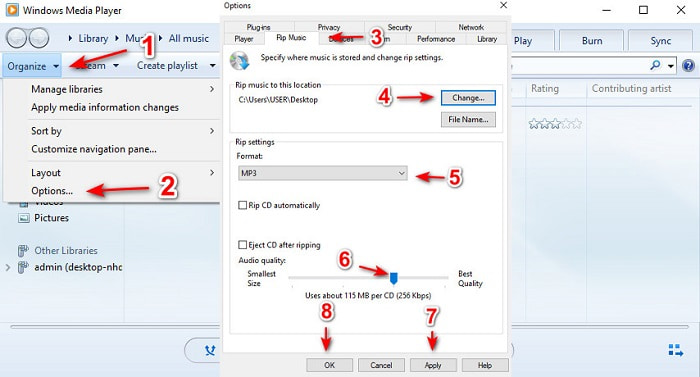
Pasul 2. Fă clic pe Organize și selectează Options. Apoi apasă pe Change pentru a modifica destinația, alege Format și ajustează calitatea audio după preferințe. Fă clic pe Apply și OK pentru a continua.
Pasul 3. Introdu discurile DVD, CD sau Blu‑ray pe care vrei să le rupi (rip) și să le convertești. După introducere, procesul va începe automat.
Citește mai departe
Partea 3. Întrebări frecvente despre AMR în MP3
De ce nu pot reda fișierele mele .amr?
Dacă ți‑ai actualizat sistemul de operare, există șanse ca fișierele .amr să nu mai poată fi redate corect. De cele mai multe ori, fișierul .amr este deja stricat sau corupt, astfel încât nu îl poți reda. Dar poți măcar să încerci să descarci acest player AMR pentru a asculta și pentru a încerca să recuperezi o parte din datele din fișierul .amr. Descarcă Blu-ray Player pentru PC Descarcă Blu-ray Player pentru Mac
Care este codecul utilizat pentru stocarea datelor pentru fișierele AMR?
Fișierele AMR folosesc codecuri cu 8 surse pentru a seta frecvențele de eșantion de 8 kHz sau 13 biți care sunt utilizate în optimizarea datelor vorbirilor verbale umane. De asemenea, a codificat cu bandă îngustă sub 200 până la 3400 hertzi.
Pot reda fișiere AMR pe iPhone-ul meu?
Deși fișierele .amr sunt încă folosite pe dispozitivele Android, sistemul de operare iOS nu acceptă acest tip de format din cauza complexității datelor. Așadar, cea mai bună modalitate de a păstra AMR pe iOS la care trebuie să te gândești este să convertești AMR în MP3 pe iPhone. Poți folosi instrumentul de mai sus și apoi să transferi fișierele pe iPhone.
Concluzie
În încheiere, acum este mai ușor de înțeles ce este formatul AMR și ce fișiere acoperă. Deși convertoarele prezentate aici pot face conversia din AMR în MP3, convertorul fenomenal tot reușește să iasă în evidență. FVC Video Converter Ultimate demonstrează un potențial uriaș nu doar în conversie, ci și în alte tipuri de sarcini. Așadar, dacă vrei să experimentezi un nou nivel în conversia fișierelor media, este obligatoriu să folosești acest convertor „ultimate”.
Descărcare gratuităPentru Windows 7 sau versiuni mai noiDescărcare sigură
Descărcare gratuităPentru MacOS 10.7 sau versiuni mai noiDescărcare sigură
-
 Cum se convertește M4A în MP3 cu 4 convertoare audio gratuite
 Nu puteți reda M4A și trebuie să îl convertiți în MP3? Există vreo modalitate gratuită de a converti M4A în MP3 online? Această postare prezintă 4 moduri gratuite de a vă ajuta să convertiți M4A în MP3 cu iTunes, convertoare audio online și profesionale.
-
 Cum se convertește WMA în MP3 pe Mac / Windows / Online
 Este posibil să convertiți WMA în MP3 cu Windows Media Player? Cum se convertește WMA în MP3 gratuit? Această postare împărtășește 4 metode simple pentru a vă ajuta să realizați conversia audio de la WMA la MP3 pe Mac, Windows PC și online.
-
 Top 5 Cel mai bun instrument de înregistrare AMR disponibil pentru toate sistemele de operare
 Vrei să știi ce este un format AMR și care este cel mai bun recorder AMR pe care ar trebui să-l alegi, care va oferi o înregistrare uimitoare.
