


 Video Converter Ultimate
 Screen Recorder
 Reparație video
 Descărcare sigură
Cum să extrageți MP3 din M4V cu 4 metode excelente pe care ar trebui să le cunoașteți
Dacă ați cumpărat deja câteva videoclipuri M4V din magazinul iTunes, cum puteți converti M4V în MP3 cu ușurință? Diferit de celelalte formate video, M4V este un format video protejat DRM Fair-Play. Când trebuie să extrageți fișierele MP3 din M4V, trebuie să decriptați protecția în prealabil. Aflați mai multe detalii despre cele mai bune 4 convertoare M4V în MP3 și alegeți-l pe cel dorit în funcție de cerințele dvs.

Partea 1: Metoda finală pentru a converti M4V în MP3
FVC Video Converter Ultimate este un convertor M4V în MP3 performant, care nu doar transformă fișierele video M4V în MP3 cu calitatea dorită, ci îți permite și să decriptezi protecția DRM. De asemenea, îți oferă posibilitatea să ajustezi setările video și audio sau chiar să convertești fișierele video cu ajutorul accelerării hardware avansate.
- 1. Extrageți fișierele audio MP3 din M4V, MP4 și multe alte formate video.
- 2. Modificați rata de cadre, calitatea video, codecul video, setările audio și multe altele.
- 3. Accelerare hardware avansată pentru a converti videoclipul cu viteză mare.
Descărcare gratuită pentru Windows 7 sau o versiune ulterioară Descărcare securizată
Descărcare gratuită pentru MacOS 10.7 sau o versiune ulterioară Descărcare securizată
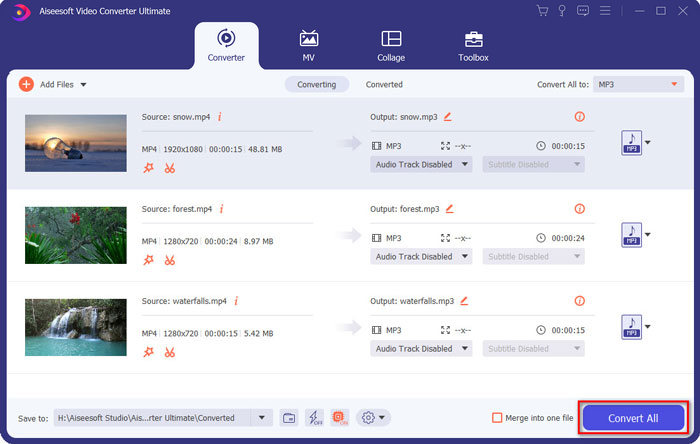
Pasul 1. Descarcă și instalează convertorul M4V în MP3, apoi pornește programul pe computer. Fă clic pe meniul Add Files sau trage direct mai multe fișiere video M4V în acest program.

Pasul 2. După ce ai importat fișierele video M4V, alege MP3 ca format de ieșire. Desigur, poți face clic pe pictograma Gear pentru a ajusta setările video și audio, precum rata de eșantionare, canalul audio etc.

Pasul 3. În plus, poți face clic pe butonul Edit sau pe butonul Clip pentru a edita fișierele video rezultate. De asemenea, îți permite să reglezi luminozitatea, contrastul, saturația, nuanța și să activezi de-interlacing, în funcție de nevoile tale.

Pasul 4. Dacă ești mulțumit de fișierul MP3 sau ai nevoie să îmbini mai multe fișiere MP3, poți bifa căsuța Merge into one file și apoi să faci clic pe butonul Convert pentru a începe conversia din MP4 în MP3 cu ușurință.
Partea 2: 3 metode pentru a extrage MP3 din M4V cu ușurință
Metoda 1: Cum se convertește M4V în MP3 online
FVC Free Online Video Converter este un convertor online M4V în MP3 versatil, care îți permite să extragi MP3 din MP4 cu ușurință. Mai mult, poți ajusta și bitrate-ul video, rata de eșantionare, rata de cadre, rezoluția etc.
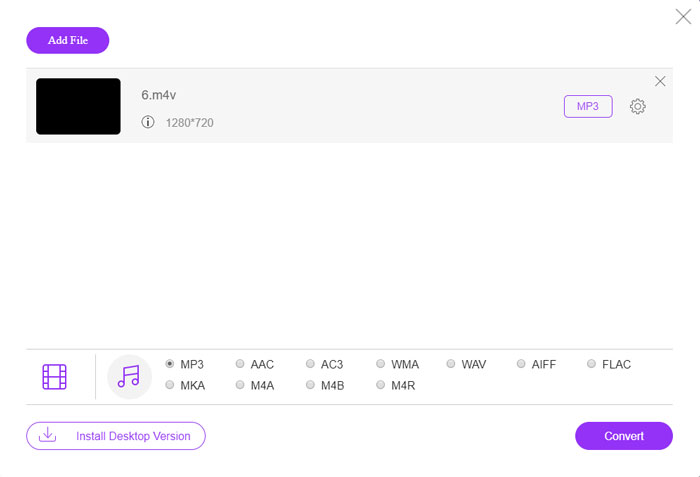
Pasul 1. Accesează convertorul online M4V în MP3 și fă clic pe butonul Add Files to Convert pentru a încărca fișierele M4V în program. La prima utilizare, trebuie să descarci mai întâi programul de instalare.

Pasul 2. După ce ai încărcat fișierele M4V, poți alege opțiunea MP3 din meniul Audio. De asemenea, îți permite să ajustezi setările audio, precum rata de eșantionare, codec-ul audio și altele.

Pasul 3. Apoi poți face clic pe butonul Convert pentru a porni conversia din M4V în MP3. Nu se va pierde niciun fel de date în timpul procesului de conversie. Poți salva fișierul audio rezultat pe hard disk.
Metoda 2: Cum se convertește M4V în MP3 prin HandBrake
HandBrake este un convertor open source M4V în MP3 care vă permite să personalizați procesul de transformare. Are câțiva parametri avansați pe care îi puteți ajusta rezoluția video, rata cadrelor și multe altele.
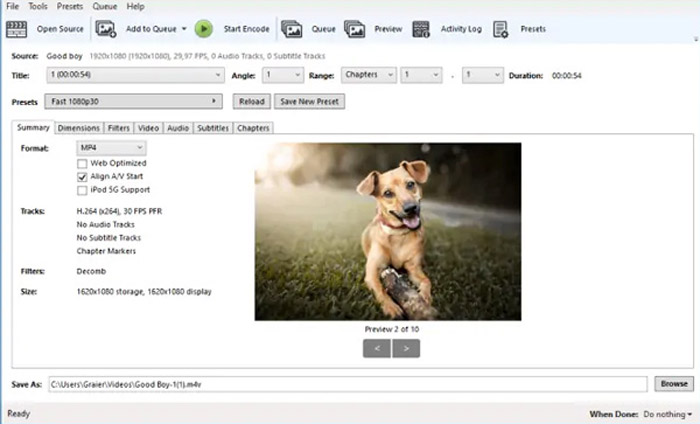
Pasul 1. Descarcă și instalează programul pe computer, apoi pornește-l și localizează fișierul M4V pe care vrei să îl convertești. După aceea vei găsi videoclipul în interfața utilizator.
Pasul 2. Apoi poți face clic pe butonul Browse din partea de jos și să introduci noul nume de fișier și folderul de destinație. Apoi poți alege MP3 ca format de ieșire și ajusta setările.
Pasul 3. Când ești mulțumit de fișierul MP3 rezultat, poți face clic pe butonul Start Encode din meniul de sus pentru a converti M4V în MP3 în consecință. Conversia poate dura o anumită perioadă de timp.
Metoda 3: Cum se convertește M4V în MP3 prin Requiem
Există zeci de convertoare online M4V în MP3, când trebuie să scăpați de protecția DRM a fișierelor M4V. Requiem este unul dintre cele mai bune programe gratuite pe care le puteți lua în considerare.
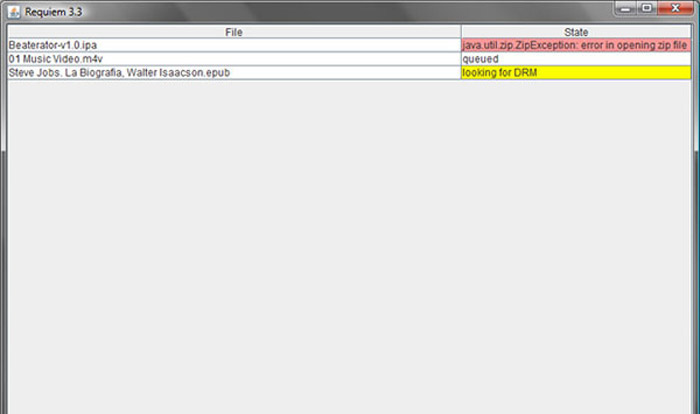
Pasul 1. După ce ai instalat programul de decriptare DRM, pornește-l pentru a detecta fișierele protejate DRM, inclusiv muzică, videoclipuri sau cărți audio din biblioteca iTunes.
Pasul 2. Apoi poți începe să elimini DRM din aceste fișiere M4V. Fișierele originale vor fi mutate în coșul de gunoi, iar fișierele tale din biblioteca iTunes vor fi acum fără DRM.
Pasul 3. Când obții fișierele M4V dorite, fără protecție DRM, poți pur și simplu să convertești videoclipul cu convertoare online M4V în MP3 sau să îl transferi direct pe un smartphone. (Vezi cum să convertești FLV în MP3)
Partea 2: Întrebări frecvente despre conversia M4V în MP3
1. Ce este formatul de fișier M4V?
Extensia de fișier M4V este un videoclip MPEG-4, cunoscut și sub numele de fișier video iTunes. Când achiziționați sau închiriați fișiere video din iTunes Store, puteți obține videoclipurile în M4V cu protecție DRM. Dar fișierul video este funcțional pentru dispozitivele autorizate. Când convertiți M4V în MP3, puteți utiliza fișierul audio pentru alte dispozitive.
2. Ce este o metodă viabilă 100% pentru a transforma M4V în MP3?
Dacă nu puteți converti direct M4V în MP3, care este restricționat de protecția DRM, puteți utiliza înregistratorul de ecran pentru a captura videoclipul M4V ca audio MP3. FVC Free Screen Recorder este o soluție online versatilă, care vă permite să obțineți fișierul audio mulțumit fără nicio taxă.
3. Cum se convertește M4V în MP3 cu protecție DRM prin HandBrake?
Când trebuie să convertiți M4V în MP3 cu protecție DRM, puteți utiliza HandBrake pentru a decripta videoclipurile? Da, puteți instala câteva pluginuri suplimentare pentru a decripta videoclipurile înainte de conversie.
Concluzie
Când trebuie să convertiți M4V în MP3, ar trebui să aflați mai mulți factori importanți pentru a obține cu ușurință fișierele dorite. Dacă aveți doar niște fișiere M4V simple fără protecție DRM, puteți alege în schimb orice convertor video M4V în format MP3 sau freeware. FVC Video Converter Ultimate este convertorul final care permite conversia videoclipurilor și decriptarea ușoară a protecției DRM.
-
 Cum se convertește MP4 în MP3 pe Windows / Mac / iPhone / Android / Online
 Dacă doriți să extrageți audio MP3 din videoclip MP4, puteți verifica acest articol și puteți obține 8 soluții. Există modalități online și offline de a converti cu ușurință MP4 în MP3 pe telefon sau computer.
-
 Cum se convertesc fișiere M2TS în MP3 gratuit
 Poate fi convertit un fișier M2TS în MP3? În această postare, am enumerat primele 6 moduri gratuite și online pentru a vă ajuta să convertiți M2TS în MP3, AAC, AIFF și mai multe formate audio.
-
 Care este diferența dintre MP3 și MP4
 MP3 sau MP4, care este mai bine? Care este diferența dintre MP3 și MP4? Acest articol va compara MP3 cu MP4 din toate aspectele pe care le puteți imagina.
