


 Video Converter Ultimate
 Screen Recorder
 Reparație video
 Descărcare sigură
Convertiți MP3 în MP4 cu imagine [Metode online și desktop]
Încercați să încărcați fișiere MP3 pe YouTube, Facebook și alte platforme de rețele sociale, dar nu ați avut șansa de a le trece, deoarece nu acceptă acest tip de format de fișier? Cu aceasta, utilizatorii trebuie să convertească acest fișier într-un format care este acceptat de aceste platforme. Deci, dacă te confrunți cu această problemă, te avem pe tine!
În acest articol, află cel mai bun mod de a converti MP3 în MP4 cu imagini folosind cele mai bune instrumente de conversie, care îți vor permite să partajezi conținutul audio împreună cu elemente vizuale pe diverse platforme, fără probleme. Așadar, nu mai amâna. Citește acest articol acum!

Partea 1: Mod rapid de a converti MP3 în MP4 cu imagine [Cea mai înaltă calitate]
FVC Video Converter Ultimate este o trusă completă pentru video, care îți permite să convertești, să îmbunătățești, să comprimi și să editezi rapid fișiere video și audio. În plus, are o funcție MV puternică și ușor de folosit, perfectă pentru conversia MP3 în MP4 cu imagini. Astfel, utilizatorii trebuie doar să importe fișierele audio MP3 și, cu câteva ajustări, se întâmplă magia.
De asemenea, acest instrument de conversie are un set bun de funcții de editare în care utilizatorii pot îmbunătăți atractivitatea vizuală și calitatea ieșirii video. În plus, acest instrument asigură o calitate fără pierderi de ieșire și acceptă videoclipuri de înaltă rezoluție de până la 4K, oferind o claritate vizuală excelentă. În cele din urmă, utilizatorii nu ar aștepta procesul de conversie atâta timp cât facilitează o viteză de conversie de 30×, ceea ce face din acest instrument, într-adevăr, cel mai rapid mod de a converti aceste fișiere la calitate înaltă.
Pasul 1. Mai întâi, descarcă instrumentul software și instalează-l pe computerul tău.
Descărcare gratuită pentru Windows 7 sau o versiune ulterioară Descărcare securizată
Descărcare gratuită pentru MacOS 10.7 sau o versiune ulterioară Descărcare securizată
Pasul 2. După aceea, deschide instrumentul și dă click pe fila MV.
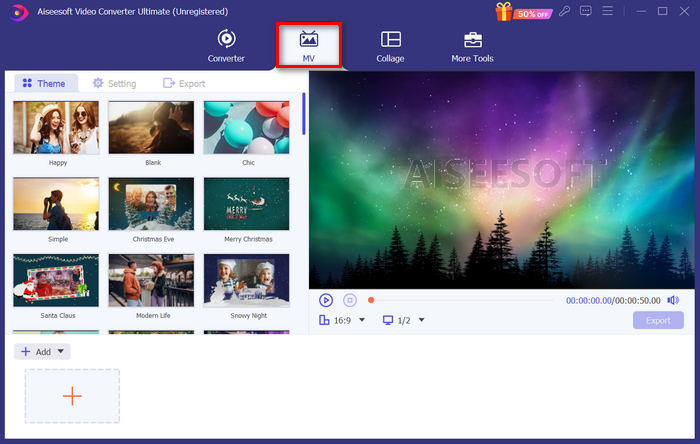
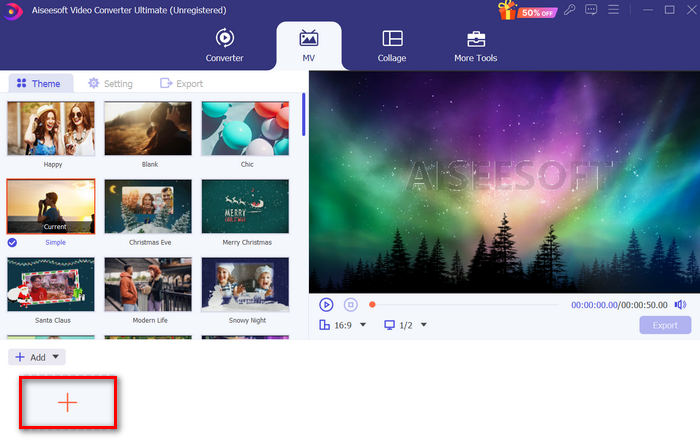
Pasul 3. Acum, mai întâi trebuie să adaugi o imagine făcând click pe butonul Add File.
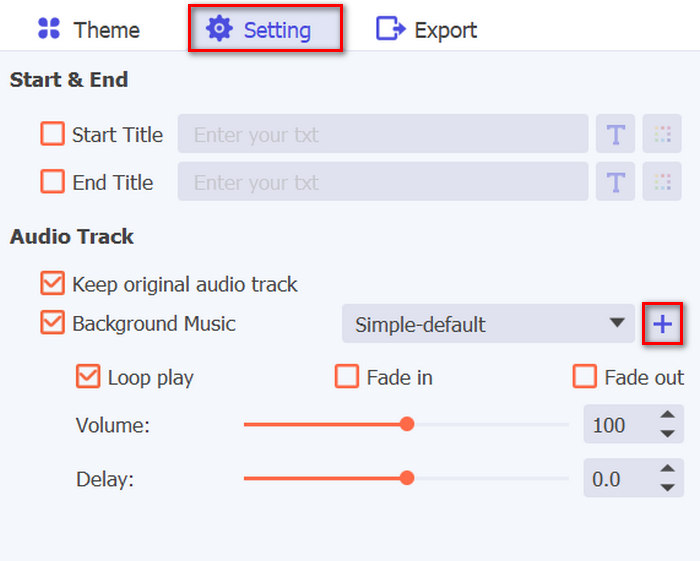
Pasul 4. Apoi, adaugă fișierul MP3 mergând la Settings. Vei vedea un buton Plus în partea dreaptă a textului Background Music. Doar dă click pe el.
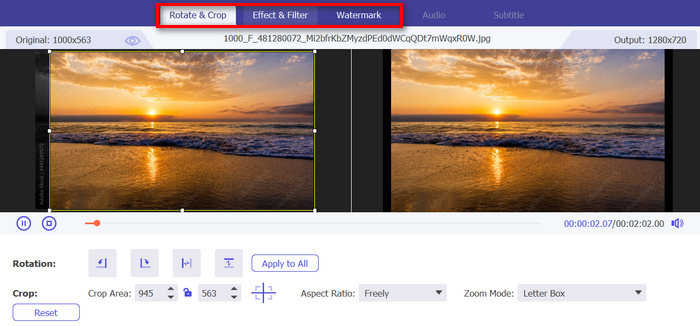
Pasul 5. După ce imporți cu ușurință fișierul MP3, ai acum opțiunea de a adăuga filtre și efecte imaginii pe care ai folosit-o. Doar dă click pe pictograma Edit de dedesubt. De asemenea, îți poți personaliza videoclipul MP4 adăugând un filigran (watermark).
Pasul 6. Când ai terminat, fă click pe butonul Export pentru a salva fișierul, iar de acolo ți se va cere să specifici rata de cadre, rezoluția video și formatul de ieșire, precum și folderul în care vrei să fie salvat fișierul rezultat.
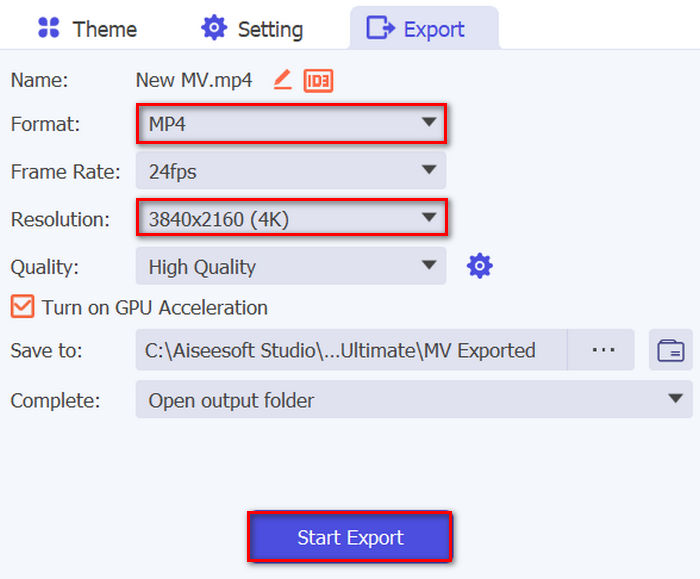
Nu uitați să indicați MP4 în formatul de ieșire dorit.
Pasul 7. Dacă totul este setat, doar fă click pe butonul Start Export. Poți accesa videoclipul exportat în folderul selectat.
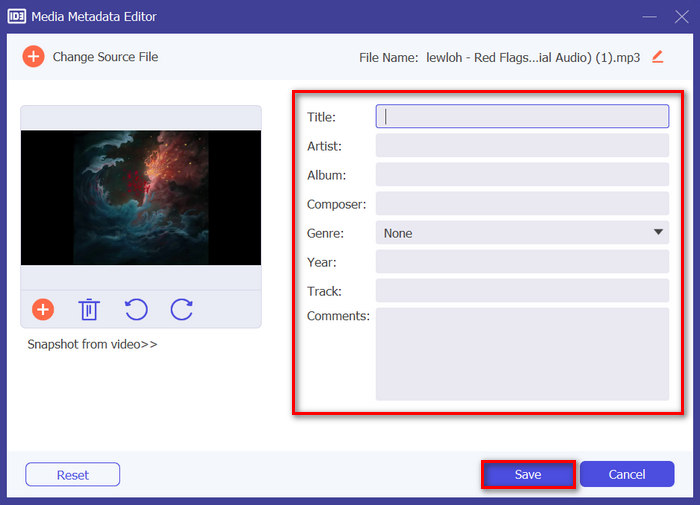
Sfat: Folosește un editor de metadate pentru a personaliza detalii precum numele artistului, titlul albumului și genul fișierelor MP3, ca să îți organizezi biblioteca muzicală și să găsești rapid melodii specifice ori de câte ori le convertești în MP4.
Pentru a face acest lucru, folosind același program, mergi la fila More Tools și caută funcția Media Metadata Editor, apoi adaugă fișierul MP3. De acolo, poți schimba, adăuga, elimina și edita informațiile din caseta de text. După ce ai terminat, doar fă click pe butonul Save.
Partea 2: 3 moduri de a converti MP3 în MP4 cu imagini online
Conversia MP3 în MP4 cu imagini se poate face și folosind instrumente de conversie online. Spre deosebire de aplicațiile software pentru desktop, aceste instrumente sunt convenabile și accesibile de utilizat. Cu toate acestea, acestea pot avea limitări în ceea ce privește opțiunile de personalizare și este posibil să nu garanteze același nivel de calitate a ieșirii ca și software-ul desktop. Cu toate acestea, ele oferă o soluție rapidă și ușoară pentru conversiile de bază.
FileConverto
Acest instrument de conversie online este folosit pentru a crea și îmbunătăți videoclipuri MP4 cu o imagine ca fundal și cu o melodie MP3 ca pistă audio. Înseamnă că acest instrument este capabil să convertească MP3 în MP4 cu imagini.
Pasul 1. Mai întâi, încarcă imaginea JPG sau PNG făcând click pe butonul Browse.
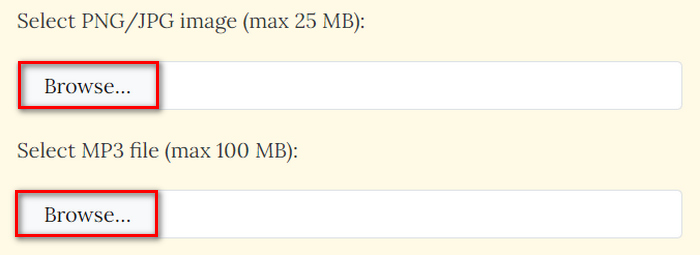
Pasul 2. Apoi, fă același lucru cu fișierul MP3. Doar apasă pe butonul Browse pentru a-l importa.
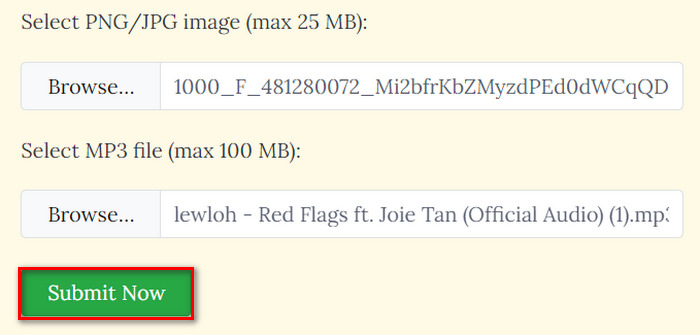
Pasul 3. După aceea, dă click pe butonul Submit Now.
Pasul 4. În final, descarcă fișierul MP4 convertit făcând click pe butonul Download.

Deoarece utilizatorii trebuie doar să importe ambele fișiere pentru a procesa conversia, conversia MP3 în MP4 cu imagini cu acest instrument este rapidă și ușoară. Din păcate, acest tip de proces înseamnă o lipsă de caracteristici de personalizare pentru a îmbunătăți calitatea de ieșire a fișierului MP4 convertit. Deci, dacă considerați că acest lucru este o necesitate, atunci acesta nu este instrumentul pentru dvs.
Pro
- Conversie ușoară a fișierelor MP3 în MP4 cu fundal de imagine.
- Reduceți dimensiunea fișierelor video cu peste 90% fără a compromite calitatea.
Contra
- Acceptă doar dimensiunea fișierului de până la 100 MB.
- Fără opțiuni de personalizare.
Kapwing
Kapwing este o platformă modernă de creare video, cunoscută pentru că oferă instrumente AI, șabloane și funcții de editare colaborativă. Dar, pe de altă parte, acest instrument poate fi o modalitate perfectă de a converti MP3 în MP4 cu o imagine. Iată cum:
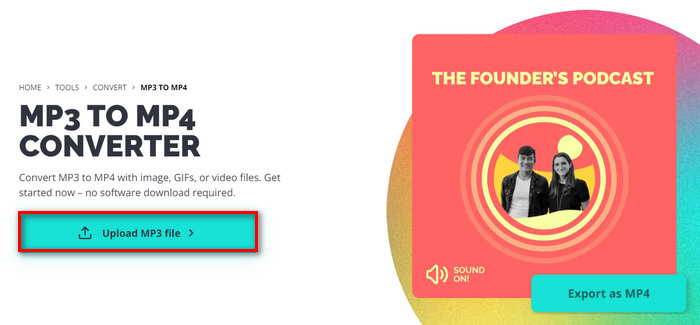
Pasul 1. Mai întâi, pe site-ul lor oficial, dă click pe butonul Upload MP3 File. Acest lucru te va duce la interfața instrumentului.
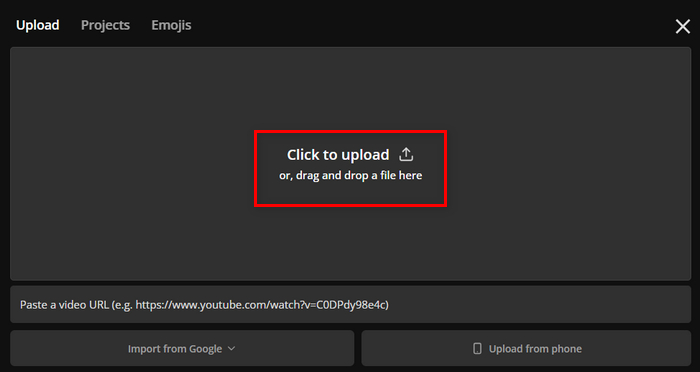
Pasul 2. Acum, fă click pe butonul Click to Upload pentru a importa fișierul MP3. De asemenea, poți pur și simplu să tragi și să plasezi fișierul sau să inserezi linkul fișierului.
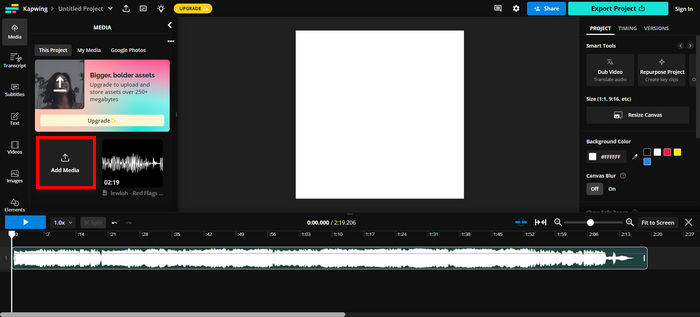
Pasul 3. Dă click pe butonul Add File pentru a importa imaginea pe care vrei să o incluzi în fișierul MP4.
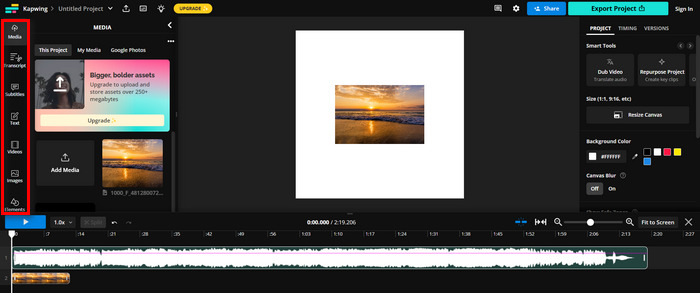
Pasul 4. Acest pas este opțional, dar în fila din stânga a ecranului poți folosi diverse funcții prin care poți adăuga text, subtitrări, videoclipuri și altele.
Pasul 5. La final, dă click pe butonul Export pentru a salva fișierul, însă înainte trebuie să selectezi MP4 ca format de ieșire, iar în ceea ce privește rezoluția, aceasta depinde de preferințele tale.
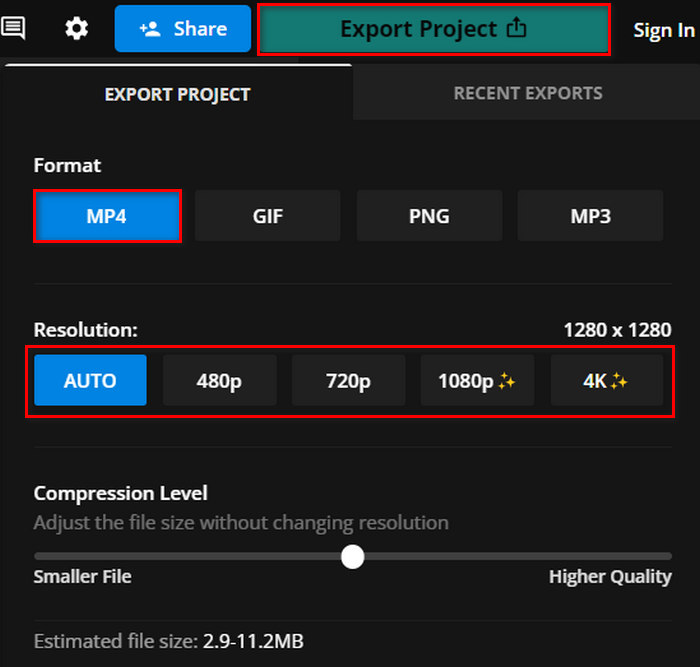
Kapwing pare să aibă într-adevăr un proces de conversie promițător pentru MP3 în MP4 cu imagini. Singurul dezavantaj al acestui instrument este că nu vă puteți bucura de funcțiile sale complete atunci când utilizați versiunea sa gratuită.
Pro
- Editare în colaborare.
- Acceptă diverse formate populare, cum ar fi MP4 în GIF, PNG în PN4 și multe altele.
- Un set bun de funcții de editare.
Contra
- Versiunea gratuită poate suporta doar până la 720 de rezoluții video.
Clideo
Clideo este un instrument online care permite utilizatorilor să editeze videoclipuri, audio și imagini. În afară de asta, utilizatorii pot profita de acest instrument pentru a converti fișiere MP3 în MP4 cu imagini. Deci, dacă aveți fișiere MP3 pe care doriți să le convertiți în MP4 pentru a le face compatibile cu YouTube, Instagram și alte platforme de socializare, încercați acest instrument.
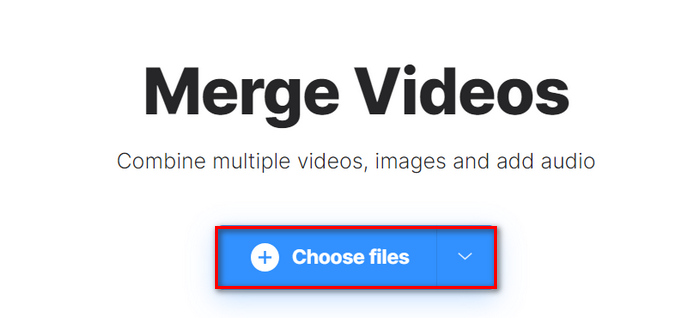
Pasul 1. Fă click pe butonul Choose Files pentru a importa imaginea.
.
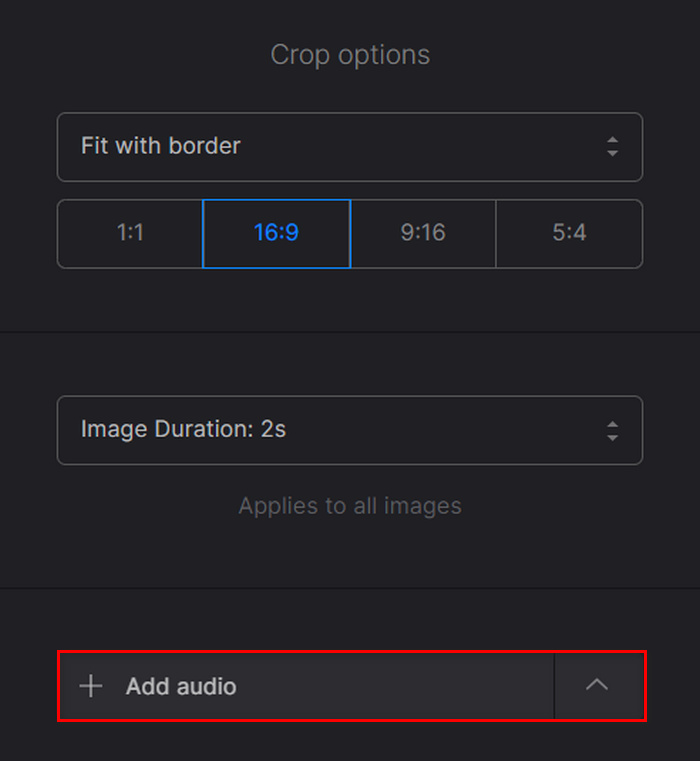
Pasul 2. Acum, pentru a importa fișierul MP3, doar dă click pe Add Audio.
Pasul 3. După aceea, dă click pe butonul Export.
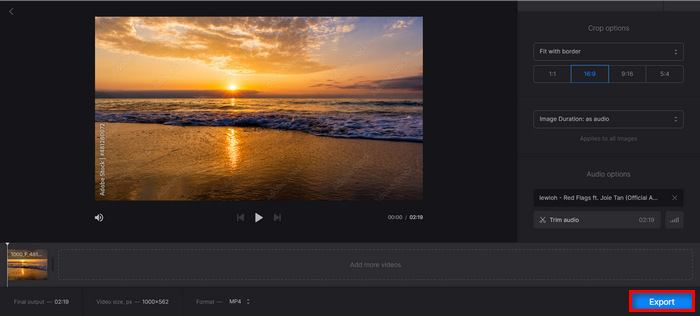
Pasul 4. La final, apasă Download pentru a salva fișierul MP4 pe dispozitivul tău.
Clideo are o interfață de utilizator simplă și excelentă în comparație cu unele instrumente de conversie, ceea ce este grozav pentru o navigare ușoară, în special pentru cei care sunt noi în acest instrument. Cu toate acestea, conversia și procesul durează ceva timp, mai ales când în sfârșit exportați fișierul.
De asemenea, unii utilizatori raportează că nu există sunet în fișierele MP4 la exportul din Clideo, de aceea trebuie să urmezi cu atenție pașii.
Pro
- Interfață de utilizator simplă și intuitivă.
- Conversie rapidă.
Contra
- Videoclipul exportat din versiunea gratuită vine cu un filigran.
Partea 3: Întrebări frecvente despre conversia MP3 în MP4 cu imagine
Este posibil să adăugați mai multe imagini atunci când îmi convertesc fișierele MP3 într-un videoclip MP4?
Da, utilizatorii pot adăuga mai multe imagini la videoclipurile lor MP4 din fișiere MP3 folosind instrumente de conversie. De obicei, utilizatorii pot importa mai multe imagini și le pot aranja în consecință înainte de a le converti împreună cu fișierul MP3 în format de fișier video MP4.
Pot modifica durata fiecărei imagini din videoclipul MP4 cu instrumente de conversie online?
Da. Unele instrumente de conversie online permit utilizatorilor să personalizeze durata fiecărei imagini afișate în videoclipul MP4. Cu aceasta, utilizatorii au puterea de a specifica durata imaginii care apare pe ecran, permițând mai mult control asupra ritmului și sincronizarii videoclipului. Dar rețineți că acest lucru nu funcționează pentru unele instrumente de conversie online. Deci, este important să înveți convertorul pe care îl vei folosi.
Este posibil să adăugați text la imaginile din videoclipul MP4 creat din fișierul MP3?
Da. Există instrumente de conversie care permit utilizatorilor să adauge text sau subtitrări la imaginile incluse în videoclipul MP4. Această caracteristică permite utilizatorilor să fie mai creativi în transmiterea de informații suplimentare și furnizarea de context pentru a îmbunătăți atractivitatea vizuală a videoclipului.
Concluzie
Asta e tot! Nu lăsa problemele de compatibilitate să te împiedice să îți distribui conținutul audio pe diverse platforme. Acum poți transforma MP3 în MP4 cu imagini fără efort, folosind metodele prezentate în acest articol. Așadar, ce mai aștepți? Începe să îți convertești fișierele MP3 chiar acum!
-
 Topul convertoarelor WAV în MP3 care merită încercate în 2025
 Căutați un convertor de încredere WAV în MP3? Citiți recenzia noastră aprofundată și descoperiți cele mai bune instrumente pentru a vă converti fișierele audio fără efort.
-
 Top 7 Convertor MP4 de neînvins în MOV (PC/Online/Mobil)
 În acest ghid, am analizat cel mai bun convertor gratuit de MP4 în MOV, împreună cu programe plătite, pentru a vă ajuta să vă satisface nevoile de conversie video.
-
 Cele mai bune convertoare M4A în MP3 revizuite [Încercat și testat]
 Experimentați direct transformarea alchimică, deoarece convertoarele M4A în MP3 vă transmută fără efort muzica într-un format care sfidează convențiile.
