


 Video Converter Ultimate
 Screen Recorder
 Reparație video
 Descărcare sigură
Conversia MP3 în OGG pentru a obține dimensiuni mai mici ale fișierelor și o calitate superbă a sunetului
În ultimii câțiva ani, conversia MP3 în OGG a devenit mai populară datorită beneficiilor pe care le oferă. Chiar dacă fișierele MP3 sunt foarte populare, calitatea sunetului este adesea sacrificată pentru a face fișierele mai mici. Aceasta înseamnă că detaliile și claritatea se pierd. Fișierele OGG, pe de altă parte, au o calitate mai bună a sunetului și dimensiuni mai mici ale fișierelor. Acest lucru le face o opțiune excelentă pentru persoanele care doresc să profite la maximum de biblioteca lor muzicală.
Este nevoie de un convertor MP3 în OGG pentru a transforma fișierele MP3 în OGG. Utilizatorii își pot schimba cu ușurință fișierele MP3 în format OGG folosind un convertor. Acest lucru le oferă o calitate mai bună a sunetului fără a fi nevoiți să reducă dimensiunea fișierului. În această eră a streamingului audio de înaltă calitate, orice iubitor de muzică ce dorește să își îmbunătățească experiența de ascultare are nevoie de un convertor MP3 în OGG.

Partea 1. Cel mai bun mod de a converti MP3 în OGG
FVC Video Converter Ultimate este un instrument software versatil care le permite utilizatorilor să convertească fișiere video și audio în diverse formate. Printre numeroasele sale capabilități, FVC este un excelent convertor MP3 în OGG, permițând utilizatorilor să își transforme cu ușurință muzica din format MP3 în OGG prin doar câteva clicuri.
În plus, permite utilizatorilor să ajusteze calitatea ieșirii pentru a obține echilibrul perfect între calitatea sunetului și dimensiunea fișierului, asigurându-se că muzica lor sună grozav indiferent de locul unde este redată. Fie că sunteți un pasionat de muzică sau pur și simplu doriți să vă optimizați colecția audio, FVC Video Converter Ultimate este o alegere excelentă pentru toate nevoile dvs. de conversie. Încercați-l astăzi și experimentați singur diferența de calitate a sunetului.
Pasul 1. Descarcă aplicația și adaugă fișierele MP3
Descarcă și instalează FVC Free Video Converter de pe site-ul oficial. Lansează programul și fă clic pe butonul cu semnul Plus pentru a importa fișierul MP3 pe care dorești să îl convertești.
Descărcare gratuităPentru Windows 7 sau versiuni mai recenteDescărcare sigură
Descărcare gratuităPentru MacOS 10.7 sau versiuni ulterioareDescărcare sigură
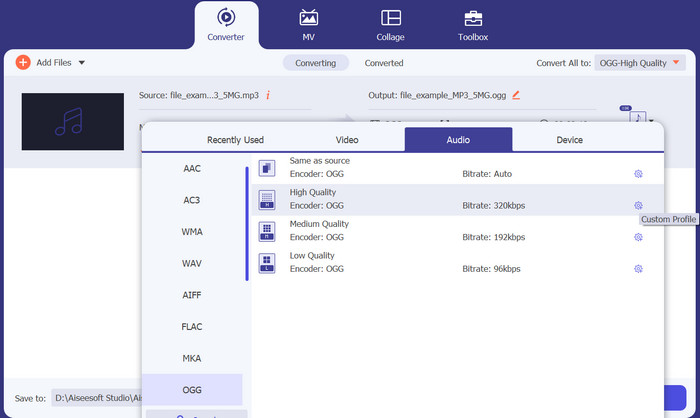
Pasul 2. Alege OGG ca format de ieșire
Selectează OGG ca format de ieșire făcând clic pe meniul derulant Profile și alegând OGG din lista de formate disponibile. Dacă este nevoie, poți ajusta și setările de ieșire făcând clic pe butonul Settings. Astfel poți personaliza parametri precum rata de biți (bit rate), rata de eșantionare (sample rate) și canalele.
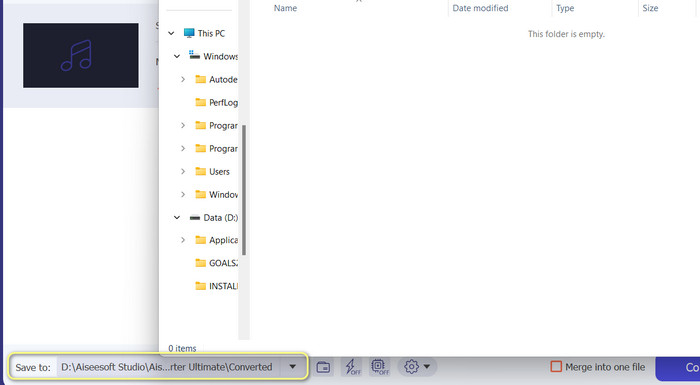
Pasul 3. Specifică destinația fișierului de ieșire
Alege folderul de ieșire în care dorești să salvezi fișierul convertit făcând clic pe butonul Browse de lângă câmpul Output Folder.
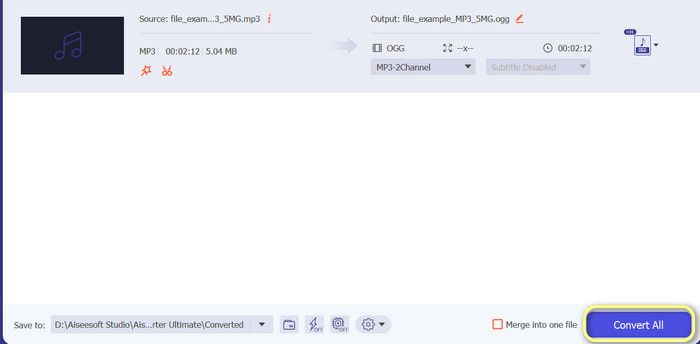
Pasul 4. Convertește fișierele MP3 în OGG
După ce ești mulțumit de setările tale, apasă butonul Convert All pentru a începe procesul de conversie. FVC Free Video Converter va începe să îți convertească fișierul MP3 în format OGG. Bara de progres îți va arăta cât de avansat este procesul de conversie și vei putea vedea și timpul estimat rămas.
Pro
- Personalizați setările de ieșire audio.
- Viteză de conversie rapidă.
- Oferă multe utilități pentru diferite nevoi.
Contra
- Caracteristicile limitate sunt oferite utilizatorilor gratuit.
- Este posibil să necesite unele resurse de computer mai mari pentru accelerarea hardware.
Partea 2. Cum să convertiți MP3 în OGG folosind un convertor audio gratuit
123apps Online Audio Converter este un instrument puternic care facilitează schimbarea online MP3 în OGG. Cu interfața sa ușor de utilizat, utilizatorii pot adăuga rapid fișiere MP3 și pot alege să le convertească în format OGG. Convertorul permite, de asemenea, utilizatorilor să modifice setările pentru ieșire, cum ar fi rata de biți și rata de eșantionare, pentru a obține calitatea fișierelor OGG pe care o doresc. Procesul de conversie este rapid și ușor, iar utilizatorii își pot obține fișierele modificate direct de pe site. În plus, Online Audio Converter funcționează cu o mulțime de fișiere audio diferite, ceea ce îl face un instrument util pentru persoanele care au nevoie să convertească audio în moduri diferite. Între timp, urmați instrucțiunile de mai jos pentru a afla cum să schimbați MP3 în OGG direct de pe site.
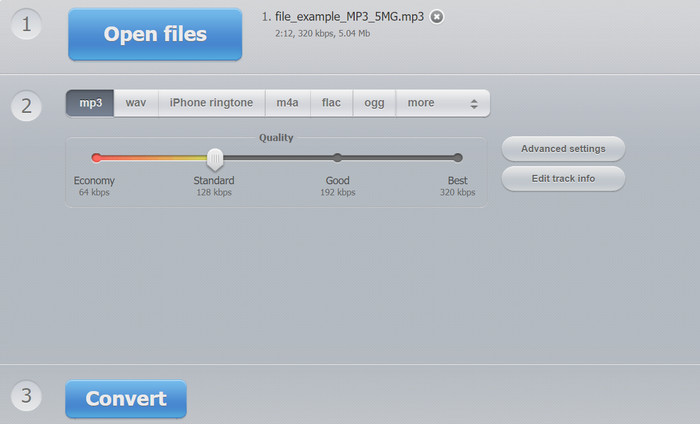
Pasul 1. Deschide browserul web și mergi pe site-ul Online Audio Converter de la 123apps. Fă clic pe butonul Open files pentru a selecta fișierul MP3 pe care vrei să îl convertești.
Pasul 2. Alege OGG ca format de ieșire din meniul derulant. Opțional, poți personaliza setările de ieșire, cum ar fi bitrate-ul, rata de eșantionare și canalul. Acest pas este opțional, dar poate fi util dacă dorești să controlezi calitatea fișierului rezultat.
Pasul 3. Fă clic pe butonul Convert pentru a porni procesul de conversie. Acest lucru poate dura câteva momente, în funcție de dimensiunea fișierului și de viteza conexiunii tale la internet. La final, apasă butonul Download pentru a salva fișierul OGG pe computer.
Pro
- Acceptă conversia loturilor.
- Nu există limită pentru dimensiunea fișierului de încărcare.
Contra
- Site-ul afișează reclame.
- Este întotdeauna necesară o conexiune la internet.
Partea 3. Cum să convertiți MP3 în OGG cu Audacity
Există și convertorul Audacity MP3 în OGG. Da, ai auzit bine. Acest program este un software de editare audio open-source care oferă capacitatea de a converti fișiere din MP3 în OGG. Pe lângă conversie, Audacity oferă și o gamă largă de instrumente și efecte de editare care permit utilizatorilor să-și modifice și să-și îmbunătățească fișierele audio, făcându-l un instrument versatil pentru sarcinile de editare și conversie audio.
În plus, Audacity este disponibil pentru sistemele de operare Windows, macOS și Linux, făcându-l accesibil. Cu funcțiile sale avansate și ușurința de utilizare, Audacity este o alegere excelentă pentru oricine care caută să-și convertească fișierele MP3 în format OGG. Aflați cum funcționează acest program aruncând o privire la ghidul de mai jos.
Pasul 1. Descarcă Audacity și instaleaz-o pe computer. Deschide Audacity și apoi deschide fișierul MP3 pe care vrei să îl convertești. Poți face acest lucru apăsând pe File și Open, apoi găsind fișierul MP3 pe computer și făcând clic pe el.
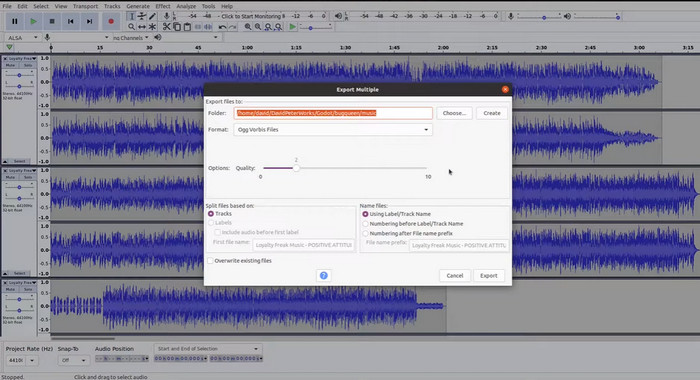
Pasul 2. Dă clic pe File și apoi pe Export după ce fișierul MP3 este deschis în Audacity. Alege OGG Vorbis Files ca tip de fișier în caseta de dialog Export Audio.
Pasul 3. Deplasând cursorul Quality, poți seta fișierul OGG la nivelul de calitate dorit. Setările de calitate mai ridicate vor mări dimensiunea fișierului, în timp ce setările de calitate mai scăzute vor micșora dimensiunea fișierului, dar pot afecta negativ calitatea muzicii.
Pasul 4. Apasă pe Save pentru a salva fișierul OGG într-o locație de pe computer aleasă de tine. Fă clic pe OK pentru a finaliza schimbarea formatului.
Pro
- Poate converti în loturi MP3 în OGG.
- Poate fi instalat pe sistemul de operare Windows, macOS și Linux.
Contra
- O comunitate de suport dedicată nu sprijină programul.
- Fără export direct MP3.
Lecturi suplimentare:
Cele mai bune instrumente pe care le poți folosi pentru a converti în lot fișiere MP3 în M4R
2 cele mai bune moduri de a edita gratuit metadatele OGG pe care ar trebui să le încerci
Partea 4. Cum să convertiți MP3 în OGG folosind FFmpeg
FFMPEG este o alegere excelentă pentru utilizatorii care au nevoie să convertească fișiere MP3 în format OGG și necesită un grad ridicat de control și flexibilitate asupra procesului de conversie. Poate gestiona o gamă largă de formate audio și video și acceptă o varietate de codecuri și setări care pot fi folosite pentru a regla fin formatul de ieșire pentru a îndeplini cerințele specifice. În plus, deoarece FFMPEG este un instrument de linie de comandă, acesta poate fi accesibil pe o gamă largă de sisteme de operare, inclusiv Windows, macOS și Linux, convertește MP3 în OGG. Urmați pașii de mai jos pentru instrucțiunile de conversie MP3 în OGG FFmpeg.
Pasul 1. Deschide terminalul sau linia de comandă a computerului. Găsește locația în care este stocat fișierul MP3 pe care vrei să îl convertești.
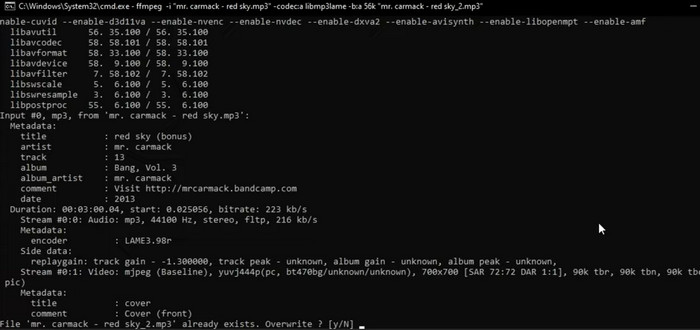
Pasul 2. Tastează ffmpeg -i input.mp3 output.ogg, unde input.mp3 este numele fișierului tău MP3, iar output.ogg este numele pe care vrei să îl aibă fișierul tău OGG. Pentru a rula comanda, apasă Enter.
Pasul 3. Așteaptă ca FFMPEG să termine procesul de conversie. Când conversia este terminată, ar trebui să vezi un mesaj care indică faptul că procesul s-a încheiat cu succes. Acum, noul tău fișier OGG este salvat în același folder ca fișierul MP3 original.
Pro
- Oferă utilizatorilor un grad ridicat de flexibilitate și control.
- Convertește fișierele rapid și eficient.
- Compatibilitate multiplatformă.
Contra
- Majoritatea utilizatorilor nu se simt confortabil cu utilizarea instrumentelor din linia de comandă.
- Poate dura ceva timp pentru a învăța cum să-l folosești eficient.
Partea 5. Cum să convertiți MP3 în OGG cu VLC Media Player
VLC media player este un instrument multimedia puternic care este utilizat pe scară largă pentru redarea diferitelor tipuri de fișiere media. Cu toate acestea, este posibil ca mulți utilizatori să nu știe că acest software poate servi și ca un convertor eficient MP3 în OGG. Cu instrumentul său de conversie încorporat, VLC media player poate converti rapid și ușor fișierele MP3 în format OGG, permițând utilizatorilor să se bucure de muzica lor preferată într-o varietate de formate. Indiferent dacă doriți să convertiți un singur fișier sau un lot de fișiere, VLC media player oferă o soluție simplă și ușor de utilizat pentru toate nevoile dvs. de conversie audio. Aflați cum să transformați MP3 în OGG utilizând următorii pași:
Pasul 1. Pentru a reda un fișier video, pornește VLC și selectează Media din bara de meniu a playerului. Într-un meniu derulant va apărea opțiunea Convert /Save; selecteaz-o.
Pasul 2. În zona File Selection, selectează fișierul MP3 pe care vrei să îl convertești făcând clic pe butonul Add. Când ești gata să convertești sau să salvezi fișierul, este momentul să apeși butonul Convert / Save.
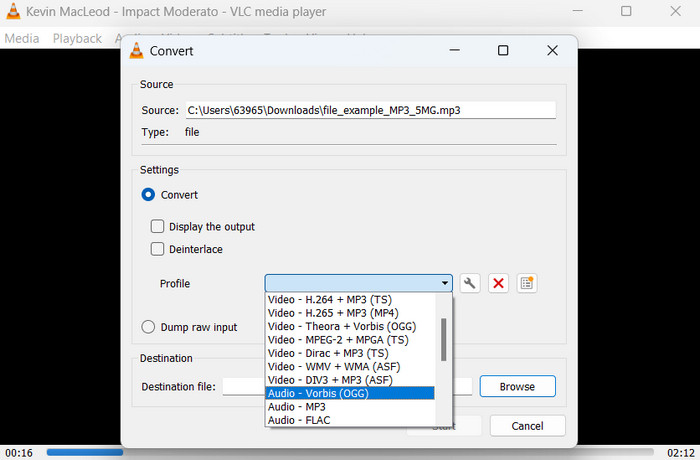
Pasul 3. Fă clic pe meniul derulant Profile și alege Audio - Vorbis (OGG) ca profil dorit.
Pasul 4. Pentru a indica o nouă locație și un nou nume de fișier pentru fișierul convertit, fă clic pe butonul 'Browse' din dreapta secțiunii Destination file. Conversia poate fi pornită făcând clic pe butonul Start din partea de jos a ferestrei.
Pro
- Acceptă mai multe formate.
- Simplu și ușor de utilizat.
Contra
- Opțiuni limitate de editare.
- Posibilă pierdere a calității audio.
Partea 6. Întrebări frecvente despre MP3 în OGG
Există o diferență de calitate a sunetului între fișierele MP3 și OGG?
Da, există o diferență de calitate a sunetului între fișierele MP3 și OGG. Fișierele OGG tind să aibă o calitate mai bună a sunetului datorită algoritmului lor de compresie mai bun, dar diferența de calitate a sunetului poate să nu fie recunoscută de ascultătorul obișnuit.
Cât timp durează convertirea unui fișier MP3 în OGG?
Timpul necesar pentru a converti un fișier MP3 în OGG depinde de dimensiunea fișierului și de viteza computerului dvs. De obicei, este nevoie de câteva minute pentru a converti un singur fișier, dar acest lucru poate varia în funcție de diferiți factori.
Convertoarele MP3 în OGG pot fi utilizate pe un dispozitiv mobil?
Da, există convertoare MP3 în OGG disponibile și pentru dispozitivele mobile. Aceste convertoare pot fi descărcate ca aplicații din magazinele de aplicații respective pentru dispozitivele Android și iOS.
Concluzie
Conversia din MP3 în OGG este posibilă prin diverse metode. Fiecare dintre convertoarele prezentate are propriul set de avantaje și dezavantaje. Unele sunt mai intuitive și mai ușor de utilizat, în timp ce altele oferă mai multă flexibilitate și funcții avansate. Convertorul pe care îl alege un utilizator depinde, în cele din urmă, de nevoile sale individuale.
-
 Jucători OGG excelenți pentru Windows și Mac pe care nu trebuie să-i ratezi
 Când doriți să redați sunetul dvs. preferat în format OGG, mai ales atunci când există mai puțin spațiu de stocare. Puteți afla mai multe despre cei mai buni 5 jucători OGG din acest articol.
-
 Aflați cum să convertiți MP3 într-un format WAV
 Vrei să știi cum să convertești MP3 în WAV? Determinați care dintre instrumente produce cea mai bună conversie de calitate pe care o puteți obține.
-
 Cele mai bune 4 metode de a repara și edita metadatele MP3 pe Windows și Mac
 Vrei să afli secretele editarii metadatelor MP3 cu ușurință? Acest blog vă va învăța diferite tehnici cu diferitele instrumente pe care le accesați cu ușurință.
