


 Video Converter Ultimate
 Screen Recorder
 Reparație video
 Descărcare sigură
Conversie ușoară a fișierelor AVI în MP4 pe MacOS/Windows/Linux [2025]
AVI, sau Audio Video Interleave, este un format de container multimedia dezvoltat de Microsoft. Este cunoscut pentru capacitatea sa de a stoca atât date audio, cât și video într-un singur fișier, ceea ce permite redarea sincronizată. În prezent, este utilizat în diverse aplicații, în special în editarea și stocarea video. Cu toate acestea, acest format tinde să aibă fișiere de dimensiuni mai mari și se confruntă adesea cu probleme de compatibilitate cu dispozitivele și platformele de streaming moderne.
MP4, pe de altă parte, este exact opusul. Acest format oferă o comprimare mai bună, ceea ce duce la fișiere de dimensiuni mai mici. De asemenea, în ceea ce privește compatibilitatea și flexibilitatea, acest format este superior. Este utilizat pe scară largă și este compatibil cu diverse dispozitive și platforme. Din acest motiv, utilizatorii tind să-și convertească fișierele AVI în MP4. Așadar, dacă te confrunți cu aceeași problemă și cauți un instrument de conversie de încredere, continuă să citești acest articol.

Partea 1. Conversia AVI în MP4 pe MacOS și Windows [Rapid și fără pierderi]
Dacă vrei o modalitate rapidă și fără pierderi de calitate de a-ți converti fișierele AVI în MP4 pe Windows sau macOS, cel mai bun instrument de conversie pe care îl poți folosi este Video Converter Ultimate, selectat de FVC. Acest instrument este cunoscut pentru capacitatea sa de a converti orice format video, precum AVI, deoarece acceptă aproape peste 1000 de formate de intrare și ieșire.
În ceea ce privește compresia fără pierderi, acest instrument de conversie complet funcțional asigură păstrarea calității originale a videoclipurilor, reducând în același timp dimensiunea fișierului pentru o stocare și o redare mai ușoară. De asemenea, oferă accelerare GPU, responsabilă pentru procesul rapid de conversie. În plus, software-ul oferă conversie în lot, permițând utilizatorilor să proceseze mai multe fișiere AVI simultan pentru o eficiență mai mare.
Pasul 1. Mai întâi, descarcă și instalează pe computer Video Converter Ultimate, selectat de FVC.
Descărcare gratuităPentru Windows 7 sau versiuni mai recenteDescărcare sigură
Descărcare gratuităPentru MacOS 10.7 sau versiuni ulterioareDescărcare sigură
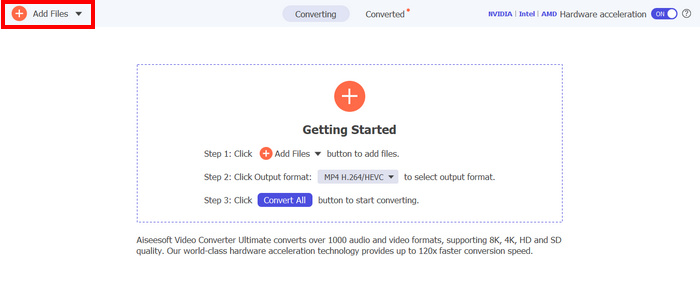
Pasul 2. Acum, importă fișierele AVI pe care vrei să le comprimi în MP4. După aceea, dă clic pe butonul Add Files.
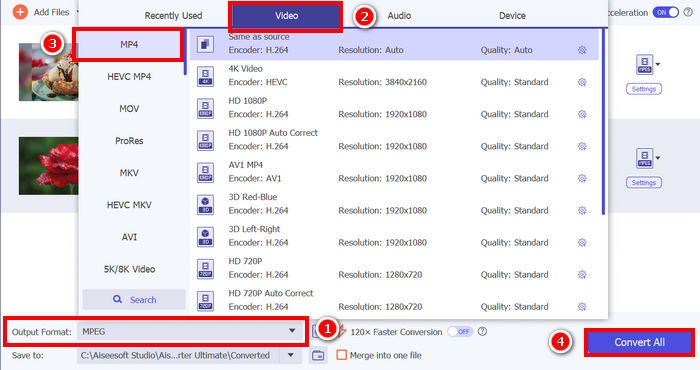
Pasul 3. În final, fă clic pe Output Format de mai jos și mergi la fila Video. De acolo, selectează MP4 din listă. După selectare, apasă butonul Convert All pentru a-ți converti fișierele AVI în MP4.
Cel mai bun lucru la Video Converter Ultimate, ales de FVC, este ușurința în utilizare. Comparativ cu alte convertoare AVI în MP4 sau instrumente de conversie video în general, acesta va necesita doar 2-3 pași. De asemenea, este garantat că fișierele AVI sunt convertite rapid și fără pierderi datorită tehnologiei avansate de codare și accelerării GPU.
Apasă aici pentru a afla mai multe despre diferențele dintre AVI și MP4.
Partea 2. Transformă AVI în MP4 gratuit
Între timp, dacă preferi o modalitate gratuită de a transforma fișiere AVI în MP4, există instrumente pe care le poți consulta. Mai jos sunt trei metode care te vor ghida pentru a converti gratuit fișiere AVI în format MP4.
Transferați fișiere AVI în format MP folosind VLC Media Player
VLC este o aplicație software de player media bine-cunoscută pentru Windows, macOS și Linux. Cu toate acestea, pe lângă funcția sa principală, care este de a reda diverse tipuri de fișiere media, inclusiv AVI și MP4, acest instrument poate fi folosit și ca un convertor video AVI în MP4. Așadar, dacă doriți să convertiți fișierele AVI în MP4, urmați pașii de mai jos:
Pasul 1. Mai întâi, trebuie să descarci și să instalezi VLC Media Player pe computerul tău.
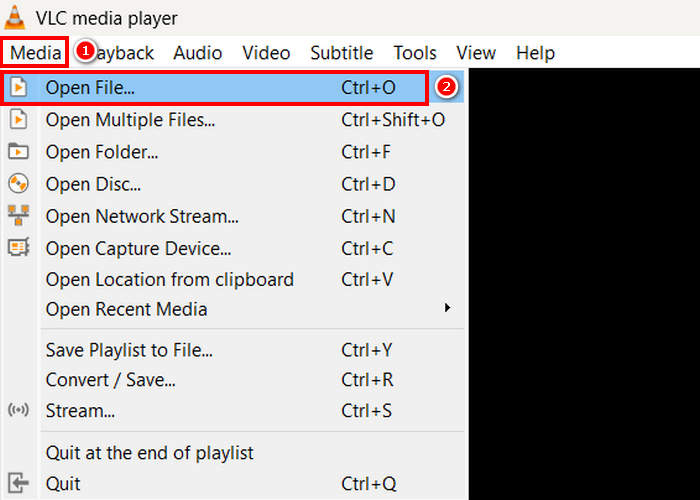
Pasul 2. Apoi, mergi la fila Media, iar dedesubt dă clic pe Open File. De acolo, importă fișierul AVI pe care vrei să îl convertești în MP4.
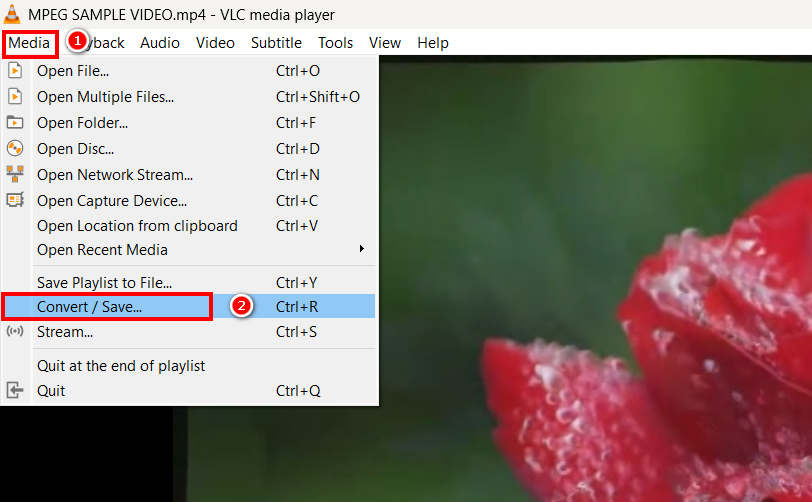
Pasul 3. După aceea, întoarce-te la fila Media și de această dată selectează Convert/ Save de mai jos.
Pasul 4. Acum, dă clic pe Profile și selectează MP4 ca format de ieșire. După selectare, apasă butonul Start de mai jos pentru a începe conversia videoclipului MPEG în MP4.
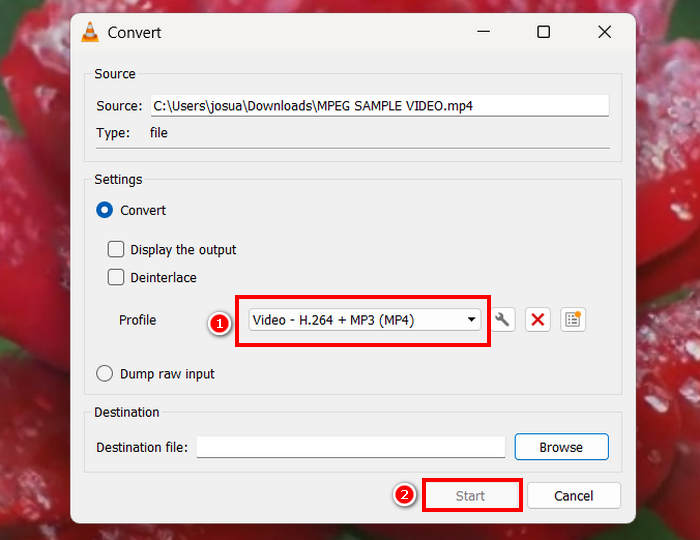
Deși este minunat să ai un instrument de conversie gratuit precum VLC, trebuie luate în considerare anumite aspecte. De exemplu, îi lipsesc opțiuni avansate de codare, conversie în lot și alte funcții necesare. Mai mult, suportul limitat pentru formate îl face mai puțin eficient pentru utilizatorii care au nevoie de flexibilitate în ceea ce privește conversia.
Schimbarea de la AVI la MP4 prin HandBrake
Un alt instrument gratuit de conversie pentru convertirea fișierelor AVI în MP4 este HandBrake. Acest instrument este un transcoder video open-source care permite utilizatorilor să extragă DVD-uri pe Windows, macOS și Linux. Cu toate acestea, poate converti eficient fișiere AVI în formate precum MP4. Iată cum puteți converti cu ușurință fișierele AVI în MP4 folosind acest instrument:
Pasul 1. Mai întâi, descarcă și instalează HandBrake pe computer.
Pasul 2. Acum, deschide instrumentul pe computer și dă clic pe butonul Open Video File din colțul stâng pentru a importa fișierul AVI pe care vrei să îl convertești în format MP4.
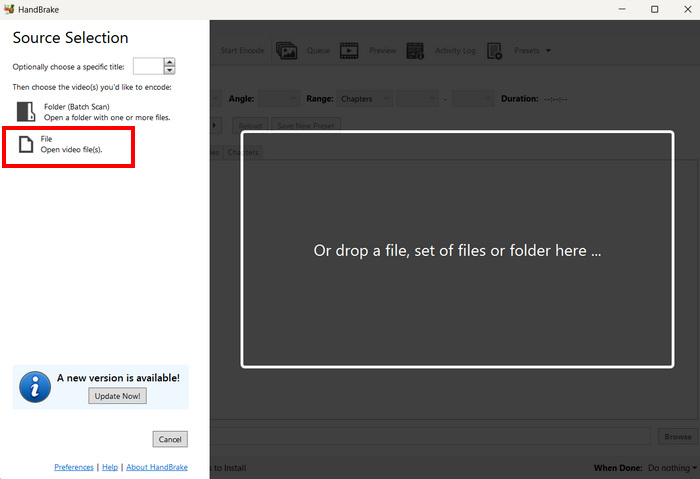
Pasul 3. După aceea, dă clic pe Format și alege MP4.
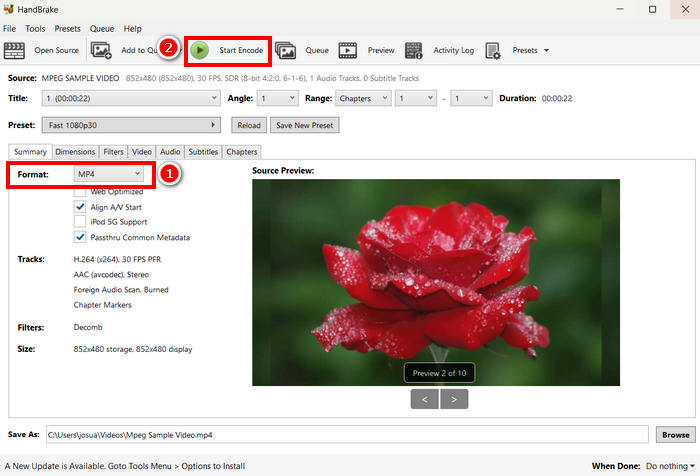
Pasul 4. După ce ai terminat, dă clic pe butonul Start Encode pentru a începe conversia din AVI în MP4.
Singurul lucru legat de HandBrake ca convertor video este că acceptă doar trei formate de ieșire. Prin urmare, dacă ești o persoană care preferă versatilitatea, atunci acest instrument s-ar putea să nu fie pentru tine.
Convertește .AVI în .MP4 cu QuickTime
Dacă folosești macOS, cel mai bun instrument este aplicația software încorporată, QuickTime. Această aplicație este cunoscută pe scară largă pentru redarea fluidă a videoclipurilor și capacitățile de editare de bază, dar permite utilizatorilor să își convertească videoclipurile în diverse formate, inclusiv MP4.
Pasul 1. Mai întâi, pe Mac-ul tău, deschide aplicația QuickTime.
Pasul 2. Apoi, mergi la fila File și fă clic pe Open File de mai jos pentru a adăuga fișierul AVI pe care vrei să îl transformi în MP4.
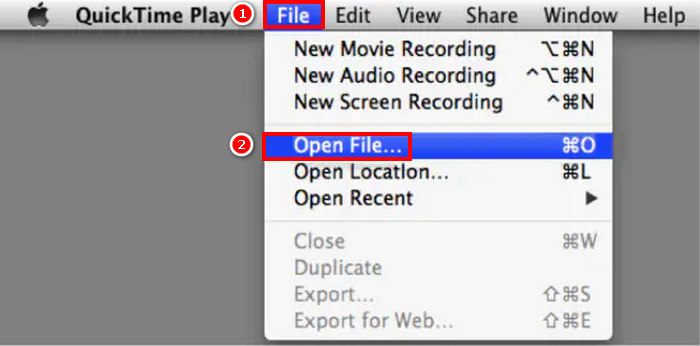
Pasul 3. După ce fișierul AVI este încărcat în QuickTime, mergi din nou la fila File, derulează și dă clic pe opțiunea Export.
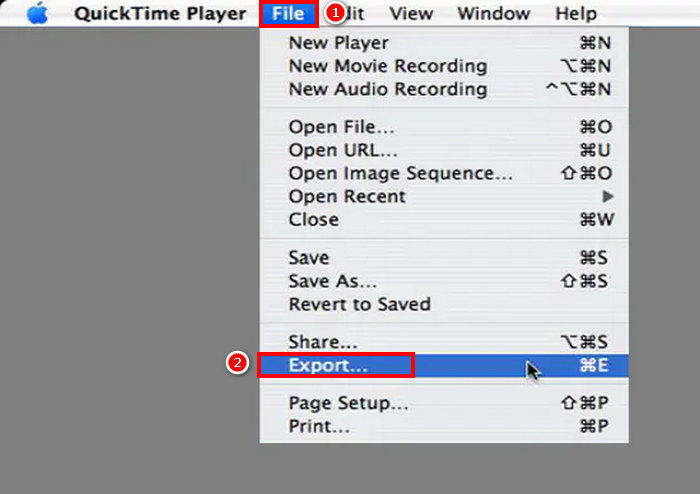
Pasul 4. De acolo, alege formatul de fișier MPEG-4 și apasă pe Save.
Deși este ușor să convertiți AVI în MP4 folosind QuickTime, în comparație cu alte instrumente dedicate de conversie video, acestuia îi lipsesc unele funcții avansate.
Partea 3. Schimbați AVI în MP4 [Online]
O altă metodă de a converti fișiere AVI în MP4 este convertirea online. Da, există instrumente de conversie video care nu necesită instalarea unei aplicații software, ci permit utilizatorilor să încarce fișierele AVI direct pe o platformă web și să le convertească instantaneu în MP4.
Schimbarea de la AVI la MP4 prin Media.io
Media.io este un instrument de conversie video bazat pe web. Acest instrument vă permite să convertiți cu ușurință fișierele AVI în MP4. Trebuie doar să încărcați fișierul AVI și apoi să alegeți formatul preferat.
Pasul 1. Mai întâi, trebuie să mergi pe site-ul oficial Media.io.
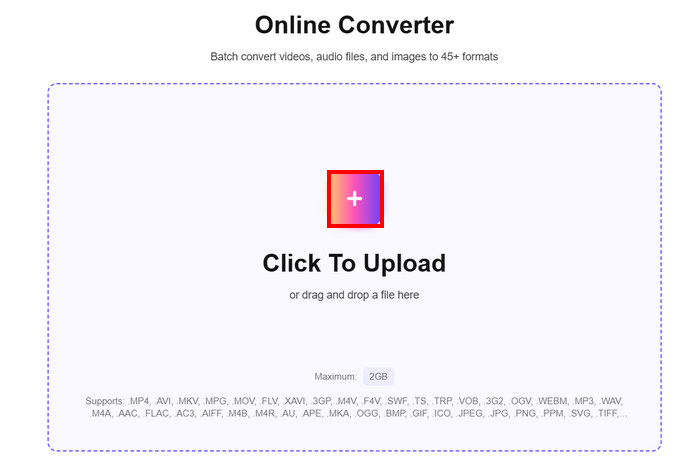
Pasul 2. Apoi, dă clic pe butonul cu semnul Plus pentru a încărca fișierul AVI pe care vrei să îl transformi în MP4.
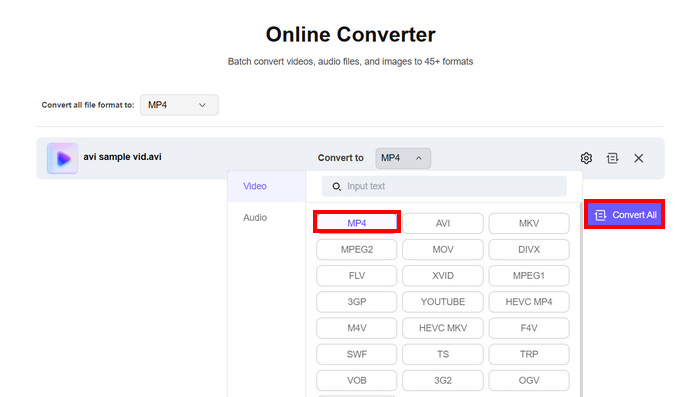
Pasul 3. După aceea, alege formatul MP4, iar după selectare, apasă pe butonul Convert All pentru a începe conversia AVI în MP4.
Notă: Există o limită de dimensiune la conversia AVI în MP4 folosind acest instrument. Dacă nu ești înregistrat, poți procesa doar fișiere de până la 100 MB. Între timp, pentru a te bucura de funcții nelimitate, trebuie să achiziționezi un abonament premium.
Convertește .AVI în .MP4 cu FreeConvert
Un alt instrument online pe care îl puteți utiliza pentru a converti fișiere AVI în MP4 este FreeConvert. Acest instrument de conversie video online permite utilizatorilor să convertească cu ușurință fișierele AVI în MP4. De asemenea, oferă setări personalizabile, inclusiv opțiuni de compresie, selectarea codecului video și ajustări ale calității de ieșire. Pentru a converti fișiere AVI în MP4 folosind acest instrument, urmați pașii de mai jos:
Pasul 1. Mai întâi trebuie să accesezi site-ul lor oficial. Caută FreeConvert în browserul tău de internet.
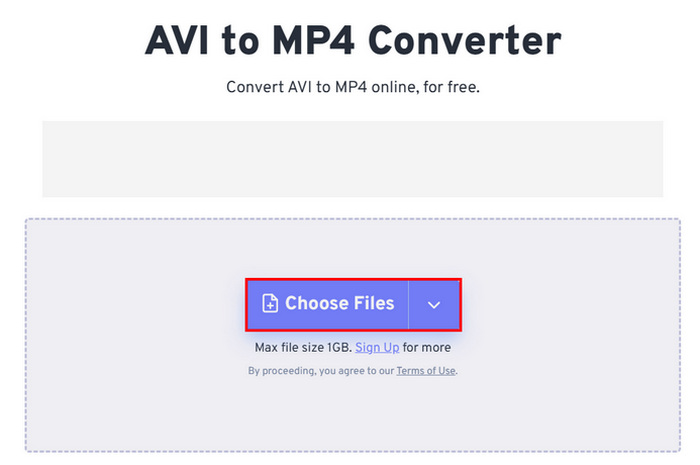
Pasul 2. Apoi, dă clic pe butonul Choose Files pentru a importa fișierul AVI pe care vrei să îl convertești în MP4.
Pasul 3. După aceea, dă clic pe Output și alege MP4 ca format de ieșire. Acum, pentru a începe conversia fișierului AVI în MP4, doar apasă pe butonul Convert.
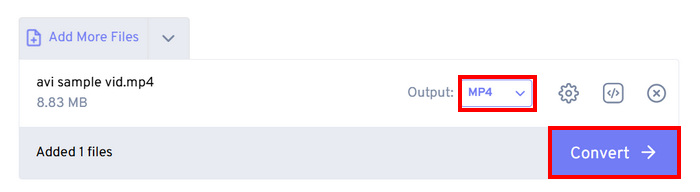
Notă: Dimensiunea maximă a fișierului pe care o poți converti folosind FreeConvert este de doar 1 GB. Acest lucru limitează utilizatorii care vor să convertească fișiere AVI mai mari, dar nu doresc să plătească pentru planuri de abonament.
Convertește AVI în MP4 prin CloudConvert
Ultimul instrument online pe care îl puteți utiliza pentru a converti fișiere AVI în MP4 este CloudConvert. La fel ca orice instrument de conversie online, acesta permite utilizatorilor să convertească cu ușurință fișierele AVI în formatele preferate. Cu toate acestea, în afară de MP4, acest instrument acceptă doar trei formate suplimentare, ceea ce poate părea limitat pentru utilizatorii care doresc mai multă flexibilitate în conversii.
Pasul 1. Mai întâi, trebuie să accesezi instrumentul pe site-ul lor oficial.
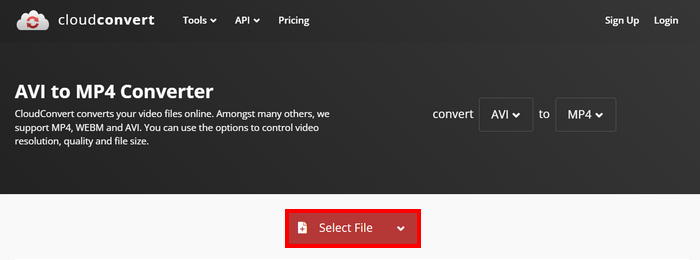
Pasul 2. Odată ajuns pe site-ul lor, dă clic pe Select File pentru a importa fișierul AVI pe care vrei să îl convertești în MP4.
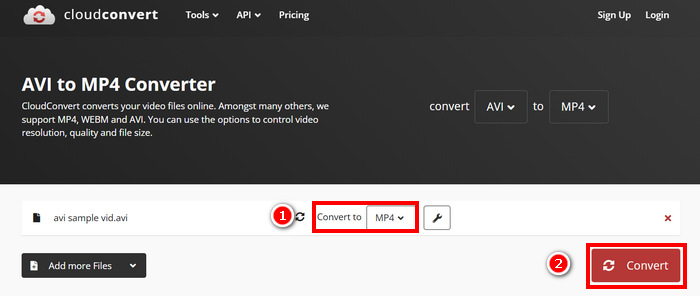
Pasul 3. După aceea, dă clic pe butonul Convert to și alege MP4 ca format preferat. După ce ai terminat, fă clic pe butonul Convert pentru a începe conversia din AVI în MP4.
Singurul lucru legat de CloudConvert este că versiunea sa gratuită limitează încărcarea fișierelor la 1 GB, permite doar cinci conversii simultane și restricționează utilizatorii la 10 conversii pe zi. Dacă trebuie să convertiți fișiere mai mari sau să faceți mai multe conversii, este necesar să faceți upgrade la un abonament premium.
Partea 4. Comparație între cele 7 convertoare AVI în MP4
Iată o privire mai atentă asupra acestor șapte convertoare AVI în MP4. Acum puteți diferenția fiecare dintre ele în funcție de platforma acceptată, viteza de conversie și formatele.
Cel mai bine este să concluzionăm că FVC a ales Video Converter Ultimate ca o alegere excelentă în ceea ce privește versatilitatea ca și convertor video. Între timp, dezavantajele metodei online sunt că vă puteți bucura de majoritatea funcțiilor lor superbe doar atunci când sunteți înscris la abonamentul lor. Cu toate acestea, aceste instrumente de conversie AVI în MP4 funcționează independent și au propriul lor public țintă, așa că alegeți ceea ce funcționează cu adevărat pentru dvs.
Partea 5. Întrebări frecvente despre conversia fișierelor AVI în MP4
De ce ar trebui să convertesc AVI în MP4?
Fișierele AVI sunt adesea mari și este posibil să nu fie compatibile cu dispozitivele moderne sau cu platformele de streaming. MP4 oferă o comprimare mai bună, dimensiuni mai mici ale fișierelor și o compatibilitate mai largă cu diverse playere media și dispozitive. Sau îți poți găsi un player AVI.
Care este cea mai rapidă și fără pierderi de fișiere pentru a converti AVI în MP4?
Deși există diverse instrumente de conversie AVI în MP4 care oferă conversie rapidă, printre acestea, nu trebuie ratat Video Converter Ultimate, ales de FVC. Acest instrument complet de conversie video și audio asigură o conversie rapidă și fără pierderi. De asemenea, acceptă procesarea în loturi, utilizează accelerarea GPU și menține o calitate înaltă a rezultatului.
Pot converti AVI în MP4 fără a instala software?
Da. Poți folosi instrumente online precum Media.io sau FreeConvert. Cu toate acestea, versiunile gratuite pot avea limite de dimensiune a fișierelor și pot necesita o conexiune la internet pentru procesare.
Concluzie
Formatul MP4 rămâne unul dintre formatele preferate, în ciuda structurii sale mai simple comparativ cu AVI. Acest lucru se datorează în principal dimensiunii mai mici a fișierelor și compatibilității mai extinse cu dispozitivele moderne și platformele de streaming. Așadar, dacă ești în căutarea celui mai bun convertor AVI în MP4, trebuie să încerci toate opțiunile pe care le-am enumerat și să rămâi la cea care ți se potrivește cel mai bine preferințelor și nevoilor tale. Ce mai aștepți? Hai să transformăm acele fișiere AVI în MP4 chiar acum!
-
 Cum să comprimați gratuit fișiere AVI mari pe Windows / Mac / Online
 Citiți și obțineți 3 moduri gratuite de a comprima fișiere AVI pe computer. Puteți reduce dimensiunea fișierului videoclipului AVI fără a pierde calitatea. Dimensiunea videoclipului dvs. AVI poate fi la fel de mică pe cât vă imaginați.
-
 Top 4 înregistratoare de ecran AVI gratuite pentru a captura imagini video ca fișiere AVI
 Pentru a înregistra ecrane în fișiere AVI de înaltă calitate, articolul identifică și împărtășește primele 4 înregistratoare de ecran AVI gratuite din această postare. Citiți-l și obțineți ceea ce doriți.
-
 5 convertoare AVI Elite folosite pentru a converti AVI în MP4 [Rapid și ușor]
 Vrei să știi care este cel mai bun convertor pentru a converti fișiere AVI? Apoi faceți clic pe acest link și să începem să știm imediat care dintre ele.
