


 Video Converter Ultimate
 Screen Recorder
 Reparație video
 Descărcare sigură
Transformați MP4-ul în text cu cele mai bune 3 metode online
Îți place să urmărești videoclipuri informative? Ți se întâmplă mereu să ai nevoie să notezi informații din videoclipurile pe care le vezi, dar îți este greu să redai cu exactitate ce se spune? Drept urmare, ajungi să pui pauză la videoclip doar ca să reușești să le notezi corect. Dar nu îți mai face griji, pentru că te ajutăm noi cu această problemă. Înțelegem că unii preferă să se concentreze pe ceea ce văd și aud și detestă ideea de a face mai multe lucruri în același timp. Prin urmare, în acest articol am pregătit 3 moduri diferite de a converti MP4 în text, permițându‑ți să preiei cu ușurință informațiile fără să fie nevoie să pui pauză și să iei notițe în timp ce vizionezi un videoclip. Ce mai aștepți? Să începem!

Partea 1: Prezentare generală a instrumentelor online gratuite pentru a converti MP4 în text
Astăzi, există o serie de instrumente online care ne pot ajuta să ne ușureze viața. Înainte, dacă vă străduiți să luați note din fișierele MP4 pe care le vizionați, acum există o mulțime de modalități de a le extrage din MP4 în text.
| Produs | Ușurință în utilizare | Precizie | Colaborare | Pro | Contra |
| Scrib fericit | ⭐⭐⭐ | 85% | Nu | • Experiență de aplicație web ușor de utilizat. • Partajați cu ușurință transcrieri editabile. | • Transcrierea trebuie corectată. |
| Du-te Transcrie | ⭐⭐⭐⭐ | 80% | Nu | • Ușor de utilizat și eficient de utilizat. • Acceptă o gamă întreagă de formate video. | • Inconcordanțe ocazionale cu transcripțiile. |
| Vidra.ai | ⭐⭐⭐⭐ | 83% | da | • Acceptă transcrierea atât a fișierelor înregistrate, cât și a întâlnirilor live. • Oferă instrumente de editare a transcripției și colaborare în echipă. | • Precizie slabă a transcripției pentru teste audio video complexe. • Acceptă numai transcrierea în limba engleză. |
Partea 2: 3 moduri de a converti MP4 în text online [gratuit]
Scrib fericit
Happy Scribe este un instrument specializat folosit în mod obișnuit pentru transcriere și subtitrare. Are o funcție de transcriere care permite utilizatorilor să transcrie cu ușurință videoclipuri și audio în text. Mai mult, este cunoscut pentru rezultatul transcrierii de mare precizie și interfața prietenoasă cu utilizatorul, așa că dacă sunteți în căutarea unui instrument care transformă MP4 în text, acesta este cel mai bun pentru dvs.!
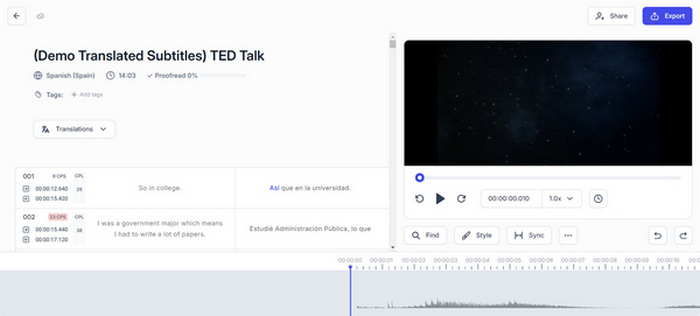
Pasul 1. Accesează site‑ul oficial Happy Scribe în browserul tău.
Pasul 2. Odată ajuns pe site, trebuie mai întâi să îți creezi un cont, dar dacă ai deja unul, conectează‑te.
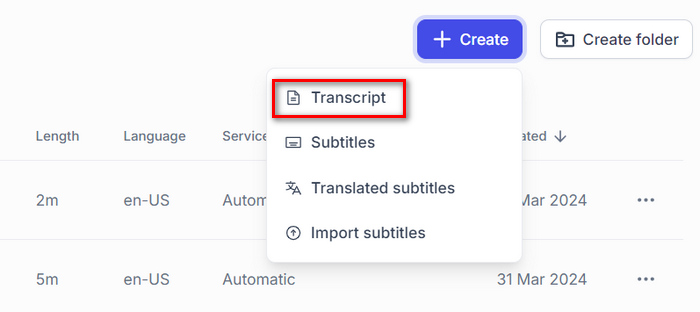
Pasul 3. Când ești în interfața lor principală, dă clic pe Create, selectează Transcript, apoi alege fișierul MP4 pe care vrei să îl transformi în text.
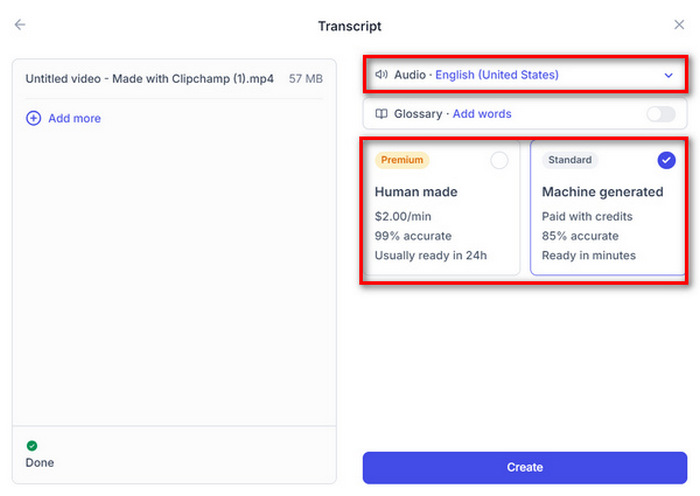
Pasul 4. După aceea, alege Language (limba) videoclipului. De asemenea, vei fi întrebat dacă vrei ca transcrierea să fie Human‑made (realizată de om) sau Machine generated (generată automat); de data aceasta, alege Machine generated și apoi fă clic pe butonul Create.
Pasul 5. Acum vei vedea textul extras din fișierul MP4. Pentru a‑l salva, dă clic pe butonul Export.
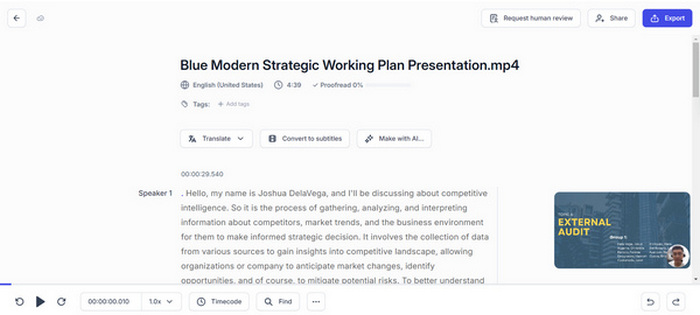
Cu Happy Scribe, puteți transcrie cu ușurință fișiere MP4 în text folosind funcția de transcriere automată. Cu toate acestea, trebuie să corectați rezultatul transcris pentru o transcriere mai precisă a videoclipului.
Dacă, dimpotrivă, vrei să adaugi text la un videoclip, urmează acest articol de aici.
Du-te Transcrie
Go Transcribe este o altă modalitate de a converti MP4 în text, deoarece acest instrument oferă servicii de transcriere automată rapide și accesibile. Încărcați fișierele audio sau video și, în câteva minute, obțineți înapoi transcripțiile. Deși nu este perfect în comparație cu transcriptoarele umane, este mult mai rapid și mai ieftin. Mai mult, cu acest instrument, puteți evidenția părți importante din notele transcrise și puteți colabora la editare cu alți utilizatori.
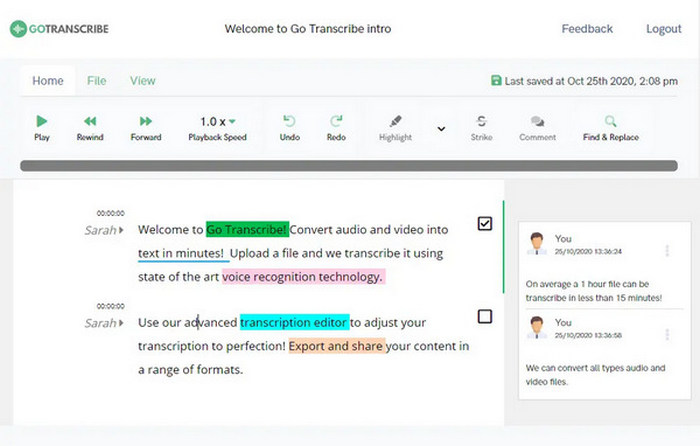
Pasul 1. Mai întâi, trebuie să mergi pe site‑ul lor.
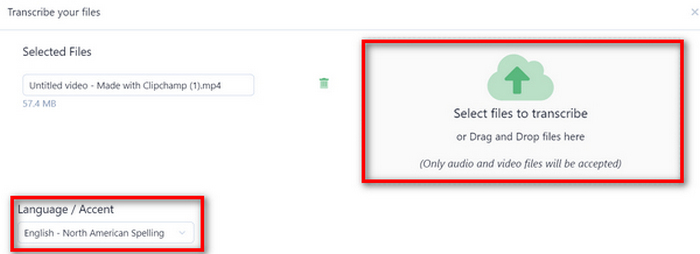
Pasul 2. Odată ajuns pe site, dă clic pe butonul Create, iar acesta te va duce într‑o nouă fereastră, unde poți importa fișierul MP4 pe care vrei să îl convertești în text, fie trăgând fișierul, fie dând clic pe butonul Select to Transcribe.
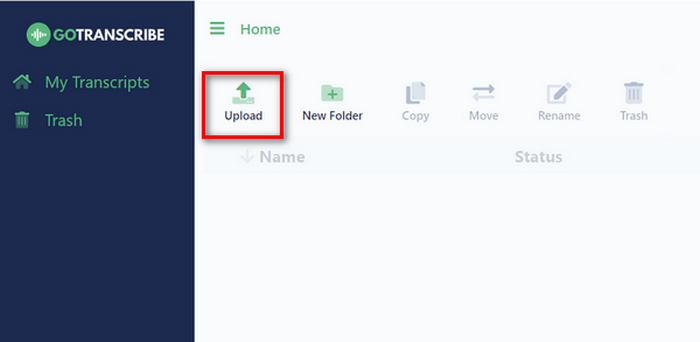
Notă: Nu uita să alegi limba fișierului MP4 pe care vrei să îl convertești. După ce ai setat‑o, fă clic pe butonul Upload and Transcribe de mai jos.
Pasul 3. După aceea, corectează eventualele inexactități sau fă ajustările necesare în transcriere. Când ai terminat, distribuie și exportă transcrierea în diverse formate, inclusiv Word, PDF și SRT.
Utilizatorii ar trebui să fie conștienți de unele erori cu rezultatul transcripției mașinii. De aceea, acest instrument permite utilizatorilor să editeze rezultatele extrase înainte de a le exporta. Dar, în general, Go Transcribe oferă o soluție practică pentru conversia MP4 în text, deoarece simplifică procesul de transcriere a textului din MP4.
Vidra.ai
Otter.ai este un instrument de transcriere renumit, recunoscut în primul rând pentru capacitatea sa de a converti vorbirea în text. Este folosit în mod obișnuit ca asistent de întâlnire care scrie și rezumă notele întâlnirii în Zoom și Google Meet. Cu toate acestea, include și o funcție care permite utilizatorilor să convertească MP4 în text. Această caracteristică îi sporește versatilitatea, permițând utilizatorilor să transcrie conținut audio din videoclipuri rapid și precis.
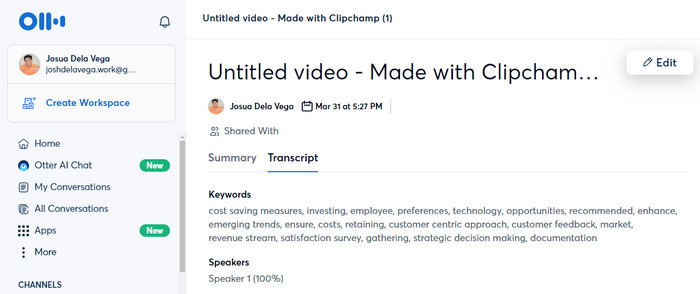
Pasul 1. Pe site‑ul lor, trebuie mai întâi să îți creezi un cont.
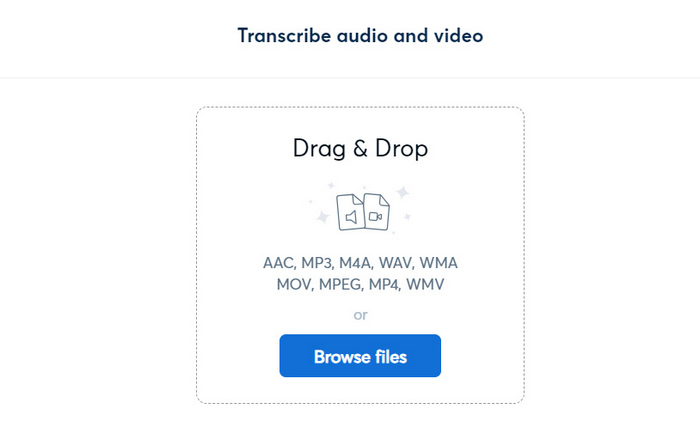
Pasul 2. După aceea, dă clic pe butonul Create și caută sau trage fișierul MP4 pe care vrei să îl convertești în text. După ce videoclipul este importat, dă clic pe Go to Transcript.
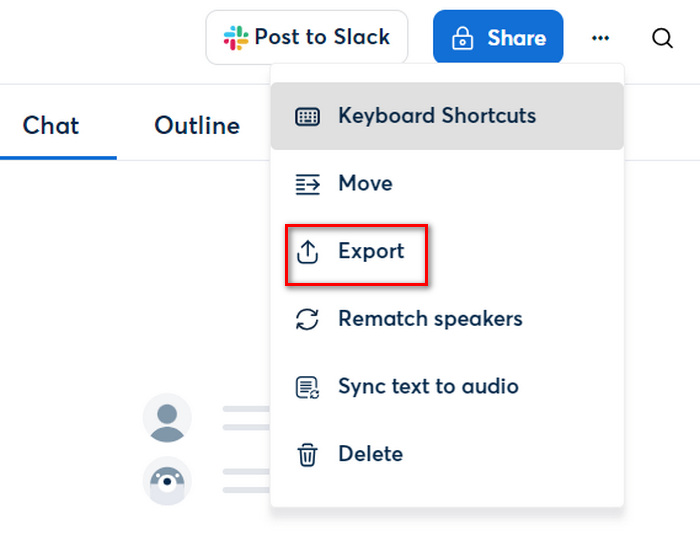
Pasul 3. Acum textul tău este gata. Îl poți corecta și edita înainte de a salva transcrierea. Dar dacă totul este în regulă, dă clic pe cele trei puncte și alege Export.
Cu Otter.ai puteți transforma într-adevăr MP4 în text, economisind timp pentru transcrierea manuală. De asemenea, capacitatea sa de a colabora cu ceilalți pentru a edita transcrierea diferențiază acest instrument de alte instrumente de conversie MP4 în text.
Partea 3: Întrebări frecvente despre conversia MP4 în text
Textul convertit din fișierele MP4 are o transcriere corectă?
În timp ce instrumentele online oferă comoditate în conversia MP4 în text, acuratețea transcripției poate diferi. Lucruri precum calitatea audio, accentele și zgomotul de fundal pot afecta calitatea transcripției.
Pot edita transcrierile mele generate de mașină din fișiere MP4 pentru acuratețe?
Da. Majoritatea instrumentelor online care transformă fișierele MP4 în text permit utilizatorilor să editeze transcripțiile pentru îmbunătățiri. Acest proces de editare manuală poate implica corectarea transcripției și efectuarea ajustărilor necesare pentru a îmbunătăți acuratețea textului, în special conținutul acestuia, înainte de finalizarea transcripției.
Fișierele MP4 cu conținut care nu sunt în limba engleză pot fi transcrise în text?
Voi. Există o mulțime de instrumente online de conversie MP4 în text care acceptă mai multe limbi și pot transcrie fișiere MP4 care conțin conținut care nu este în limba engleză. Deci, utilizatorii au opțiunea de a selecta limba conținutului audio înainte de a începe procesul de transcriere pentru a asigura rezultate precise.
Concluzie
Nu subestima puterea cititului în loc să te bazezi doar pe vizionarea și ascultarea conținutului dintr‑un videoclip. Acum, cu metodele prezentate în acest articol, poți transforma MP4 în text. Alege doar varianta care se potrivește nevoilor și preferințelor tale. Nu rata această oportunitate și începe să transformi conținutul video în text scris fără niciun efort.
-
 Cum să eliminați textul din imagine pe Windows/Mac/Online
 Spuneți la revedere textului care vă distrage atenția din imagini! Explorați cum să ștergeți textul din imagini cu aceste soluții simple concepute fără probleme pentru eliminarea textului.
-
 Modalități simple de a adăuga text la un videoclip folosind iMovie pe Mac și iPhone
 Trebuie să adăugați text la un videoclip folosind iMovie? Citiți întreaga postare de blog pentru a afla cum să adăugați titluri de text pe iMovie cu pași detaliați.
-
 Cele mai ușoare modalități de a elimina textul Snapchat din captură de ecran
 Să eliminăm textul Snapchat din fotografii și videoclipuri folosind instrumente de încredere online și offline. Vă vom oferi modalități simple. Încearcă-l acum și hai să încercăm!
