


 Video Converter Ultimate
 Screen Recorder
 Reparație video
 Descărcare sigură
Cum se convertește MPEG în MP4 [Include metode gratuite și online]
MPEG, sau Moving Picture Experts Group, este un format standard de compresie multimedia care permite utilizatorilor să stocheze, să transmită și să transmită în flux audio și video eficient. În plus, folosește o tehnologie avansată de compresie responsabilă pentru reducerea dimensiunilor fișierelor, menținând în același timp calitatea acestora.
Pe de altă parte, MP4 este un format video cunoscut pentru flexibilitatea și compatibilitatea sa. Comparativ cu MPEG, acest format este mai versatil, deoarece acceptă video și audio, subtitrări, imagini și metadate. În plus, oferă o eficiență mai bună a compresiei. Din acest motiv, convertirea MPEG în MP4 devine o necesitate. Pentru a învăța cum se face, aprofundează acest articol și descoperă cinci metode simple de a converti fișierele tale MPEG în MP4.

Partea 1. Cum se convertește un videoclip MPEG în MP4 [Conversie în lot]
Una dintre cele mai bune modalități de a converti un videoclip MPEG în MP4 este să folosești Video Converter Ultimate, unelata Video Converter Ultimate selectată de FVC. Acest convertor video complet le permite utilizatorilor să-și convertească rapid fișierele video în diverse formate de ieșire preferate, deoarece acceptă în total peste 1.000 de formate de intrare și ieșire. În plus, dacă ai mai multe fișiere video MPEG care trebuie convertite, acest convertor video îți va permite să le convertești pe toate deodată, folosind funcția sa de conversie în lot.
Iată cum să convertești în lot videoclipuri MPEG în MP4:
Pasul 1. Mai întâi, descarcă și instalează pe computer Video Converter Ultimate, selectat de FVC.
Descărcare gratuităPentru Windows 7 sau versiuni mai recenteDescărcare sigură
Descărcare gratuităPentru MacOS 10.7 sau versiuni ulterioareDescărcare sigură
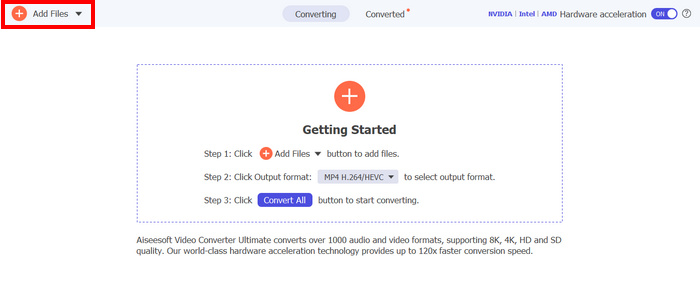
Pasul 2. Acum, pentru a importa în lot fișierele MPEG pe care vrei să le comprimi în MP4, fă clic pe butonul Add Files.
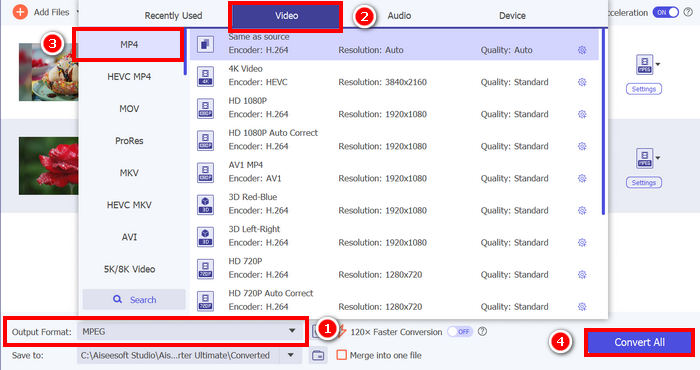
Pasul 3. În cele din urmă, la Output Format de mai jos, fă clic pe acesta și mergi la fila Video. De acolo, selectează MP4 din listă. După ce ai selectat, fă clic pe butonul Convert All pentru a comprima în lot videoclipurile MPEG în MP4.
Cu ajutorul aplicației Video Converter Ultimate alese de FVC, procesul de conversie a videoclipurilor MPEG în MP4 poate fi finalizat rapid. Trebuie doar să parcurgeți 2 sau 3 pași, iar interfața cu utilizatorul este intuitivă și foarte ușor de utilizat. În cele din urmă, datorită tehnologiei avansate de codare a instrumentului, utilizatorii se pot asigura că fișierele MPEG convertite își vor menține calitatea ridicată, atingând în același timp o compresie optimă.
Partea 2. Conversia MPEG în MP4 [Gratuit]
Dacă vă întrebați dacă există instrumente gratuite de conversie pe care le puteți utiliza pentru a transforma videoclipuri MPEG în MP4, atunci aveți dreptate! Aceste instrumente gratuite de conversie video vă vor permite să transformați fișiere video în formate video la alegere. Cu toate acestea, este important să rețineți că, deoarece sunt gratuite, există lucruri care trebuie luate în considerare atunci când le utilizați. Următoarele sunt instrumentele gratuite de conversie MPEG în MP4:
Conversia MPEG în MP4 folosind un player media VLC
Știu că ești foarte familiarizat cu VLC Media Player, deoarece este folosit pe scară largă ca player media pe diverse dispozitive. Dar știai că acest player media poate, de asemenea, să convertească videoclipuri MPEG în MP4? Răspunsul este da. VLC poate fi, de asemenea, util când vine vorba de convertirea fișierelor video în diverse formate video precum MP4, AVI, MKV și altele. Este o opțiune gratuită și simplă pentru conversia video de bază, deși îi lipsesc funcțiile avansate prezente în convertoarele video dedicate.
Iată cum îți poți transforma videoclipurile MPEG în MP4 folosind VLC Media Player:
Pasul 1. Mai întâi, trebuie să descarci și să instalezi VLC Media Player pe computerul tău.
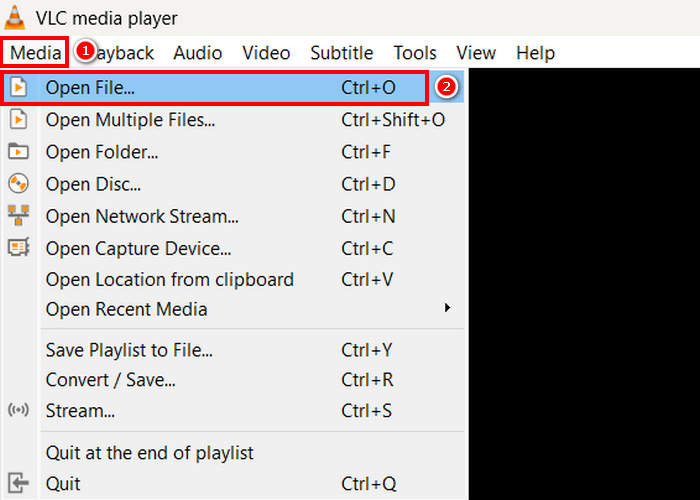
Pasul 2. Apoi, mergi la fila Media și, dedesubt, fă clic pe Open File. De acolo, importă videoclipul MPEG pe care vrei să-l convertești în MP4.
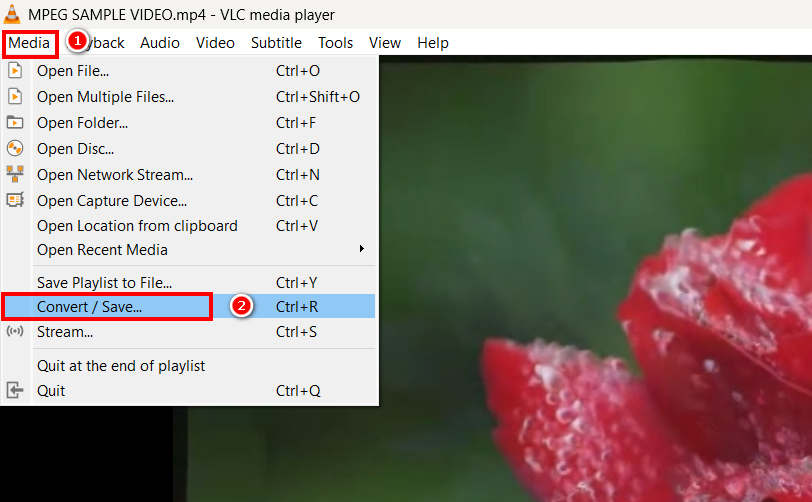
Pasul 3. După aceea, mergi din nou la fila Media și de data aceasta selectează Convert/ Save de mai jos.
Pasul 4. Acum, dă clic pe Profile și selectează MP4 ca format de ieșire. După selectare, apasă butonul Start de mai jos pentru a începe conversia videoclipului MPEG în MP4.
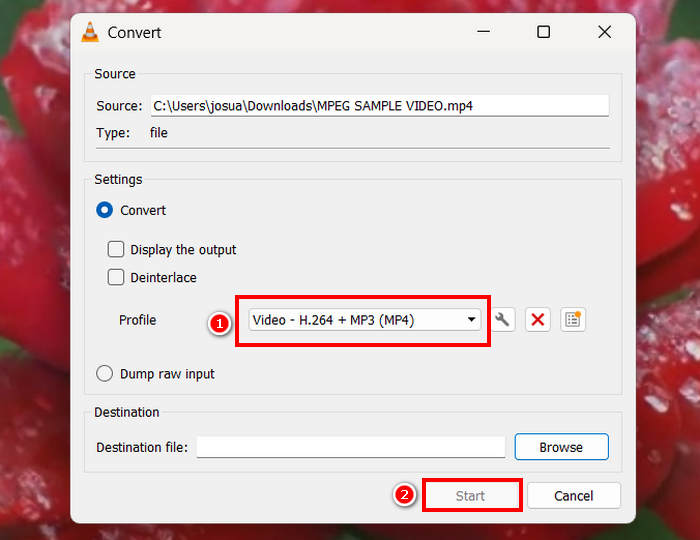
VLC Media Player poate converti videoclipuri MPEG în MP4 gratuit, dar spre deosebire de instrumentele dedicate de conversie video, VLC nu are opțiuni avansate de codare, conversie în lot și alte funcții necesare. De asemenea, are suport limitat pentru formate, ceea ce îl face mai puțin eficient pentru utilizatorii care au nevoie de o procesare mai rapidă și mai multă personalizare.
Convertește MPEG în MP4 cu HandBrake
Un alt instrument pe care îl puteți utiliza pentru a converti gratuit fișiere MPEG în MP4 este HandBrake. Acest instrument este cunoscut ca un transcoder video open-source care permite utilizatorilor să extragă DVD-uri. Cu toate acestea, poate fi folosit și pentru a converti eficient fișiere MPEG în formate precum MP4.
Iată cum îți poți transforma videoclipurile MPEG în MP4 folosind HandBrake:
Pasul 1. Mai întâi, descarcă și instalează HandBrake pe computer.
Pasul 2. Acum, lansează unealta pe computer și fă clic pe Open Video File în colțul din stânga pentru a importa fișierul video MPEG pe care vrei să-l convertești în format MP4.
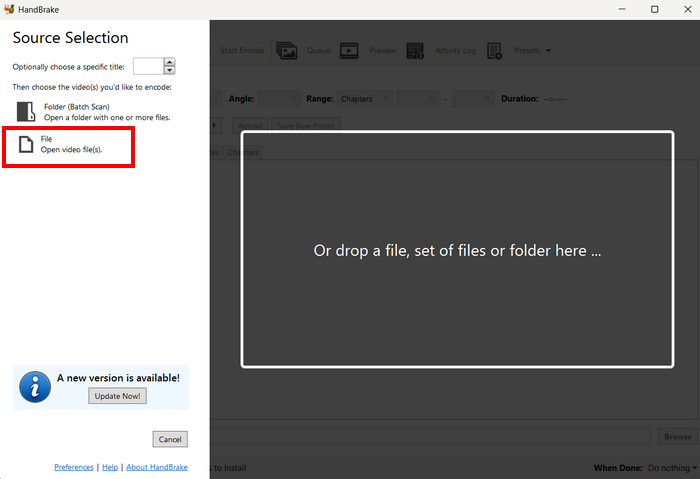
Pasul 3. După aceea, dă clic pe Format și alege MP4.
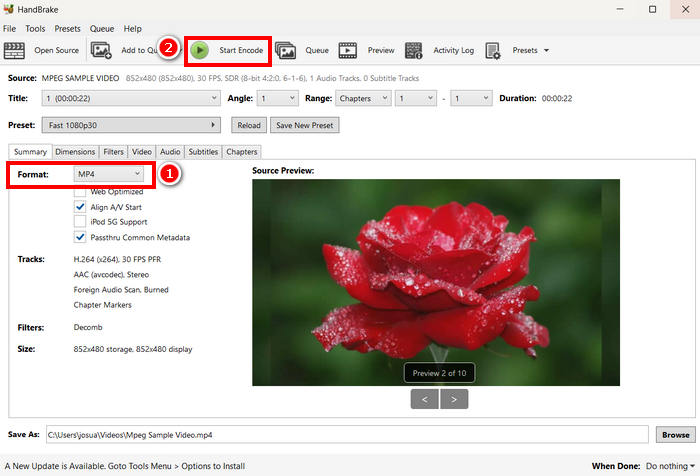
Pasul 4. După ce ai terminat, fă clic pe butonul Start Encode pentru a începe conversia videoclipului MPEG în MP4.
HandBrake este unul dintre cele mai bune convertoare video gratuite care pot fi folosite pentru a transforma videoclipuri MPEG în MP4. Totuși, această unealtă acceptă doar 3 formate de ieșire, ceea ce poate părea limitativ din punctul de vedere al opțiunilor de format. HandBrake acceptă doar MP4, MKV și WebM, ceea ce poate să nu fie ideal dacă ai nevoie de alte formate.
Partea 3. Cum să transformi MPEG în MP4 online
O altă modalitate perfectă de a converti fișiere MPEG în MP4 este online. Există instrumente de conversie video online care permit utilizatorilor să convertească videoclipurile MPEG prin metode online. Comparativ cu aplicațiile software, convertoarele online sunt mai ușor de utilizat, deoarece nu necesită instalare. Cu toate acestea, acestea pot avea limite de dimensiune a fișierelor și pot necesita o conexiune stabilă la internet atunci când sunt utilizate.
Convertește MPEG în MP4 online folosind convertorul video gratuit FVC Online
FVC Free Video Converter Online este un convertor multimedia online gratuit. Este perfect pentru cei care au nevoie să convertească MPEG în MP4, deoarece acceptă diverse formate video precum MP4, FLV, MKV, MOV, M4V și altele. În plus, această unealtă acceptă conversia în lot, permițând utilizatorilor să convertească mai multe fișiere video deodată.
Iată cum să convertești MPEG în MP4 folosind FVC Free Video Converter Online:
Pasul 1. În Chrome, tastează și caută FVC Free Video Converter Online.
Pasul 2. Odată ajuns pe pagina sa, fă clic pe butonul Add Files to Convert pentru a importa fișierele MPEG pe care vrei să le convertești în MP4.
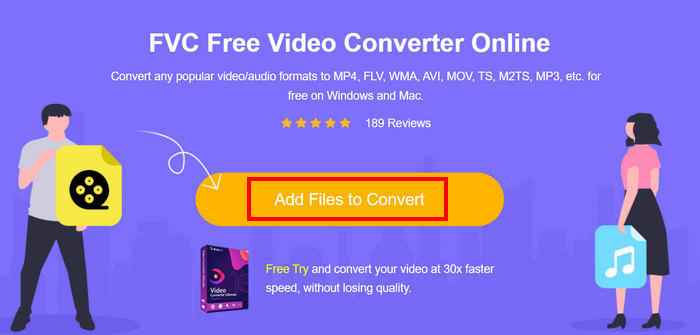
Pasul 3. După aceea, alege pur și simplu MP4 ca format de ieșire și fă clic pe Convert când ai terminat.
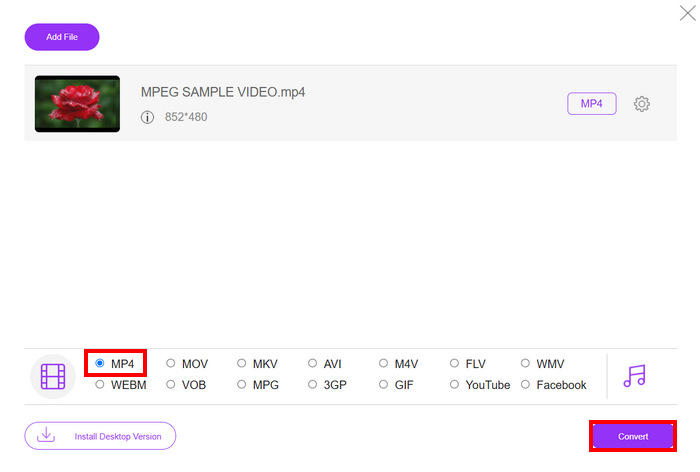
Cu FVC Free Video Converter Online, puteți converti cu ușurință videoclipurile MPEG în MP4 fără a îndura dificultatea instalării unei aplicații software. De asemenea, acceptă diverse formate video, inclusiv MPEG și MP4. În cele din urmă, este foarte ușor de utilizat, perfect chiar și pentru începători.
Convertește MPEG în MP4 folosind Cloud Convert
Cloud Convert, pe de altă parte, este un alt instrument online fiabil pentru convertirea MPEG în MP4. Acesta acceptă diverse formate media și permite utilizatorilor să convertească cu ușurință fișiere video MPEG.
Totuși, acest instrument nu poate fi accesat complet gratuit, deoarece abonamentul gratuit vine cu unele limitări. Puteți converti până la 25 de fișiere video pe zi, dar fiecare fișier trebuie să aibă o dimensiune sub 1 GB. În plus, pot fi procesate doar cinci conversii simultan. Dacă aveți mai multe fișiere MPEG de convertit, Cloud Convert este încă o opțiune excelentă de încercat.
Iată cum să convertești MPEG în MP4 folosind Cloud Convert:
Pasul 1. Mai întâi, trebuie să vizitezi site-ul oficial al Cloud Convert.
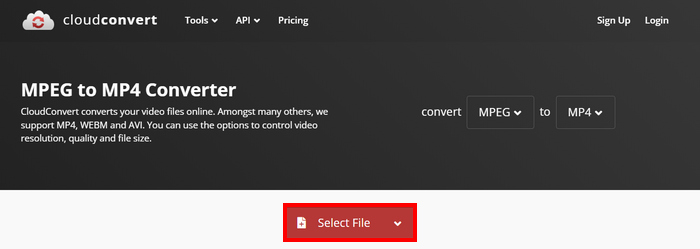
Pasul 2. Odată ajuns pe site-ul oficial al uneltei, fă clic pe butonul Select File pentru a importa videoclipul MPEG pe care vrei să-l convertești în MP4.
Pasul 3. Apoi, la opțiunea Format de mai jos, selectează MP4. După ce ai terminat, fă clic pe butonul Convert.
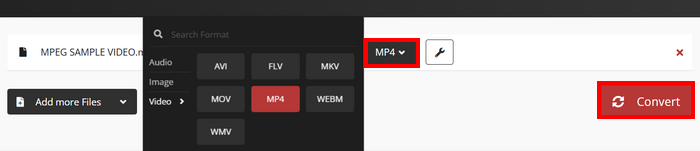
Cu Cloud Convert, utilizatorii care doresc să își convertească videoclipurile MPEG în MP4 pot face acest lucru cu ușurință. Totuși, problema este că nu puteți utiliza instrumentul complet gratuit. Dacă aveți nevoie de conversii nelimitate sau de suport pentru fișiere mai mari, este posibil să fie nevoie să faceți upgrade la un abonament plătit, care este costisitor.
Partea 4. Întrebări frecvente despre conversia MPEG în MP4
Pot converti MPEG în MP4 fără a pierde calitatea?
Da. Este posibil să puteți converti MPEG în MP4 fără a pierde din calitate utilizând convertoare video de înaltă calitate, cum ar fi FVC Video Converter Ultimate sau HandBrake. Aceste instrumente vă permit să ajustați setările de codare pentru a menține calitatea originală.
Este MPEG același lucru cu MP4?
Nu. Deși ambele sunt formate video, MPEG se referă la un grup de standarde de compresie, cum ar fi MPEG-1, MPEG-2 și MPEG-4, în timp ce MP4 este un format container care poate conține videoclipuri, audio și subtitrări.
Pot converti în lot mai multe fișiere MPEG în MP4?
Da. Este posibilă convertirea în lot a videoclipurilor MPEG în MP4. Pentru a face acest lucru, puteți utiliza Video Converter Ultimate, ales de FVC, deoarece acesta acceptă conversia în lot pentru diverse formate video.
Concluzie
Convertirea MPEG în MP4 este încă practicată pe scară largă din multe motive, iar acum că știi exact cum să convertești MPEG în MP4 folosind diverse metode, următorul pas este să alegi ce funcționează cel mai bine pentru tine. Așadar, ce mai aștepți? Alege cea mai bună unealtă pentru tine și începe să-ți convertești fișierele MPEG în MP4.
-
 Cum să comprimați fișierele MPEG-4 online - fără descărcare, fără filigran
 Nu aveți suficient spațiu de stocare pentru a păstra toate fișierele dvs. MPEG-4? Iată câteva soluții care vă pot ajuta să vă micșorați fișierele video.
-
 Cele mai bune 4 playere MPG/MPEG pentru Windows/Mac/Android/iPhone [2025]
 Doriți să redați fără probleme fișierul MPG sau MPEG preferat? Acest articol discută primele 4 playere MPG/MPEG pentru computere și telefoane mobile.
-
 4 Cele mai bune 5 opțiuni pentru a converti MPEG în format AVI [Online și Offline]
 Îți este greu să cauți un convertor pentru MPEG? Apoi încercați să citiți acest articol în timp ce învățăm cum să schimbați formatul MPEG în AVI cu pași detaliați.
