


 Video Converter Ultimate
 Screen Recorder
 Reparație video
 Descărcare sigură
Cum să convertiți gratuit SWF în MP4 în 3 moduri
Pentru a converti unul dintre cele mai dificile formate video, SWF, în MP4, poți folosi aici lista gratuită cu primele 3 programe de convertor SWF în MP4.

SWF este un format de fișier Adobe Flash folosit pentru multimedia, grafică vectorială și pentru browsere prin ActionScript. Este ușor să deschizi fișierele SWF cu Adobe Flash Player. Totuși, doar un număr limitat de pluginuri, precum Adobe Flash Player și Adobe Integrated Runtime, pot reda fișiere SWF generate de Adobe și de alte programe terțe. Pentru a reda fișiere SWF pe mai multe playere, trebuie să convertești SWF în MP4, cel mai popular format video acceptat de aproape orice player.
După ce ați încercat câteva metode și aplicații diferite și ați venit cu această listă gratuită de top 3.
Partea 1. Convertor video gratuit - Convertiți SWF în MP4 pe PC / Mac
SWF, ca format web, este produs cu o calitate de animație excelentă și codec audio care poate fi încărcat oriunde. Ca urmare, este greu să găsiți software-ul care poate deschide sau edita fișierul SWF fără produsele Adobe. Totuși, există convertorul SWF în MP4 gratuit.
Free Video Converter este convertorul gratuit de fișiere SWF, care poate transforma fișierele SWF în MP4, MOV, AVI, WMV, MKV etc., pe computer Windows și Mac.

Convertor FLV în MP4 gratuit
Peste 30000 de descărcări- Convertiți în format SWF și FLV în lot gratuit MP4 pe PC și Mac.
- Convertiți SWF în MP4 în H.264, MPEG4 și multe altele.
- Convertiți SWF în alte formate precum MOV, AVI, MP3, MKV etc.
- Editați fișierul SWF înainte de a exporta fișiere MP4.
Descărcare gratuităPentru Windows 7 sau versiuni mai noiDescărcare sigură
Descărcare gratuităPentru MacOS 10.7 sau versiuni mai noiDescărcare sigură
Pro
- Conversia în lot SWF în MP4.
- Suportă o gamă largă de formate.
- Convertiți SWF în dispozitive.
Contra
- Caracteristicile de editare sunt slabe.
Pașii de conversie SWF în MP4 sunt destul de simpli.
Pasul 1. Adaugă fișiere SWF
Descărcați software-ul gratuit de conversie SWF în MP4 pe computer făcând clic pe linkul de descărcare de mai sus. Lansați-l imediat.
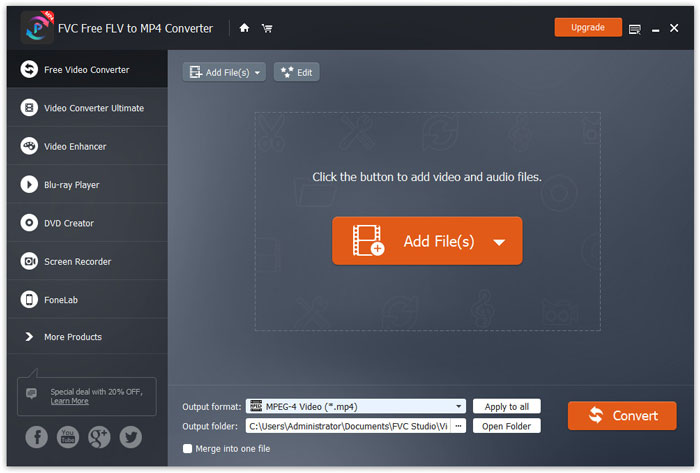
Apasă butonul Add Files(s) pentru a încărca unul sau mai multe fișiere SWF în acest program.
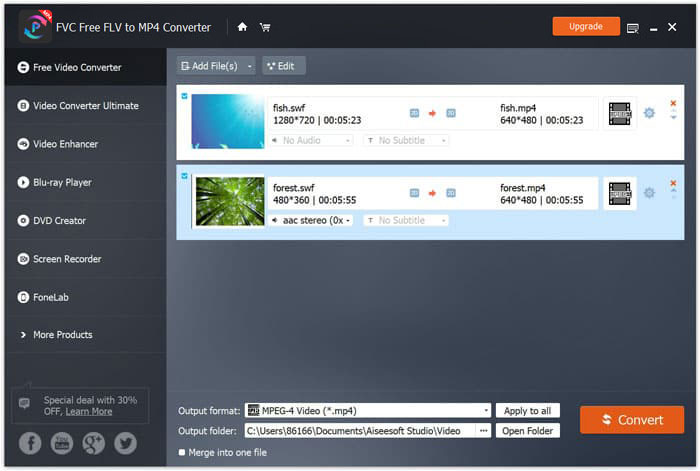
Pasul 2. Personalizează MP4
Selectează MP4 din lista derulantă a opțiunii Output format din partea de jos. Aici ai, de asemenea, opțiuni pentru a alege dispozitivul pe care pot fi deschise fișierele SWF, precum PSP, Avid Media Composer, Adobe Premiere, Apple iPhone, Samsung, PS3/4, Xbox etc.

Mai mult, vă permite să personalizați codecul video, rezoluția, rata de biți etc., făcând clic pe pictograma roată de lângă ieșirea MP4.
Pasul 3. Exportă SWF în MP4
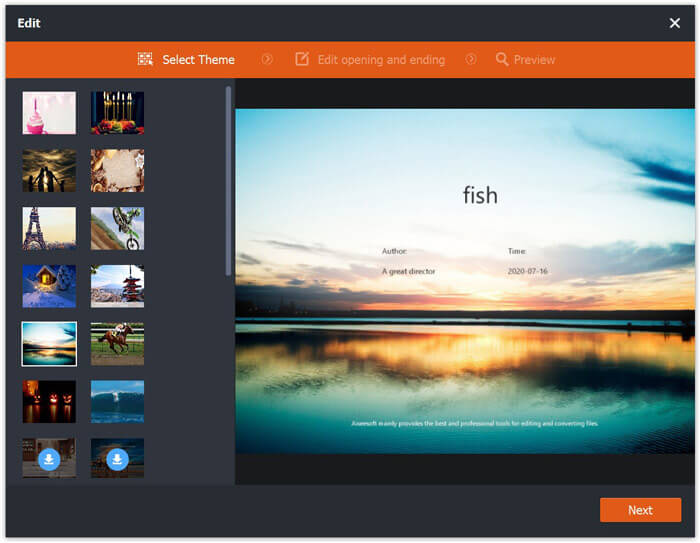
Opțional, butonul Edit din interfața principală îți permite să editezi fișierul SWF pentru a adăuga temă de început și de final.
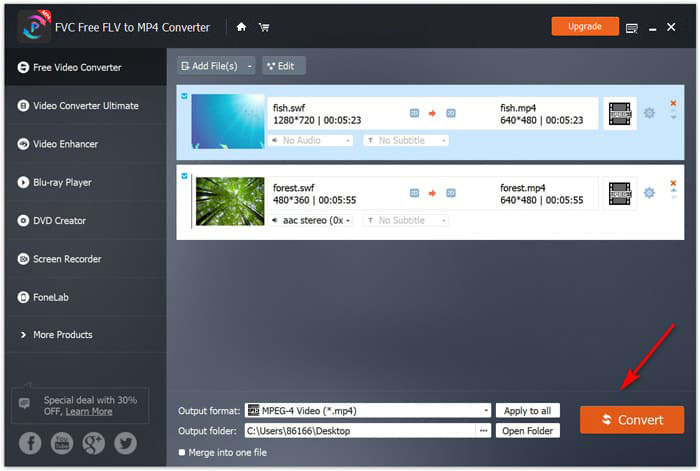
După ce totul este setat corespunzător, selectează destinația din partea de jos pentru a salva fișierele MP4 convertite și apasă butonul Convert din colțul din dreapta-jos pentru a transforma imediat fișierele SWF în videoclipuri MP4.
Partea 2. Convertor video online gratuit - Convertiți SWF în MP4 online
Nu doriți să instalați niciun software pentru a transforma SWF în MP4? Încercați doar convertorul video online gratuit.
Free Online Video Converter este un instrument de conversie online care transformă SWF în MP4 direct prin browser. Convertește SWF și FLV în MP4 și alte formate populare precum MP4, AVI, MOV etc. În plus, poate extrage audio din fișierul SWF pentru a păstra muzica de fundal.
Pro
- Convertiți SWF în Facebook și YouTube.
- Creați GIF-uri din fișiere SWF.
- Personalizați rezoluția video, codecul etc.
Contra
- Lipsa funcțiilor de editare.
Iată ghidul pentru utilizarea convertorului video online gratuit pentru a transforma SWF în MP4.
Pasul 1. Încarcă fișiere SWF online
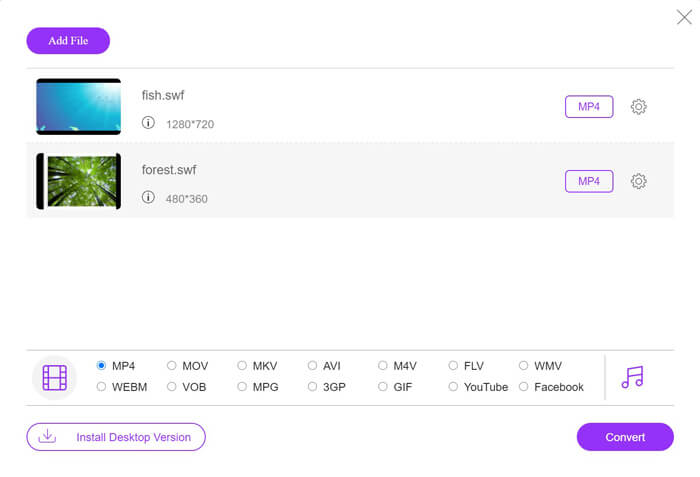
Deschide acest convertor gratuit SWF în MP4 online în browser. Apasă butonul Add Files to Convert, iar o fereastră de notificare îți va cere să descarci și să instalezi launcherul. Urmează instrucțiunile, iar după instalarea cu succes va apărea o fereastră open-source. Selectează fișierele SWF de pe computerul local pe care vrei să le convertești în MP4 în acest site online.
Pasul 2. Selectează MP4
Bifează caseta pentru MP4 din partea de jos. Pe lângă aceasta, sunt disponibile și alte formate de ieșire, precum AVI, VOB, FLV, M4V, MKV, GIF, YouTube, MP3, WMA etc. Pictograma Settings de lângă MP4 îți permite să ajustezi encoderul, frame rate-ul, rezoluția, bitrate-urile și alți parametri.

Pasul 3. Convertește SWF în MP4
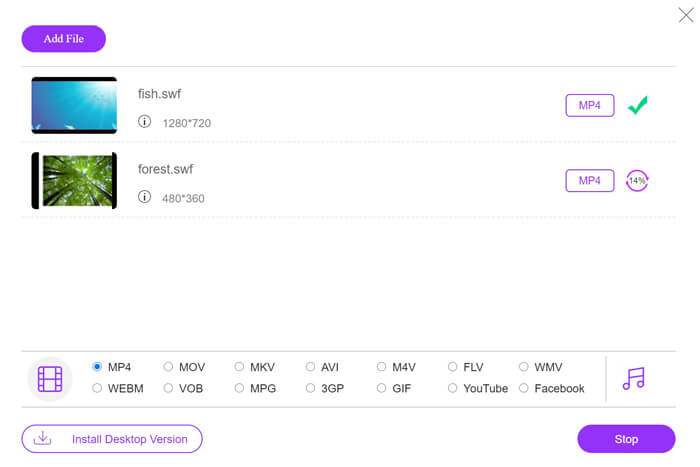
După ce toate setările sunt terminate, apasă butonul Convert pentru a alege locația unde vor fi salvate fișierele MP4 convertite. Apoi apasă din nou butonul Convert pentru a transcoda imediat SWF în MP4.
Partea 3. VLC - Schimbați SWF în MP4 pe Windows / Mac
VLC este renumit pentru playerul media open source pentru redarea SWF, FLV, MP4 și alte formate. Cu toate acestea, există funcții ascunse pe care este posibil să le ratați, iar conversia SWF în MP4 este una dintre ele. Având în vedere că nu este conceput pentru convertorul video, VLC funcționează ușor diferit pentru a converti SWF în MP4.
Pro
- Convertiți SWF în MP4 în bloc.
- Convertiți SWF în MP4 gratuit.
Contra
- Nu este ușor de utilizat ca convertor SWF.
- Viteza de conversie este lentă.
Acest scurt tutorial vă arată cum să transcodați SWF în MP4 în VLC.
Pasul 1. Adaugă fișiere SWF în VLC
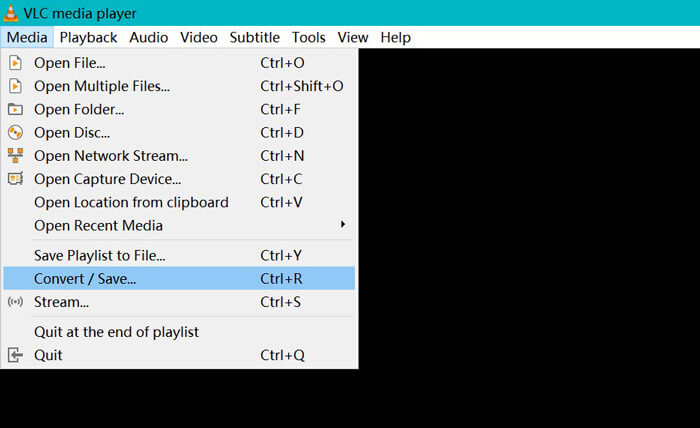
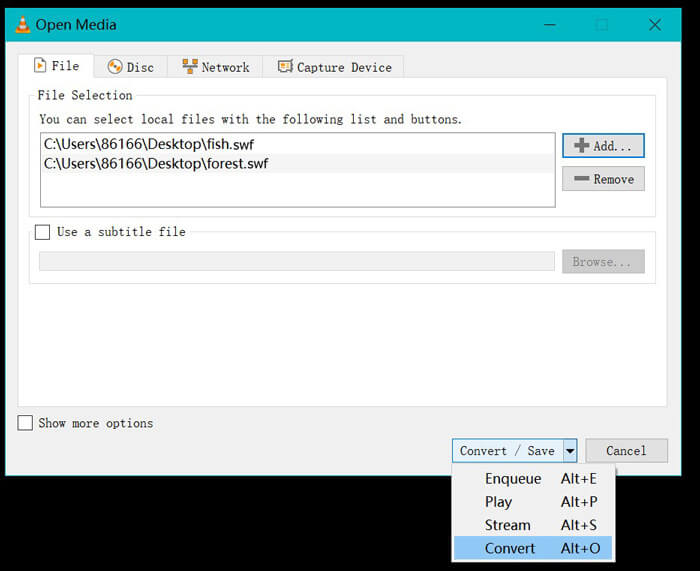
Pornește VLC pe computer (Windows, Mac, Linux sau Chrome). Găsește meniul Media în partea de sus și selectează Convert / Save din opțiunile derulante.
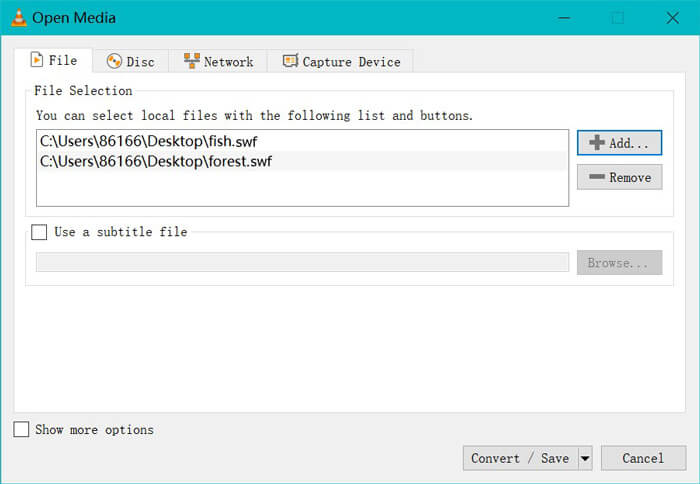
Apasă butonul Add din partea dreaptă pentru a încărca fișierele SWF de pe computer.
Pasul 2. Alege MP4
Alege Convert din lista derulantă a opțiunii Convert / Save din partea de jos.
Apoi vei fi redirecționat în fereastra Convert, unde găsești MP4 în lista derulantă a opțiunii Profile.
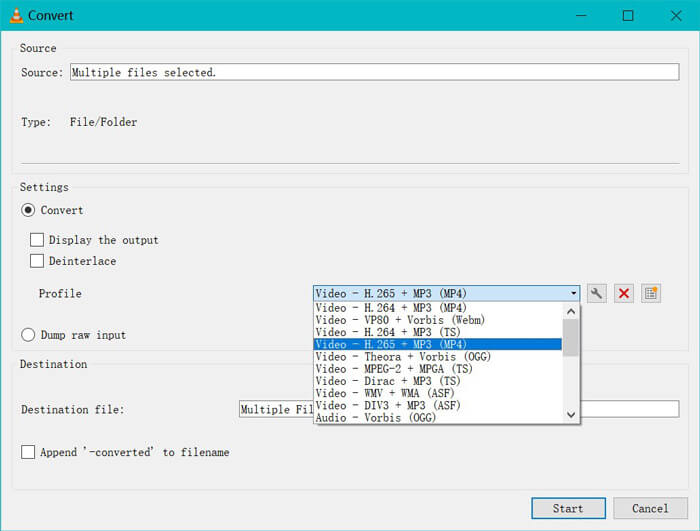
Pictograma de setări de lângă ieșirea MP4 vă permite să reglați încapsularea, codecul video, codecurile audio și subtitrările.
Pasul 3. Convertește SWF în MP4 în VLC
Apoi alegeți destinația pentru stocarea fișierelor MP4 convertite, faceți clic pe butonul Start pentru a începe conversia SWF în MP4 prin VLC.
Puteți găsi progresul în VLC player. Conversia VLC utilizează funcția de înregistrare pentru a finaliza sarcina de conversie, astfel încât viteza de conversie să fie lentă.
Partea 4. Întrebări frecvente despre SWF în MP4
Fișierele SWF sunt încă utilizate?
Adobe a întrerupt oficial SWF, ceea ce arată că nu va mai fi suportat sau dezvoltat. Suportul video HTML5 și animațiile CSS3 au înlocuit SWF.
PS3 va suporta fișiere SWF?
Da. Consolele portabile Sony PlayStation pot reda fișiere SWF limitate în browserul web Sony, începând cu versiunea de firmware 2.71. Ambele PS3 pot rula fișiere SWF prin browserele lor de internet.
De ce videoclipul meu MP4 nu funcționează în VLC pe telefonul meu Android?
Funcția de conversie în VLC este disponibilă numai pentru computer. Dacă utilizați VLC pe dispozitive Android sau iOS, nu vă permite să convertiți SWF în MP4.
Concluzie
Această postare adună primele 3 convertizoare SWF open source în MP4, astfel încât să puteți transforma SWF în MP4 pentru redarea pe mai multe dispozitive. De asemenea, enumerăm avantajele și dezavantajele convertorului gratuit pentru referință.
Care convertor SWF în MP4 gratuit este preferatul tău?
Sau aveți recomandări mai bune?
Oricum ar fi, anunțați-mă lăsând comentariile dvs. mai jos.
-
 MOV VS MP4 - Care este mai bun
 MOV VS MP4, care este mai bun? Această postare spune diferența dintre MP4 și MOV, astfel încât să puteți obține alegerea mai bună de utilizat pentru fișierele dvs. video.
-
 7 moduri de a converti MP4 în AVI pe Windows / Mac / iPhone / Android / Online
 Doriți să obțineți toate modalitățile gratuite de a converti AVI în videoclip MP4? Nu trebuie să ratezi acest articol. Iată 7 moduri de a converti fișierele AVI în MP4 gratuit pe Windows, Mac, iPhone, Android și online.
-
 Cum se convertesc fișiere MTS în MP4
 Nu știți cum să convertiți fișierul MTS în MP4? În acest ghid, veți găsi 6 modalități gratuite și ușoare de a schimba formatul MTS în MP4 pe Windows sau Mac fără pierderi de calitate.
