


 Video Converter Ultimate
 Screen Recorder
 Reparație video
 Descărcare sigură
Cum să redați videoclipuri DVD pe iPad fără playere DVD externe
Când întrebi în comunitatea Apple “Există un DVD player pentru iPad?”, vei primi doar răspunsuri de tipul “Nu” sau “De ce nu copiezi pur și simplu DVD-urile în MP4 sau MOV pentru iPad?” etc. Într-adevăr, nu există nici software de redare DVD special conceput, nici playere DVD externe pentru iPad. Dar asta nu înseamnă că nu poți reda videoclipuri de pe DVD pe iPad-ul tău.

În acest articol, veți afla despre 2 moduri eficiente de a reda videoclipuri DVD pe iPad fără playere DVD externe sau alte playere video terțe. Puteți alege să copiați videoclipuri DVD în formatele acceptate pentru iPad sau puteți converti pur și simplu formatul DVD în videoclipurile compatibile pentru a reda DVD pe iPad. În aceste moduri, puteți reda videoclipuri DVD pe iPad cu dimensiuni mai mici.
Partea 1: Cel mai bun mod de a extrage videoclipuri DVD pentru a le reda pe iPad
Blu-ray Master Free DVD Ripper este un software gratuit și puternic, care permite copierea discurilor DVD în peste 200 de formate, inclusiv MP4, MOV și M4V, formate compatibile cu iPad. Chiar dacă discul DVD este protejat prin DRM, poți totuși copia videoclipurile pentru a reda DVD-uri pe iPad. În plus, oferă setări flexibile de editare pentru a adăuga diverse efecte și filtre videoclipurilor tale de pe DVD. Iată pașii detaliați pentru copierea DVD-urilor și redarea videoclipurilor DVD pe iPad:
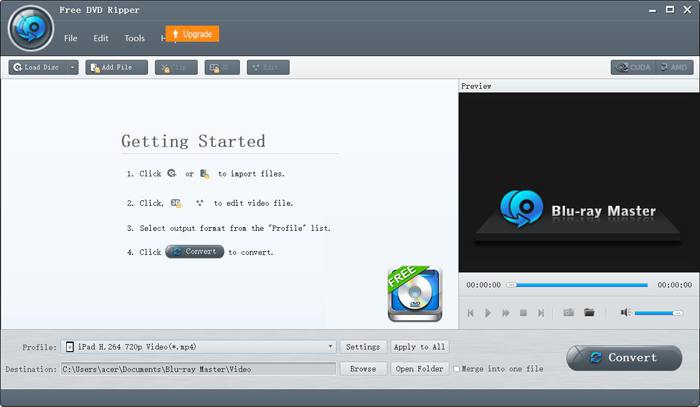
Pasul 1: Descarcă Blu-ray Master Free DVD Ripper pe computer și pornește-l direct după instalare. După ce introduci discul DVD în computer, fă clic pe butonul Load Disc și alege opțiunea DVD Navigator Mode. Apoi apasă pe butonul OK pentru a încărca automat discul.
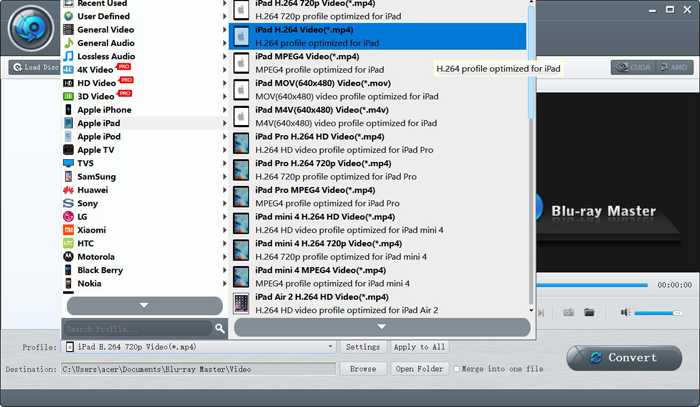
Pasul 2: Fă clic pe meniul Profile pentru a alege opțiunea Apple iPad din lista din stânga. Apoi poți selecta formatul MP4, MOV sau M4V pentru modelul dorit de iPad. Cel mai bine este să alegi formatul MP4, deoarece are dimensiune redusă și calitate înaltă. Dând clic pe butonul Settings, poți ajusta setările avansate ale profilului.
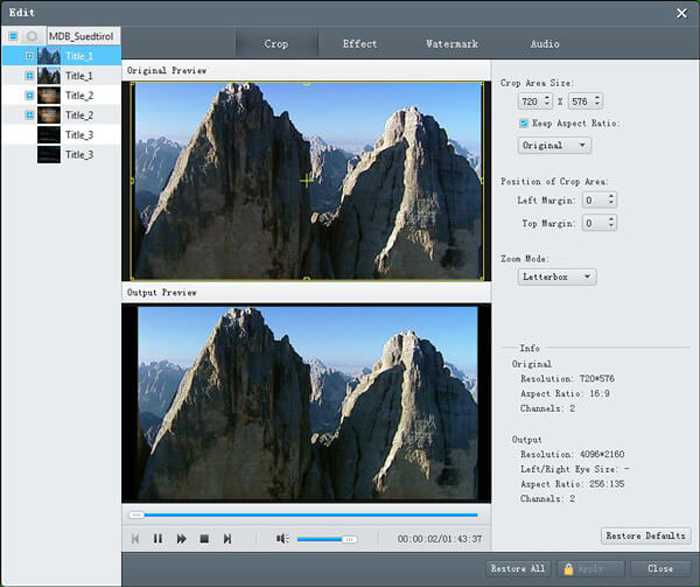
Pasul 3: Înainte de a exporta videoclipurile de pe DVD, poți, de asemenea, să dai clic pe butonul Edit pentru a decupa videoclipurile și pentru a adăuga efecte și filigran (watermark) acestora.
Pasul 4: Întoarce-te la interfața principală și alege calea de stocare. Apoi fă clic pe butonul Convert pentru a începe copierea videoclipurilor DVD, astfel încât să poți reda DVD-uri pe iPad.
Partea 2: Întrebări frecvente despre playerele DVD pentru iPad și Cum să redați DVD-uri pe iPad
1. Există playere DVD externe pentru iPad?
Deși iPad nu acceptă conectarea DVD playerelor la iPad prin cablu USB. Există playere DVD externe care pot fi conectate la iPad de la distanță prin Wi-Fi, iar playere DVD externe ar trebui să fie încărcate tot timpul. Puteți căuta DVRP-W8AI2 pe Amazon.
2. Ce format ar trebui să aleg atunci când convertesc DVD-uri pentru a le reda pe iPad?
Dispozitivele Apple, inclusiv iPad, iPhone și iPod acceptă formate MP4, MOV și M4V. Dintre aceste trei formate, formatul MP4 este cel mai potrivit. Asta pentru că formatul MP4 are o dimensiune relativ mai mică și o calitate superioară. Mai mult, formatul MP4 este compatibil și cu alte dispozitive portabile, astfel încât să puteți trimite și difuza cu ușurință videoclipurile.
3. Cum pot copia videoclipuri DVD pe MP4 pentru a reda DVD-uri pe iPad-ul meu?
Pentru a copia videoclipurile DVD VOB în format MP4 pentru iPad, Blu-ray Master Free DVD Ripper este cea mai bună alegere. Oferă setări prestabilite pentru iPad, astfel încât poți copia cu ușurință videoclipurile DVD pentru redare pe iPad cu un singur clic.
Concluzie
Deși nu există playere DVD concepute pentru iPad, iar iPad nu acceptă conectarea playerelor DVD externe, puteți alege să copiați sau să convertiți DVD-urile în formatele acceptate pentru a reda DVD pe iPad. Și apoi vă puteți bucura de videoclipurile DVD de pe iPad. Dacă aveți alte întrebări, vă rugăm să lăsați comentariul dvs. mai jos.
-
 5 100% Soluții de lucru pentru a remedia videoclipurile care nu se redau pe iPad
 Videoclipurile dvs. nu sunt redate pe iPad? Iată cinci soluții pentru a vă ajuta să scăpați de această problemă și apoi vă puteți bucura cu ușurință de videoclipurile preferate de pe telefon.
-
 Cum să redați fișiere MKV pe iPad 2021
 Cum să redați fișiere MKV pe iPad 2? Pot converti MKV în MP4 pentru a juca pe iPad Pro / Air / 2? Această postare împărtășește 2 moduri simple de a juca MKV pe iPad.
-
 Software DVD Player pentru Mac Descărcare gratuită 2021
 Cum să redați un DVD pe Mac fără o unitate DVD? Cum folosesc un DVD player extern cu Mac-ul meu? Această postare împarte 5 playere DVD gratuite pentru Mac.
