


 Video Converter Ultimate
 Screen Recorder
 Reparație video
 Descărcare sigură
2 pași pentru transmiterea în flux a DVD-ului de pe laptop la televizor folosind Chromecast
Este o modalitate excelentă de a folosi Chromecast pentru a reda în flux conținutul media preferat pe un dispozitiv de afișare HD, cum ar fi un televizor sau un monitor. Dacă îți dorești divertisment de pe DVD pe Chromecast, s‑ar putea să fii dezamăgit, deoarece acesta nu poate reda direct filmele de pe DVD prin unitatea DVD a computerului sau de pe hard disk. Pentru a redă DVD‑ul prin Chromecast, trebuie să schimbi formatul fișierului DVD într‑un fișier compatibil, cum ar fi un fișier video H.264 într‑un container MP4. După conversie, poți folosi Chromecast pentru a reda în flux conținutul DVD de pe PC sau Mac pe televizorul tău.
Din fericire, există diferite tipuri de instrumente de extragere a DVD-urilor, cu o varietate de opțiuni diferite care pot face copii digitale de pe DVD și se pot converti într-un format recunoscut de Chromecast. Pentru a afla mai multe detalii, puteți urma ghidul pas cu pas pentru a transmite în flux și a proiecta filme DVD de pe computer pe televizor prin Google Chromecast.

Partea 1. Convertiți filme DVD în formate de fișiere compatibile Chromecast
Primul pas pentru a vă transmite DVD-ul în flux este să utilizați un DVD Ripper profesional pentru a vă converti filmele pe DVD în formatele de fișiere acceptate de Chromecast. Aiseesoft Video Converter este un excelent convertor video multifuncțional și DVD Converter. Cu cele mai recente tehnici avansate de decodare, poate converti rapid aproape toate tipurile de DVD-uri pe care le vedeți pe piață în formate de fișiere acceptate de Chromecast.
În plus, Aiseesoft Video Converter oferă mai mult de 500 de formate pentru a alege, inclusiv MP4, AVI, MKV, MPEG, VOB, MP3, AAC, precum și formate de dispozitiv precum iPhone, iPad, PS4, Xbox One și multe altele. . Doar descărcați software-ul gratuit și apoi urmați instrucțiunile de mai jos pentru a porni procesul de conversie DVD în Chromecast.
Descărcare gratuită pentru Windows 7 sau o versiune ulterioară Descărcare securizată
Descărcare gratuită pentru MacOS 10.7 sau o versiune ulterioară Descărcare securizată
Pasul 1. Introdu DVD‑ul în unitatea optică și pornește Aiseesoft Video Converter pe Mac sau PC. Pe interfața principală, mergi la funcția Ripper, apoi fă clic pe Load DVD și alege filmul pe care vrei să îl rupi și să îl convertești. Apasă Open pentru a începe analiza.
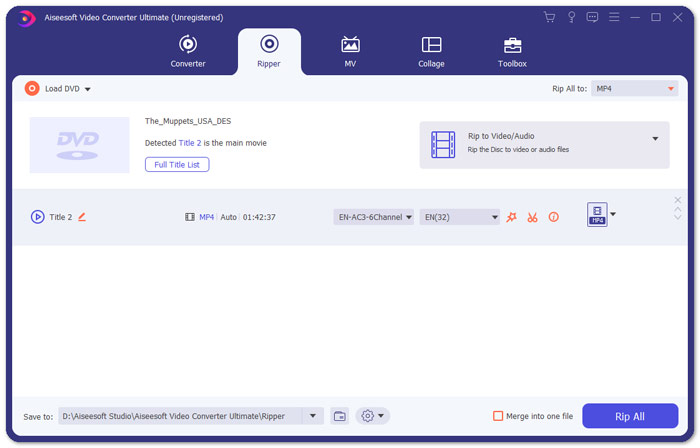
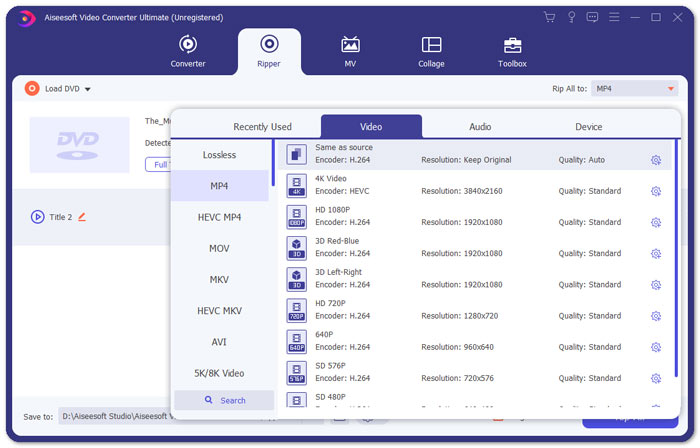
Pasul 2. După ce fișierele sunt adăugate, convertește‑le într‑un format compatibil cu Chromecast, cum ar fi MP4. Deschide lista derulantă a opțiunii Rip All to și selectează MP4 din fila Video la categoria de formate video ca format de ieșire.
Pasul 3. Apoi, mergi la câmpul Save to pentru a decide calea de salvare a fișierului DVD convertit și apoi apasă butonul Rip All pentru a începe procesul de conversie DVD pentru Chromecast.
Partea 2. Transmiteți conținut DVD convertit la TV prin Chromecast
Acum ați obținut un fișier video acceptat de Chromecast. Următorul lucru pe care trebuie să-l faci este să arunci videoclipul DVD pe TV folosind Chromecast. Iată ce trebuie să faceți:
Pasul 1. Deschide browserul Chrome și asigură‑te că extensia Chromecast este instalată pe computer. Dacă nu ai instalat extensia, o poți obține din Chrome Web Store.
Notă: Asigură‑te că folosești cea mai recentă versiune de Chrome, mergând la Settings, apoi About Chrome.
Pasul 2. Acum, conectează Chromecast la televizor și apoi conectează ambele dispozitive la aceeași rețea Wi‑Fi.
Pasul 3. Apoi, instalează extensia Google Cast în browserul Chrome. Vei vedea pictograma Cast în browserul Chrome. Poți ajusta calitatea redării în flux făcând clic pe pictograma Cast pentru televizorul tău.
Pasul 4. După aceea, trage filmul DVD convertit în fereastra browserului Chrome sau apasă Ctrl+O pentru a căuta fișierul media. Acum poți începe să redai în flux filmele DVD pe televizor cu ajutorul Chromecast.
Partea 3. Întrebări frecvente despre streamingul DVD-ului pe Chromecast
Pot arunca DVD pe TV folosind VLC?
Da. Google a adăugat suport VLC în Chromecast 3 pentru streaming fără efort.
Există vreo alternativă la Chromecast?
Dacă nu doriți să utilizați Chromecast pentru a vă transmite DVD-ul, puteți utiliza alternative Chromecast precum Roku, Amazon Fire Stick, Apple TV și altele.
Ce formate acceptă Chromecast?
Chromecast acceptă formate media audio, video și grafice precum JPEG, GIF, PNG, BMP, WEBP, HE-AAC, LC-ACC, MP3, WAV și multe altele.
Concluzie
Sperăm că ai reușit să redai DVD‑ul prin Chromecast urmând pașii de mai sus. Pe lângă redarea DVD‑ului prin Chromecast, mai există și alte opțiuni de streaming, de exemplu redarea DVD‑ului pe Apple TV sau pe Roku. Alege serviciul care se potrivește cel mai bine nevoilor tale pentru a face redarea DVD‑urilor cât mai simplă. Dacă preferi să te bucuri de filmele de pe DVD online, încearcă FVC Free Video Player
-
 6 soluții verificate pentru a remedia videoclipurile care nu se redau pe Chrome
 Pentru a remedia problema că videoclipurile nu se redă pe Chrome, tot ce trebuie să faceți este să citiți soluționarea problemelor noastre și să efectuați soluțiile verificate pe rând.
-
 100% Soluții de lucru pentru a remedia QuickTime Player care nu funcționează
 Este posibil să remediați QuickTime Player nu funcționează dacă urmați soluțiile noastre pas cu pas unul câte unul. Apoi, puteți reda videoclipuri pe Mac fără probleme.
-
 Android DVD Player - Cum să redați videoclipuri DVD pe dispozitive mobile Android
 Cum să redați fișiere DVD pe telefoanele mobile Android? Există playere DVD Android? În acest articol, veți afla despre 3 moduri de a reda videoclipuri DVD pe telefoane mobile Android cu sau fără driver extern.
