


 Video Converter Ultimate
 Screen Recorder
 Reparație video
 Descărcare sigură
De ce videoclipurile de pe Twitter nu au sunet? Să reparăm asta
Twitter este una dintre cele mai cunoscute platforme de rețele sociale online din prezent. Această platformă servește în special drept centru unde utilizatorii pot rămâne la curent cu știrile zilnice și pot comunica prin schimbul de tweeturi. Totuși, apare adesea o problemă atunci când încerci să urmărești un clip video, dar se confruntă cu probleme de tip Twitter videos no sound. În mod similar, pot apărea probleme atunci când dai clic pe imagini sau GIF-uri, ceea ce duce la situații în care acestea nu se încarcă. Aceste întreruperi pot fi deosebit de deranjante și tind să apară frecvent pe unele dintre cele mai utilizate platforme. Ca răspuns la această problemă, îți prezentăm un ghid complet conceput pentru a te ajuta să rezolvi situația în care videoclipurile de pe Twitter nu redau sunetul.

Partea 1. De ce un videoclip nu are sunet pe Twitter
Un videoclip de pe Twitter poate să nu aibă sunet din diverse motive, care decurg adesea din probleme tehnice sau setări legate de utilizator. Prin urmare, această parte vă va ajuta să identificați motivele și mai târziu să fiți bine informat despre cea mai bună soluție de utilizat.
Motivul 1. Problemă cu aplicația sau browserul Twitter
Problemele audio din videoclipurile Twitter pot proveni din provocări din browser sau din aplicația Twitter utilizată. Prezența versiunilor software învechite sau incompatibile poate duce la întreruperi în redarea sunetului.
Motivul 2. Problemă de rețea
Performanța rețelei joacă un rol crucial în influențarea experienței de redare a videoclipurilor Twitter. Dacă nu există sunet, calitatea insuficientă a rețelei poate duce la redarea video distorsionată, afectând nu numai aspectele vizuale, ci și auditive ale conținutului.
Motivul 3. Video corupt cu fișier audio
Urmează posibila corupție a fișierului. Când fișierul video este corupt, poate duce la pierderea datelor audio din videoclip. Acest lucru afectează experiența generală de redare a conținutului video.
Motivul 4. Nesincronizare video și audio
Pe lângă deteriorarea fișierului video, un alt motiv plauzibil pentru lipsa sunetului este neconcordanța la nivel de sincronizare. Această problemă apare de obicei din cauza înregistrării sau editării necorespunzătoare a conținutului video, ceea ce duce la un decalaj vizibil între componenta vizuală și cea audio. Sunetul nesincronizat cu imaginea este o situație frecventă și devine evidentă atunci când este perturbată coordonarea temporală dintre aceste două elemente media.
Motivul 5. Cache pe Twitter
Mergând înainte, iată cookie-urile și cache-urile. Această lipsă de experiență audio cu videoclipurile Twitter poate fi atribuită unor potențiale conflicte care decurg din cookie-urile sau cache-ul stocat de browser sau de aplicația Twitter.
Partea 2. Cum să remediați niciun sunet pe videoclipurile Twitter
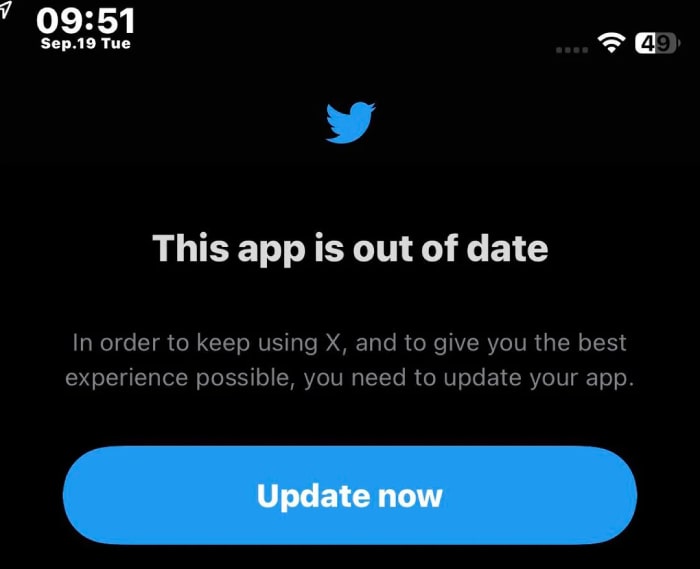
Soluție 1. Actualizați aplicația Twitter
Asigurați-vă că se face o actualizare regulată a aplicației Twitter. Acest lucru este esențial atunci când întâmpinați probleme de sunet în timpul redării videoclipurilor Twitter, care pot fi atribuite conflictelor sau extensiilor care afectează redarea audio în browser sau aplicație. Depanați aceste potențiale conflicte și verificați dacă browserul și aplicația dvs. funcționează pe cele mai recente versiuni. Astfel, puteți aborda și rezolva în mod eficient orice probleme de compatibilitate care pot apărea dacă mențineți aplicația sau software-ul actualizat. Acest lucru nu numai că va îmbunătăți performanța generală a sistemului, ci va juca și un rol esențial în menținerea experiențelor de redare audio fără întreruperi, în special atunci când accesați conținut multimedia.
Soluția 2. Aveți o rețea de internet puternică
Verificați întotdeauna fiabilitatea conexiunii dvs. la internet ori de câte ori accesați videoclipurile de pe Twitter. O rețea puternică poate evita posibilele probleme audio cu conținutul dvs. video. Acestea fiind spuse, este important să verificați întotdeauna testul de viteză și să opriți routerul după cum este necesar.
Soluția 3. Remediați fișierul corupt
Cea mai bună soluție pentru a repara un fișier corupt este să folosești un instrument de reparație precum Video Repair ales de FVC. Acest software poate remedia diverse probleme de redare video, extinzându-și funcționalitatea și la situațiile în care videoclipurile de pe Twitter nu au sunet. Mai mult, își demonstrează adaptabilitatea reparând fără probleme videoclipuri la înaltă definiție, inclusiv pe cele cu rezoluții de până la 16K, asigurând că fișierele reparate își păstrează calitatea originală fără compromisuri. Acest lucru face ca FVC Video Repair să fie un instrument indispensabil nu doar pentru corectarea problemelor obișnuite de redare, ci și pentru gestionarea unui spectru larg de surse video și menținerea unei calități optime în timpul procesului de reparație. Prin urmare, este o soluție foarte utilă dacă ești în căutarea unui instrument care să-ți salveze amintirile prețioase sau conținutul important de efectele coruperii video. Cum repari videoclipurile corupte cu FVC? Vezi pașii de mai jos.
Free DownloadPentru Windows 7 sau versiuni mai recenteDescărcare sigură
Free DownloadPentru MacOS 10.7 sau versiuni mai recenteDescărcare sigură
Pasul 1. Lansează software-ul după finalizarea procesului de instalare.
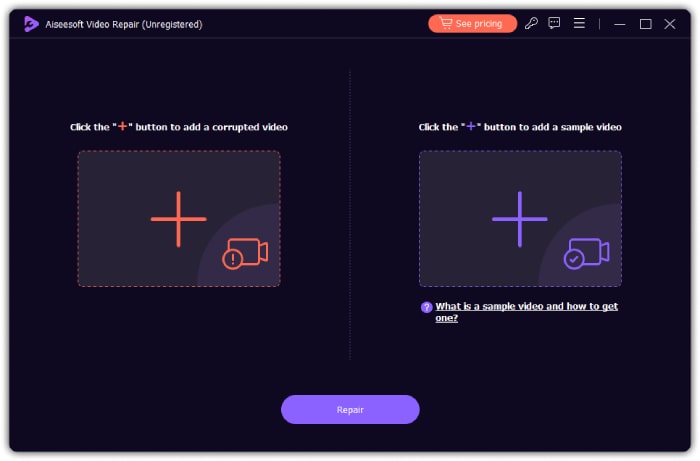
Pasul 2. Apasă butonul roșu Add pentru a încărca videoclipul corupt și butonul albastru Add pentru a încărca un videoclip de probă.
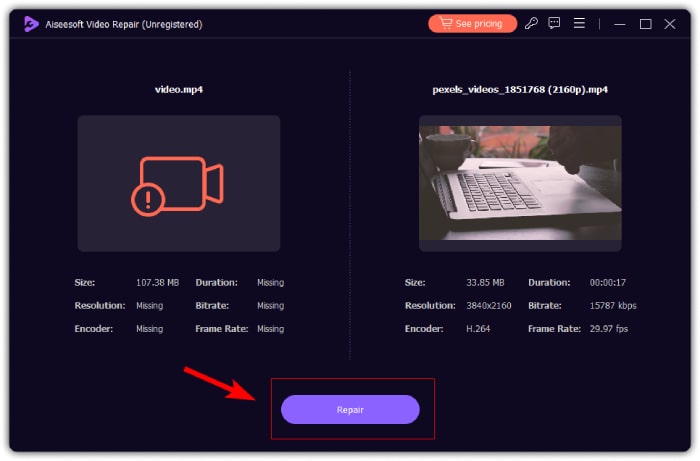
Pasul 3. După încărcare, dă clic pe butonul Repair pentru a iniția procesul de reparație. După finalizare, instrumentul îți va permite să repari un alt videoclip, să exporți rezultatul și să previzualizezi fișierul video.
Soluția 4. Sincronizați video și audio
Pentru videoclipurile ale căror imagini nu sunt în armonie cu sunetul, funcția Sync Audio din Video Converter Ultimate este cel mai potrivit instrument de utilizat. Acest instrument simplifică obținerea unei armonii perfecte între sunet și imagine. În plus, îți oferă posibilitatea să îmbunătățești conținutul prin ajustarea cu ușurință a sincronizării elementelor audio, conferind materialelor tale un aspect finisat și aproape profesional. Din fericire, acest instrument are pași extrem de simpli de urmat, prezentați mai jos.
Descărcare gratuită pentru Windows 7 sau o versiune ulterioară Descărcare securizată
Descărcare gratuită pentru MacOS 10.7 sau o versiune ulterioară Descărcare securizată
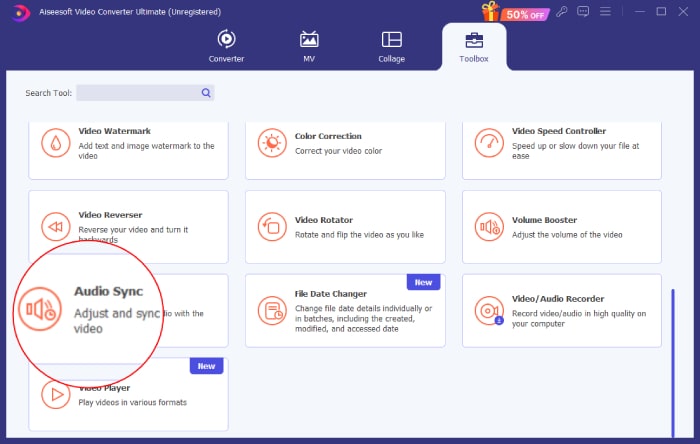
Pasul 1. De pe PC, lansează software-ul și mergi la meniul filei Toolbox. Derulează în jos până găsești instrumentul Sync Audio și apasă pe el.
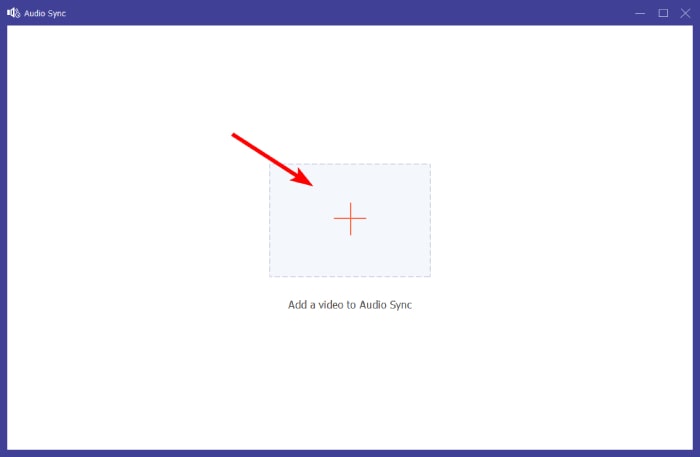
Pasul 2. Apasă butonul Plus în fereastra următoare pentru a încărca videoclipul de pe Twitter fără sunet.
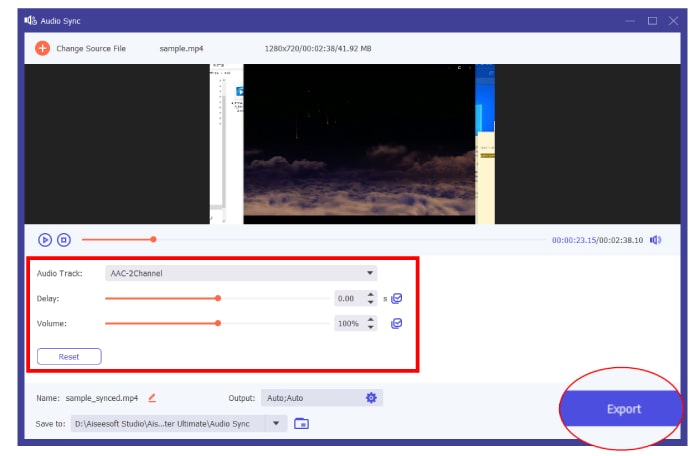
Pasul 3. Apoi începe să ajustezi presetările pentru a obține cea mai bună armonie și apasă butonul Export după ce ai terminat.
Soluția 5. Goliți memoria cache
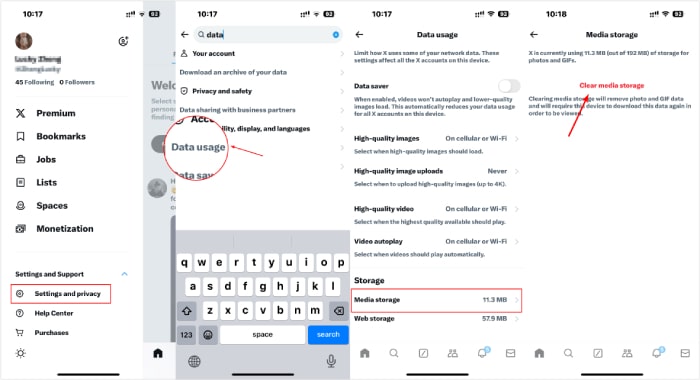
În cele din urmă, fă-ți timp pentru a șterge memoria cache a aplicației. Pentru a elimina modulele cookie, navigați la setările browserului și efectuați o căutare pentru modulele cookie pe care doriți să le ștergeți. După ce ați șters cu succes cookie-urile, verificați dacă sunetul videoclipurilor dvs. Twitter funcționează pe dispozitivul dvs.
Partea 3. Întrebări frecvente despre videoclipurile Twitter
De ce videoclipurile de pe Twitter nu au sunet?
Este posibil ca videoclipurile de pe Twitter să nu aibă sunet din cauza unor factori, cum ar fi probleme cu aplicațiile, probleme de rețea, probleme cu fișierele video și multe altele.
De ce nu se redă videoclipurile de pe Twitter?
Unul dintre motivele comune pentru care videoclipurile nu sunt redate pe Twitter este o conexiune slabă la internet.
Pot dezactiva sunetul video pe Twitter?
Da, puteți dezactiva sunetul video pe Twitter. Pentru a face acest lucru, pur și simplu atingeți pictograma difuzor situată în colțul din dreapta jos al videoclipului pentru a dezactiva sau a activa sunetul.
Concluzie
În concluzie, dacă te confrunți cu problema lipsei de sunet la videoclipurile de pe Twitter, există diverși factori pe care ar trebui să îi iei în considerare pentru a identifica și aplica cea mai potrivită soluție. Dacă bănuiești că fișierele video sunt cauza, le poți repara folosind FVC Video Repair și FVC Video Converter Ultimate.
-
 Cum să utilizați FFmpeg pentru a repara videoclipurile corupte | Ghid 2025
 Aflați cum să utilizați FFmpeg pentru a remedia cu ușurință videoclipurile corupte și descoperiți toate caracteristicile sale principale, avantajele și dezavantajele și cum este diferit de alte instrumente de reparare video.
-
 5 metode pentru a repara fișierele MOV corupte
 Descoperiți soluții eficiente pentru repararea MOV. Aflați cum să vă reparați fără efort fișierele MOV corupte pentru a asigura streaming video neîntrerupt și sigur.
-
 3 moduri de a redimensiona imaginea pentru Twitter fără a pierde calitatea
 Pentru a redimensiona imaginea pentru Twitter, va trebui să aveți un dispozitiv de redimensionare a fotografiilor în mână. Nu are unul? Apoi alegeți din listă.
