


 Video Converter Ultimate
 Screen Recorder
 Reparație video
 Descărcare sigură
Cele mai bune soluții pentru videoclipurile care nu se redau pe Chrome: 4
Când ai deschis browserul ca de obicei, pregătit să te bucuri de un film sau de un videoclip scurt de pe un site online, constați că videoclipurile nu mai rulează în Chrome. În acest moment, cu siguranță devii anxios și tot reîmprospătezi pagina sau schimbi site‑urile ca să vezi care este problema. Nu te îngrijora, acest tip de problemă este foarte frecvent, iar mulți utilizatori s‑au confruntat cu erori de redare video din diverse motive. Ceea ce trebuie să facem este să identificăm cauza problemei și apoi să găsim soluția potrivită. În acest articol îți vom prezenta patru metode de a remedia această defecțiune și îți vom recomanda cele mai bune instrumente de reparare video. Sperăm ca această mică problemă să nu îți strice prea mult cheful de a viziona videoclipuri.

Partea 1. Ce videoclipuri poate reda iPhone
iPhone poate reda o gamă largă de videoclipuri din diferite formate video, în special acele fișiere codificate în H.264 și MPEG-4 cu audio AAC în formatele MP4, M4V și MOV, precum și M-JPEG cu audio stereo în format AVI. În afară de asta, iPhone-urile acceptă următoarele formate video:
Reparație video FVC
Observă că videoclipurile nu se redau în Chrome, iar pagina browserului tău indică faptul că videoclipul este corupt. Indiferent cât de des reîmprospătezi pagina web sau schimbi playerele video, nu va ajuta. Tot ce trebuie să faci acum este să găsești o modalitate de a repara videoclipul deteriorat.
Această operațiune nu necesită să fii profesionist sau să ai cunoștințe avansate de cod; trebuie doar să găsești un software de reparare video de încredere și să îi lași lui rezolvarea tuturor problemelor. Îți recomandăm FVC Video Repair, un instrument universal care poate repara videoclipuri deteriorate din cauza dispozitivelor corupte, a atacurilor de viruși, a blocărilor de sistem și a altor probleme similare.
Acum acceptă formate video, inclusiv MP4, MOV și 3GP. Tot ce trebuie să faceți este să încărcați videoclipul corupt împreună cu un videoclip eșantion, iar FVC Video Repair va restaura toți parametrii videoclipului corupt conform standardelor videoclipului eșantion, inclusiv rezoluția, rata de biți, codificatorul și rata de cadre. Nu este nevoie de abilități specializate, trebuie doar să faceți clic pe trei mici pentru a obține videoclipul complet.
Descărcare gratuităPentru Windows 7 sau versiuni mai recenteDescărcare sigură
Descărcare gratuităPentru MacOS 10.7 sau versiuni mai recenteDescărcare sigură
Vom lua ca exemplu un videoclip YouTube descărcat și defect și vă vom arăta cum să remediați videoclipurile YouTube care nu se redau pe Chrome folosind FVC Video Repair.
Pasul 1. Descarcă și instalează FVC Video Repair pe computer. Deschide programul și intră în interfața principală. Pregătește videoclipul deteriorat și un videoclip de probă.
Cel mai bine este să vă asigurați că videoclipul eșantion și videoclipul corupt provin din aceeași sursă și sunt apropiate unul de celălalt în ceea ce privește formatul, claritatea, rata de cadre, rata de biți și alți parametri. Dacă nu știți cum să găsiți un videoclip eșantion, puteți face clic pe sfaturile de ajutor din interfață.
Pasul 2. Fă clic pe butonul roșu + pentru a încărca videoclipul deteriorat și fă clic pe butonul mov + pentru a încărca videoclipul de probă.

Pasul 3. După ce îți încarci videoclipurile, toți parametrii lor vor fi afișați în interfață. Apoi fă clic pe Repair pentru a începe repararea videoclipului.

Când procesul de reparare s‑a încheiat, fă clic pe Preview pentru a verifica rezultatul.

Dacă totul este în regulă, fă clic pe Save pentru a descărca videoclipul reparat pe computer.

Partea 2. Rezolvat: Videoclipurile nu se redau pe Chrome
Să presupunem că problema nu este cu videoclipul. În acest caz, trebuie să te gândești dacă există o problemă cu browserul în sine sau dacă lipsește unul dintre pluginurile necesare pentru a citi videoclipul. Mai jos, vom acoperi fiecare dintre cele trei opțiuni pentru a te ajuta să remediezi motivul pentru care videoclipurile nu se redau în Chrome.
Soluția 1: Activați Flash Player
Când doriți să redați un videoclip Flash, dar nu aveți Adobe Flash Player instalat în browser, veți vedea o solicitare în fereastra de redare video. Solicitarea vă va spune că trebuie să faceți clic pe Activați Adobe Flash Player. Dacă nu vedeți această solicitare, puteți verifica manual dacă Flash Player este activat cu succes.
Iată cum activezi Flash Player în browserul tău Chrome.
Pasul 1. Deschide browserul Google Chrome pe computer. Navighează la pagina videoclipului țintă.
Pasul 2. Găsește pictograma Lock din partea stângă a adresei URL a videoclipului. Fă clic pe ea.

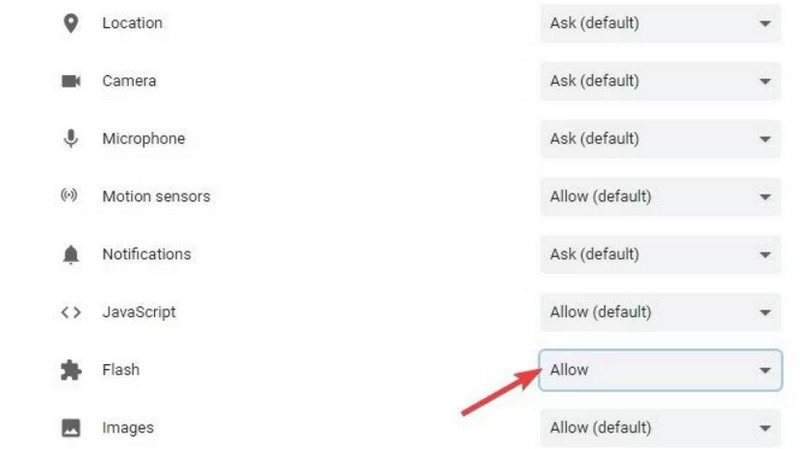
Pasul 3. Va apărea o listă. Găsește opțiunea Flash și selectează Allow în caseta de lângă ea.
Pasul 4. Redeschide pagina de redare a videoclipului și verifică dacă problema a fost rezolvată.
Soluția 2: Ștergeți cookie-urile și memoria cache
De fiecare dată când deschideți un fișier, cum ar fi un videoclip, un fișier audio sau o imagine, în browser, acesta generează date stocate în cache, care sunt folosite pentru ca data viitoare când deschideți interfața să consume mai puțin timp de încărcare. Cu toate acestea, atunci când se acumulează prea multe date stocate în cache, redarea normală a videoclipului va fi o povară pentru dvs. Trebuie să goliți periodic memoria cache pentru a elibera mai mult spațiu și a vă asigura că browserul dvs. poate funcționa în continuare eficient pentru a încărca și reda videoclipuri noi.
Dacă cookie-urile și memoria cache împiedică redarea videoclipurilor pe YouTube în Chrome, folosește ghidul de mai jos pentru a le șterge.
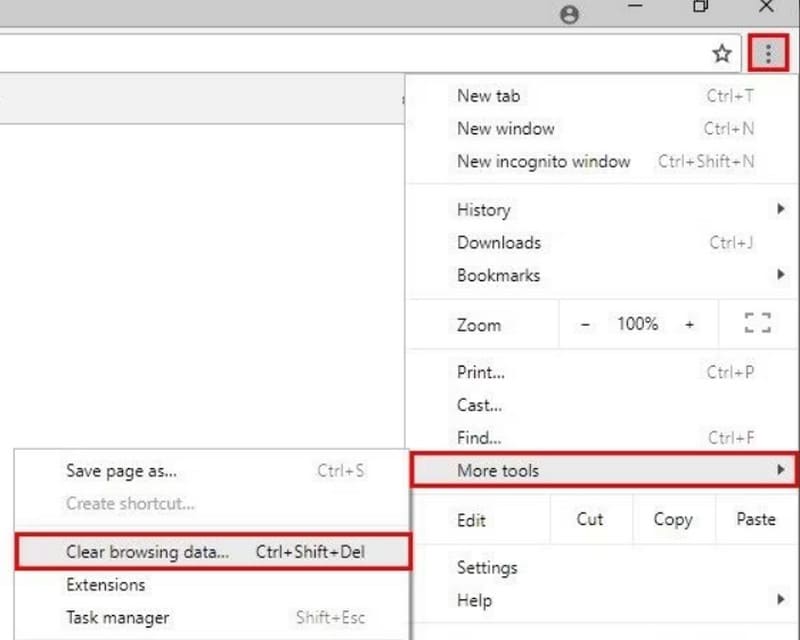
Pasul 1. Deschide browserul Chrome. Mergi în colțul din dreapta sus al paginii web și fă clic pe pictograma cu trei puncte, care reprezintă meniul More.
Pasul 2. Alege More Tools din lista derulantă și fă clic pe Clear browsing data.
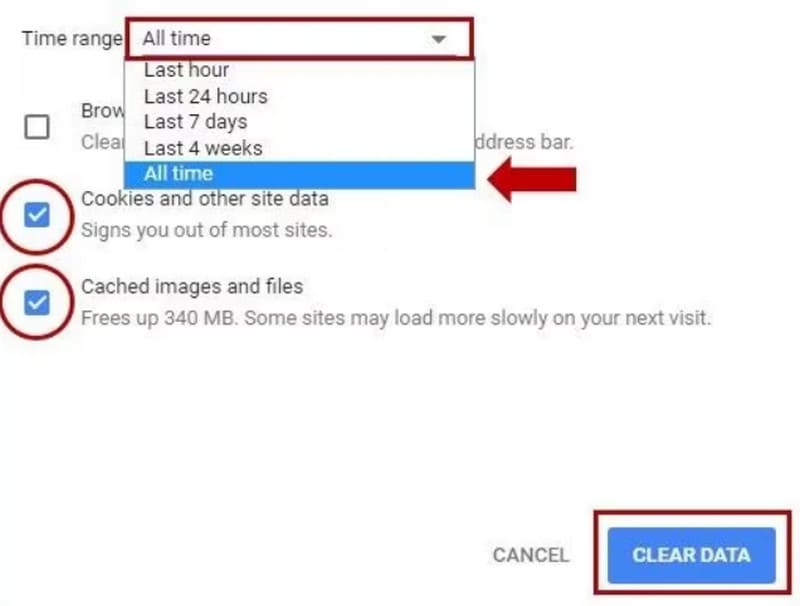
Pasul 3. Va apărea o nouă fereastră pop‑up. Alege Time range > All time. Apoi bifează căsuțele de lângă Cookies and other site data și Cached images and files.
Pasul 4. În final, fă clic pe CLEAR DATA.
Soluția 3: Reporniți aplicația browserului Chrome
Uneori, browserul tău se poate bloca brusc sau poate afișa erori inexplicabile, la fel ca pe computer sau telefon mobil. Cea mai simplă soluție în acest moment este să repornești browserul. Dacă observi că videoclipurile de pe YouTube, HBO Max, TikTok sau Amazon nu se redau pe Chrome, încearcă să închizi browserul și să îl repornești. Apoi, accesează din nou pagina web care conține videoclipul pe care îl vizezi.
Pasul 1. Mergi la bara de adrese de pe prima linie a paginii web.
Pasul 2. Introdu chrome://restart în bară și apasă tasta Enter pe tastatură. Poți salva această adresă la favorite pentru a o avea la îndemână oricând ai nevoie.

Partea 3. Întrebări frecvente despre videoclipurile care nu se redau pe Chrome
De ce nu se redau videoclipurile pe Chrome?
Există multe motive posibile. S‑ar putea ca rețeaua la care ești conectat să fie instabilă, videoclipul respectiv să fie corupt, formatul fișierului să nu fie compatibil cu playerul video sau browserul să aibă prea mult cache. Poți elimina pe rând aceste posibilități pentru a identifica exact care dintre ele te împiedică să vizionezi corect videoclipul.
De ce nu funcționează transmisiunea live pe laptopul meu?
Să presupunem că întâmpini în mod repetat lag atunci când urmărești transmisiuni live. În acest caz, cel mai probabil motiv este că viteza WiFi la care este conectat dispozitivul tău este prea mică sau foarte instabilă. Încearcă să schimbi conexiunea la rețea.
Care este cel mai bun player video pentru un Chromebook?
Cea mai bună alegere este, desigur, VLC Media Player. Totuși, poți încerca și mai multe alternative la VLC Media Player, cum ar fi QuickTime Player, Windows Media Player etc.
Concluzie
În acest articol vei găsi 4 opțiuni care te ajută să rezolvi problema videoclipurilor care nu se redau în Chrome. Acestea includ activarea Adobe Flash Player, curățarea cache‑ului browserului și repornirea browserului. Dacă descoperi că problema este chiar fișierul video, nu uita să lași FVC Video Repair să se ocupe de tot. Este ușor de utilizat, iar rezultatele reparării sunt imediate.
-
 3 moduri eficiente de a face capturi de ecran pe Google Chrome [Ghid]
 Descoperiți cum să faceți rapid capturi de ecran de site-uri pe Google Chrome cu acești pași simpli. Economisiți timp și creșteți productivitatea cu ghidul nostru ușor de utilizat.
-
 Cele mai bune 10 playere HD pentru a viziona filme HD pe Windows / Mac / iOS / Android
 Aceasta este cea mai recentă recenzie a playerului video HD. Puteți obține avantaje și dezavantaje imparțiale ale primilor 10 jucători HD de pe piață. Doar citiți și alegeți cel mai bun player HD cu suport pentru toate formatele.
-
 Reparație video Remo: revizuire cuprinzătoare actualizată în 2025
 Căutați instrumente de reparații video online? Te-am prins! Obțineți o revizuire aprofundată a Remo Video Repair și aflați cum vă poate repara fișierele video corupte în mod eficient.
