


 Video Converter Ultimate
 Screen Recorder
 Reparație video
 Descărcare sigură
VLC Media Player - O scurtă recenzie Video Player și cele mai bune alternative pe Windows și Mac
Care sunt cele mai bune alternative la VLC Media Player? Fiind unul dintre cele mai populare playere video pentru Windows și Mac, VLC Media Player are câteva funcții avansate, în special pentru redarea fișierelor video. Dar care sunt cele mai bune alternative atunci când playerul VLC nu funcționează? Aflați mai multe despre simpla recenzie a VLC Media Player, precum și despre cele mai bune 5 alternative din articol. Aflați mai multe despre caracteristici și alegeți-o pe cea dorită în funcție de cerințele dvs.

Partea 1: O recenzie simplă despre VLC Media Player
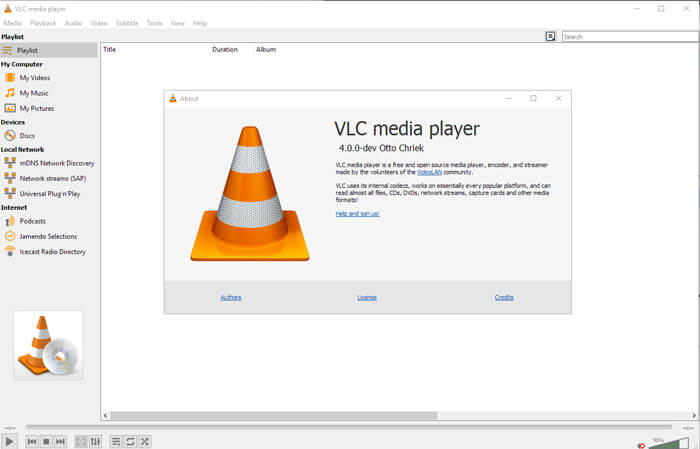
Așa cum am menționat mai sus, VLC Media Player este unul dintre cele mai populare playere media pentru toate platformele. Este disponibil pentru Windows, Mac, Linux, Android și iOS. Există câteva funcții avansate, cum ar fi conversia oricărui format de fișier, transmiterea în flux și descărcarea videoclipurilor YouTube, înregistrarea fișierelor video și audio și chiar crearea de marcaje. Desigur, VLC Media Player ar trebui să fie un excelent player media.
- 1. Suportă majoritatea formatelor video și audio, inclusiv DVD / folder / ISO.
- 2. Oferiți redare cadru-cadru, control al vitezei și redare chiar mai fină.
- 3. Redați videoclipuri de pe Internet Radio, hard disk, streaming online și Podcast-uri.
- 4. Modificați setările video și audio, normalizarea și sincronizarea fișierului cu dispozitivele.
- 5. Vă permite să redați videoclipuri ca personaje ASCII, puzzle și multe altele.
Partea 2: De ce VLC Media Player nu funcționează
Care este cea mai bună soluție de depanare atunci când nu întâmpinați sunet sau alte probleme ale VLC Media Player? Iată câteva întrebări frecvente pe care ar trebui să le cunoașteți mai jos.
1. De ce sunetul nu funcționează pe VLC Media Player?
Desigur, poți verifica setările audio VLC accesând meniul Tools și selectând opțiunea Preference. Apoi poți ajusta diferiți parametri, cum ar fi opțiunea Enable time-stretching audio. După aceea, poți verifica Mixerul de volum din Windows pentru a vedea dacă funcționează sunetul pentru VLC Media Player.
2. Cum se remediază VLC Media Player Lagging sau Shuttering?
Dacă aveți unele probleme cu redarea video, puteți modifica valoarea cache-ului, puteți dezactiva decodarea accelerată hardware sau puteți schimba modulul de ieșire video. Desigur, puteți alege și o alternativă profesională VLC Media Player pentru redarea filmelor de înaltă calitate.
3. Cum se remediază VLC Media Player care se blochează?
Verificați din nou fișierul media cu un alt player media, verificați setările de compatibilitate ale programului. Dacă nu puteți reda fișiere MKV cu VLC Media Player, puteți, de asemenea, să dezactivați preîncărcarea fișierelor MKV pentru a afla dacă funcționează.
Partea 3: 5 Cele mai bune alternative la VLC Media Player
Ce ar trebui să faceți dacă VLC Media Player nu funcționează? Dacă trebuie doar să utilizați VLC ca player media implicit sau trebuie să utilizați un alt player media ca soluție temporară, playerul video online ar trebui să fie cea mai bună alegere. Desigur, puteți găsi mai multe alternative la VLC Media Player ca mai jos.
Metoda 1: Player video gratuit FVC
Dacă ai nevoie doar de un player media temporar ca alternativă la VLC Media Player, FVC Free Video Player este cea mai bună metodă de a reda fișiere media online. Poți pur și simplu să lansezi playerul media online pentru a reda videoclipuri și DVD-uri cu ușurință. Îți permite să ajustezi efectele de redare, să faci capturi de ecran, să personalizezi procesul de redare și multe altele.
Descărcare gratuităPentru Windows 7 sau versiuni ulterioareDescărcare sigură
Descărcare gratuităPentru MacOS 10.7 sau versiuni ulterioareDescărcare sigură
- 1. Furnizați un player media bazat pe HTML5 pentru majoritatea formatelor media.
- 2. Suportă calitatea video originală, cum ar fi videoclipurile 720P / 1080P / UHD 4K.
- 3. Personalizați procesul de redare cu glisorul de navigare, volumul audio etc.
- 4. Faceți câteva instantanee importante în timpul procesului de redare video.
- 5. Bucurați-vă de filmele 3D cu ochelarii 3D cu alternativa VLC.

Metoda 2: GOM Media Player
GOM Media Player este o alternativă gratuită VLC Media Player care vă permite să descărcați diferite skin-uri pentru decorarea interfeței cu utilizatorul. De asemenea, acceptă toate formatele de videoclipuri și fișiere audio și vă permite să capturați părți audio din întregul videoclip. Dar GOM Media Player are doar o versiune pentru Windows care nu poate fi utilizată pe alte platforme.
- 1. Suportă toate formatele de videoclipuri și fișiere audio, cum ar fi MP4 și MP3.
- 2. Furnizați căutările automate și sincronizați subtitrările ca player VLC.
- 3. Milioane de skin-uri sunt disponibile pentru descărcare pentru a decora interfața.
- 4. Vă permite să descărcați fișierele media sau să reparați fișierele deteriorate.
Metoda 3: RealPlayer
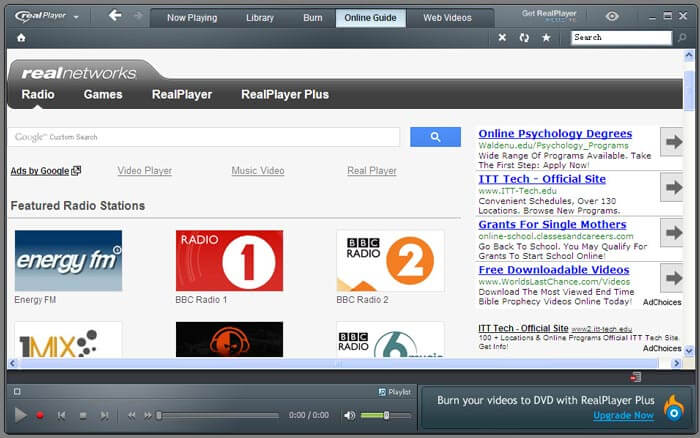
RealPlayer este o altă alternativă excelentă și gratuită la VLC Media Player. Pe lângă funcțiile de redare de bază, poți de asemenea să descarci videoclipuri, să le convertești în alt format sau chiar să îți păstrezi videoclipurile private cu o parolă. Acceptă, de asemenea, o gamă largă de formate media, precum AVI, MP4, MOV, FLV și multe altele.
- 1. Permiteți utilizatorilor să descarce videoclipuri de pe YouTube în timpul procesului de redare.
- 2. Suportă toate formatele de videoclipuri și fișiere audio cu calitatea originală.
- 3. Convertiți videoclipuri în diferite formate și transmiteți-le cu ușurință pe alte dispozitive.
- 4. Redați toate formatele audio și video majore, video flash, DVD, SVCD, VCD etc.
Metoda 4: MPlayerX pentru Mac
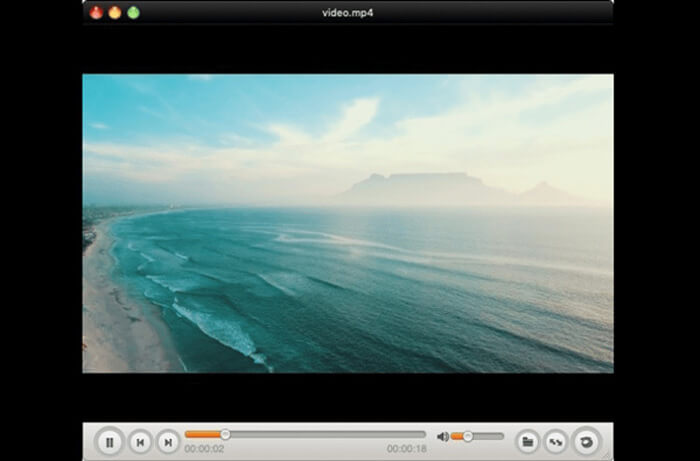
MPlayerX este o alternativă la VLC Media Player pentru Mac. Deoarece este un player media bazat pe FFmpeg și MPlayer care acceptă majoritatea videoclipurilor și fișierelor audio. Mai mult, puteți profita de unele funcții avansate, cum ar fi suportul pentru playlist, serviciul de la distanță Apple și multe alte dispozitive Apple.
- 1. Player media open-source pentru Mac bazat atât pe FFmpeg, cât și pe MPlayer.
- 2. Sprijiniți multi-touch, controlul gesturilor, lista de redare, serviciul Apple la distanță etc.
- 3. Suport YouTube integrat care vă permite să redați videoclipuri online.
- 4. Recunoașteți automat cablul SPDIF și transmiteți fluxul brut DTS / AC3.

Metoda 5: UM Player
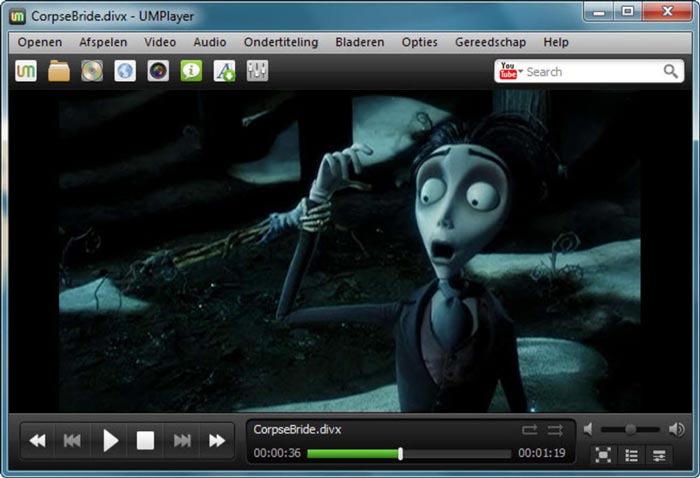
Când trebuie să reglați cea mai bună calitate audio ca VLC Media Player, UM Player este o altă alternativă. Suportă majoritatea codecurilor video, precum și DVD-urilor, VCD-urilor și diverse protocoale de streaming. Mai mult, media playerul are, de asemenea, funcții avansate pentru căutarea de subtitrări și playerul YouTube încorporat.
- 1. Suportă o gamă largă de formate de fișiere, cum ar fi MP4, MOV, QT și VXID.
- 2. Încorporează peste 270 de codecuri video și audio care acceptă majoritatea fișierelor.
- 3. Vă permite să redați videoclipurile deteriorate și DVD-urile zgâriate.
- 4. Căutare subtitrări, interfață care poate fi utilizată, taste rapide personalizabile și multe altele.
Concluzie
Desigur, VLC Media Player este întotdeauna alegerea inițială pentru a reda videoclipuri pe computer. Iată mai multe soluții atunci când versiunea media player nu funcționează bine. Când trebuie să alegeți o alternativă la playerul VLC, playerul video online FVC este unul recomandat pe care îl puteți lua în considerare pentru redarea videoclipurilor online. Dacă aveți vreo întrebare despre recenzie, puteți trimite mai multe detalii în comentariu.
-
 Obțineți cel mai bun player MP4 pentru a reda fișiere MP4 cu o calitate vizuală ridicată
 Citiți și obțineți cel mai bun player MP4 din recomandările celui mai recent 10 software de video player MP4. Puteți reda fișiere video MP4 pe Windows și Mac fără probleme.
-
 Top 10 aplicații Music Player pentru a vă bucura de fișiere muzicale pe diferite platforme
 Când trebuie să ascultați fără probleme melodiile și albumele dvs. preferate pe computer și dispozitive mobile, iată cele mai bune 10 aplicații pentru cele mai bune playere de muzică pe care le puteți lua în considerare.
-
 Top 8 SWF File Player pentru a reda fișiere video Flash pe Windows și Mac
 Când doriți să vă bucurați de filme și jocuri SWF pe PC și Mac, puteți afla mai multe despre caracteristicile excelente ale celor mai bune 8 playere de fișiere SWF din articol.
