


 Video Converter Ultimate
 Screen Recorder
 Reparație video
 Descărcare sigură
3 metode testate pentru a remedia codul de eroare video 0xc00d5212
Dacă te confrunți cu codul de eroare 0xc00d5212 în timp ce urmărești videoclipuri, să știi că nu ești singur. Acest ghid te ajută să înțelegi ce înseamnă această eroare și, mai ales, cum să o remediezi. Cu metodele prezentate aici, vei fi pregătit să abordezi eroarea 0xc00d5212 și să revii la vizionarea conținutului tău preferat fără întreruperi. Hai să trecem la soluții simple și directe care pun capăt acestor întreruperi enervante ale videoclipurilor.

Parte. 1 Ce este codul de eroare 0xc00d5212
Codul de eroare 0xc00d5212 este o problemă specifică care apare atunci când încercați să redați fișiere AVI. Eroarea semnifică provocări potențiale legate de codecurile audio și video din fișier sau indică coruperea fișierului. Această problemă este frecvent întâlnită atunci când încercați să redați fișiere video în formate precum AVI, MOV, MKV și MP4. Pentru a rezolva această eroare, este necesar să luați măsuri corective, cum ar fi actualizarea driverelor adaptoarelor de afișare, care pot rezolva problemele de redare. În plus, asigurarea instalării sau actualizării codecurilor audio și video necesare pentru formatul de fișier specific este crucială pentru rezolvarea codului de eroare 0xc00d5212 și pentru a asigura redarea video fără întreruperi.
Parte. 2 Cum se rezolvă eroarea 0xc00d5212?
Nu te supăra! Deoarece există diverse metode de a rezolva eroarea 0xc00d5212. Acest ghid își propune să vă echipeze cu instrumente pentru a restabili distracția fără probleme video pe sistemul dumneavoastră.
Metoda 1: Utilizarea FVC Video Repair
Una dintre cele mai eficiente metode de a rezolva Eroarea 0xc00d5212 este folosirea instrumentului Video Repair. Acest instrument este conceput pentru a remedia probleme legate de fișierele video, cum ar fi coruperea sau incompatibilitatea. Prin urmare, dacă întâlnești eroarea 0xc00d5212, urmează pașii de mai jos pentru a remedia problema.
Pasul 1. Mai întâi, pe dispozitivul tău, descarcă software‑ul FVC Video Repair. După ce descărcarea s‑a încheiat, instalează‑l.
Free DownloadPentru Windows 7 sau versiuni mai recenteDescărcare sigură
Free DownloadPentru MacOS 10.7 sau versiuni mai recenteDescărcare sigură
Pasul 2. Nu te lăsa derutat de cele două butoane. Pentru a adăuga fișierul video care afișează eroarea 0xc00d5212, apasă pe butonul Plus roșu. Pentru a adăuga videoclipul de probă, apasă pe butonul Plus albastru.
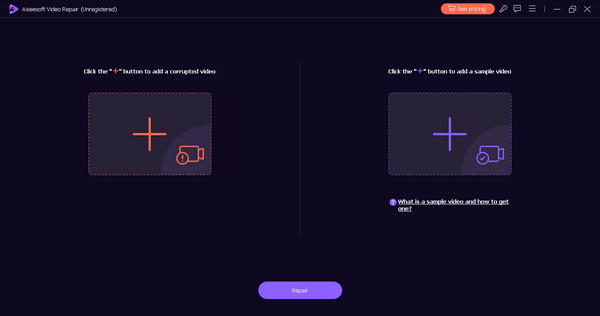
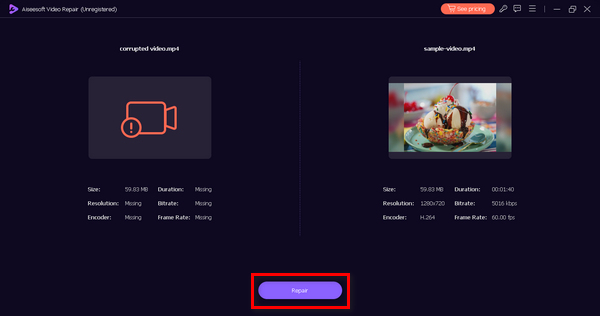
Pasul 3. După aceea, apasă pe butonul Repair (Reparare). Software‑ul se va ocupa de procesul de reparare a fișierului tău video.
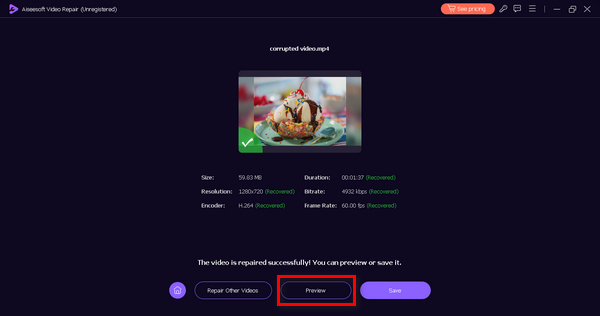
Pasul 4. La final, poți previzualiza fișierul apăsând pe butonul Preview (Previzualizare), pentru a vedea dacă eroarea 0xc00d5212 a fost rezolvată.
FVC Video Repair este un instrument de utilizare pentru toată lumea, în special pentru cei care întâmpină erori la redarea videoclipurilor. Cu interfața sa ușor de utilizat și navigarea ușor de înțeles, nu puteți greși niciodată când vă regăsiți videoclipurile cu acest instrument. Deci, pentru a rezolva eroarea 0xc00d5212, încercați acest instrument acum!
Metode 2: Actualizarea adaptoarelor de afișare
Driverele de adaptor de afișare învechite sau incompatibile pot contribui la probleme de redare video, ducând la eroarea 0xc00d5212. Aceste drivere joacă un rol crucial în facilitarea interacțiunii dintre hardware-ul dispozitivului și elementele vizuale ale conținutului multimedia.
Atunci când aceste drivere sunt învechite sau incompatibile, pot apărea întreruperi în redarea videoclipurilor. Remedierea acestei probleme necesită o abordare cuprinzătoare, concentrată pe actualizarea și asigurarea compatibilității driverelor adaptorului de afișare, pentru a îmbunătăți experiența generală de redare video. Această soluție funcționează și dacă te confrunți cu alte erori video, precum Eroarea 0xc10100bf, 224003 și altele.
Apoi, urmați pașii de mai jos pentru a vă actualiza cu ușurință adaptoarele de afișare.
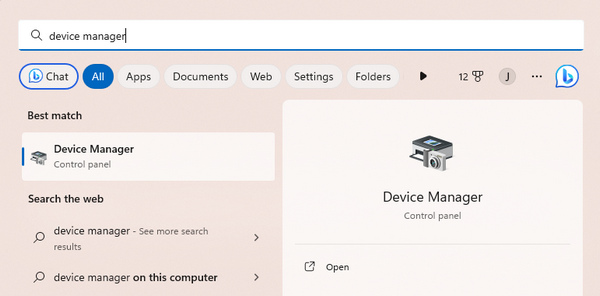
Pasul 1. Pe dispozitivul tău, caută Device Manager (Manager de dispozitive) în bara de căutare din Windows.
Pasul 2. Apasă pe Update Display Adapter (Actualizare adaptor de afișare).
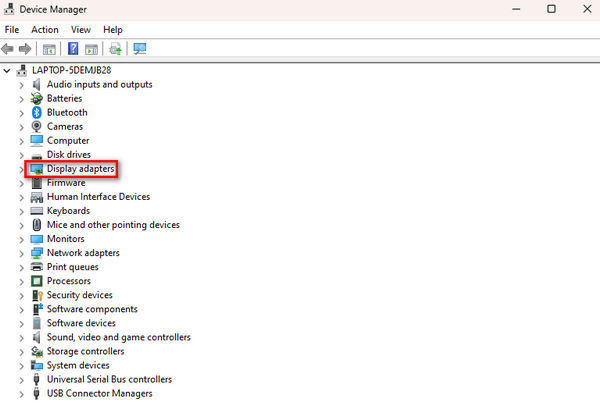
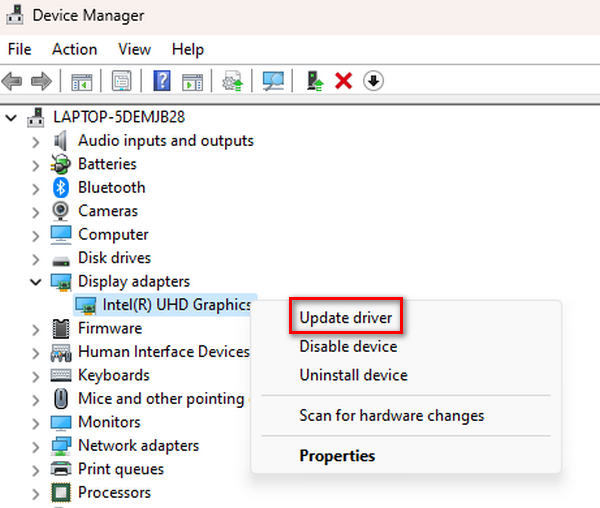
Pasul 3. Pentru a actualiza adaptorul de afișare, fă clic dreapta pe el și selectează Update Driver (Actualizare driver)..
Pasul 4. Apoi, apasă pe Search Automatically for Driver (Căutare automată de drivere).
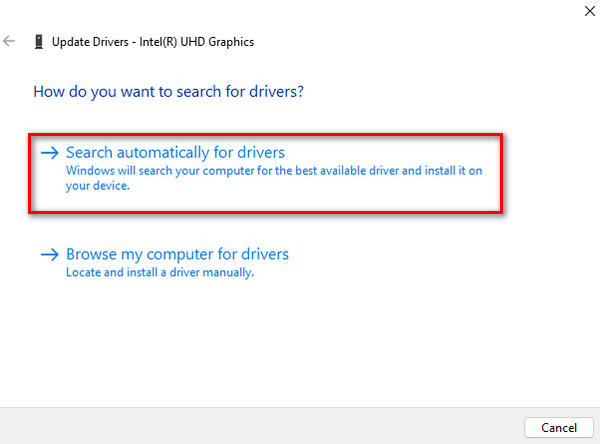
Acesta va căuta automat un nou driver actualizat și îl va instala pe dispozitivul dvs.
Metoda 3: Instalarea codecurilor video
Codecurile sunt instrumente care vă ajută computerul să înțeleagă și să redea videoclipuri. Când vedeți eroarea 0xc00d5212 și videoclipurile nu vor fi redate, înseamnă că există un fel de nepotrivire a limbii. Descărcarea codecurilor este ca și cum ai oferi computerului instrumentele potrivite pentru a înțelege și a reda videoclipurile corect. Este o soluție simplă. Doar urmați pașii de mai jos pentru ca videoclipurile dvs. să funcționeze fără probleme.
Pasul 1. Începe prin a apăsa butonul Windows de pe computer pentru a deschide meniul Start. Apoi tastează Microsoft Store în bara de căutare și selectează aplicația.
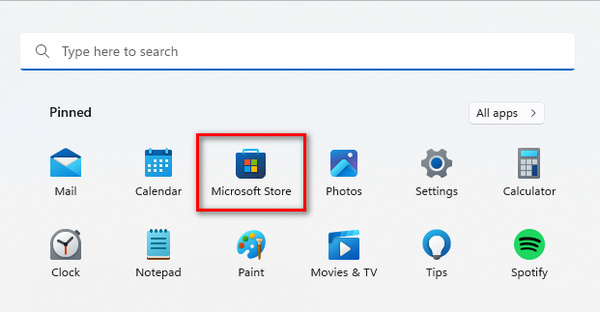
Pasul 2. Odată ajuns în Microsoft Store, vei vedea o bară de căutare. Tastează numele codec‑ului sau extensiei video de care ai nevoie.
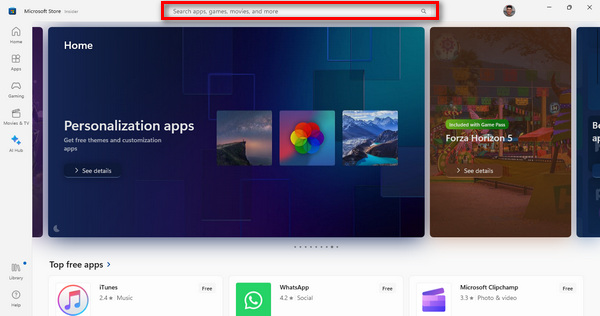
Pasul 3. După ce ai găsit codec‑ul sau extensia necesară, fă clic pe el pentru a‑l instala.
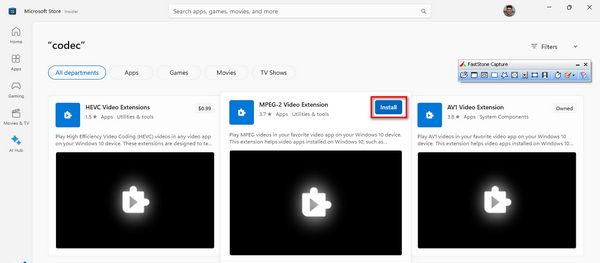
După ce ai finalizat instalarea, deschide playerul tău media și redă videoclipul care anterior nu putea fi redat. Acest pas este esențial pentru a te asigura că videoclipul rulează acum fără probleme și fără erori.
Partea 3. Întrebări frecvente despre eroarea 0xc00d5212
Unde puteți instala codecuri gratuite pentru video?
Puteți instala online codecuri gratuite pentru videoclipuri din diverse surse de renume. Unele opțiuni populare includ Microsoft Store, unde puteți găsi o gamă de codecuri pentru Windows și site-uri web de încredere care oferă pachete de codecuri. Asigurați-vă că descărcați din surse de încredere pentru a evita potențiale riscuri de securitate.
Schimbarea unui player media va rezolva codul de eroare?
Schimbarea playerului media poate fi într-adevăr o soluție la codul de eroare 0xc00d5212. Diferite playere media vin cu codecuri încorporate, iar trecerea la unul care acceptă o gamă mai largă de formate sau care are o bibliotecă de codecuri mai extinsă ar putea rezolva problemele de compatibilitate și atenua eroarea. VLC, de exemplu, este cunoscut pentru suportul complet de codec.
Ce să faci dacă VLC arată o problemă de codec lipsă?
Dacă VLC afișează o problemă de codec lipsă, puteți face mai mulți pași pentru a o rezolva. În primul rând, luați în considerare actualizarea acestui instrument la cea mai recentă versiune, deoarece versiunile mai noi includ adesea codecuri suplimentare. Alternativ, descărcați și instalați codecul specific care indică lipsă. Acest instrument oferă de obicei informații despre codecul lipsă, facilitând identificarea și rezolvarea problemei. În plus, explorarea preferințelor/setărilor VLC pentru configurațiile de codec ar putea oferi soluții la problema codecului lipsă.
Conversia videoclipului într-un alt format poate remedia eroarea 0xc00d5212?
Da. Convertirea videoclipului într-un alt format este o posibilă soluție la eroarea 0xc00d5212. Dacă eroarea este cauzată de probleme de compatibilitate cu formatul video actual, conversia acestuia într-un format mai acceptat poate rezolva problemele de redare. Utilizați instrumente de conversie video precum FVC Video Converter Ultimate pentru a schimba formatul, asigurând compatibilitatea cu playerul media ales.
Cum identific codecul necesar pentru un fișier video?
Pentru a identifica codecul necesar pentru un fișier video, puteți utiliza software-ul media player sau instrumente online. Playerele media precum VLC afișează adesea informații despre codec în secțiunile lor de setări sau proprietăți. Instrumentele online, cum ar fi site-urile web de identificare a codecului, pot analiza fișierul video și pot oferi informații despre codecurile necesare. Cunoașterea codecului specific necesar vă permite să îl descărcați și să îl instalați, abordând problemele potențiale de redare.
Concluzie
Acum că ai înțeles ce este codul de eroare 0xc00d5212 și cum să îl rezolvi, nu mai există niciun motiv să lași această problemă să te afecteze din nou. Cu FVC Video Repair și celelalte metode menționate în acest articol, poți remedia cu ușurință această eroare.
Nu lăsați sughițurile tehnice să vă împiedice divertismentul. Profitați de aceste metode și experimentați redarea video fără probleme pe dispozitivul dvs.
Free DownloadPentru Windows 7 sau versiuni mai recenteDescărcare sigură
Free DownloadPentru MacOS 10.7 sau versiuni mai recenteDescărcare sigură
-
 Cum să remediați clipurile video încețoșate: videoclipurile cristaline așteaptă
 Cum să faci un videoclip neclar? Nu lăsa videoclipurile încețoșate să-ți stingă conținutul; găsiți soluții pentru o vizionare clară pentru a obține filmări cu aspect profesional.
-
 Cum să remediați un videoclip pixelat: ce cauze și cum să îl remediați
 Nu lăsa pixelarea să-ți strice videoclipurile. Descoperiți cum să faceți videoclipuri mai puțin pixelate cu strategiile noastre de experți. Crește-ți videoclipul pentru o calitate perfectă a pixelilor.
-
 Ce este eroarea 0xc10100bf în videoclip și cum o remediați
 Videoclipul dvs. nu este redat din cauza erorii 0xc10100bf și căutați modalități de a o remedia? În acest articol, veți afla ce este și cum să o remediați.
