


 Video Converter Ultimate
 Screen Recorder
 Reparație video
 Descărcare sigură
3 soluții obligatorii pentru a încerca să remediați cu ușurință eroarea 0xC10100BE
Când vizionezi videoclipuri, există șansa să întâlnești coduri de eroare. Deseori, aceste mesaje de eroare includ coduri care pot fi destul de derutante. Una dintre aceste erori frecvente este afișată ca acest fișier nu poate fi redat, cu codul de eroare 0xc10100be. Dacă te confrunți cu această problemă, ai ajuns în locul potrivit. Hai să analizăm soluțiile eficiente și explicațiile pentru a remedia eroarea 0xc10100be și a asigura o redare mai fluentă a videoclipurilor. De la playere media alternative la instrumente de reparare video, te vom ghida prin pașii pentru a depăși acest obstacol de redare și a te bucura fără probleme de videoclipurile tale.

Partea 1. Ce este eroarea video 0xC10100BE
Eroarea 0xC10100BE din fișierele video este o eroare specifică legată de Windows Media Player. În general, nu este o problemă critică și poate fi adesea rezolvată folosind diverse soluții. Când întâmpină această eroare, utilizatorii pot vedea un mesaj care spune că acest fișier nu poate fi redat cu codul de eroare 0xC10100BE. Această problemă apare de obicei atunci când încercați să redați MP4 sau alte formate de fișiere video, cum ar fi MOV.
Partea 2. Ce cauzează eroarea video 0xC10100BE
Eroarea video 0xC10100BE este o problemă comună cu numeroase cauze potențiale. Iată care sunt factorii care stau la baza care contribuie la apariția erorii 0xC10100BE la redarea videoclipurilor:
Cauza 1: Fișier video corupt sau deteriorat.
Dacă fișierul video în sine este corupt, Windows Media Player poate întâmpina dificultăți la redarea acestuia, ducând la eroarea 0xC10100BE.
Cauza 2: Codec video incompatibil.
Fișierele video necesită codecuri specifice pentru a fi decodate și redate corect. Dacă codecul necesar lipsește sau este incompatibil cu Windows Media Player, poate apărea eroarea.
Cauza 3: Drivere video învechite sau defecte.
Driverele video sunt esențiale pentru buna funcționare a redării video. Driverele video învechite sau defecte pot cauza probleme de compatibilitate și pot duce la eroarea 0xC10100BE.
Cauza 4: software terță parte aflat în conflict.
Alte software-uri instalate, cum ar fi playere media terțe sau aplicații legate de multimedia, uneori pot intra în conflict cu Windows Media Player, ceea ce duce la erori de redare.
Cauza 5: Probleme cu aplicația Windows Media Player.
Problemele din cadrul aplicației Windows Media Player, cum ar fi fișierele corupte sau setările incorecte, pot declanșa, de asemenea, eroarea 0xC10100BE.
Partea 3. Cum se remediază eroarea video 0xC10100BE
Există mai multe metode disponibile pentru a aborda eroarea 0xC10100BE, fiecare oferind o abordare distinctă. Iată trei moduri de a rezolva eficient această eroare video:
Soluția 1: Utilizarea unui alt Media Player
Având în vedere că codul de eroare video 0xc10100be poate fi declanșat de un codec incompatibil, o soluție alternativă este trecerea la un alt media player. Este posibil ca Windows Media Player sau QuickTime Player încorporat să nu aibă suport pentru formatul de fișier video sau pentru codecul său specific.
Ia în considerare utilizarea VLC Media Player și a alternativelor sale ca opțiune alternativă, cunoscut pentru compatibilitatea cu o gamă largă de formate video precum MP4, AVI, MOV, 3GP, FLV și altele.
Folosind un alt player media, puteți evita potențialele probleme de compatibilitate și puteți crește șansele de a rezolva eroarea video 0xc10100be. VLC Media Player, în special, oferă o platformă robustă și versatilă pentru redarea fără probleme a diferitelor formate video.
Soluția 2: Descărcarea codecului potrivit
Descărcarea codecului potrivit poate remedia codul de eroare 0xC10100BE, deoarece codecurile sunt responsabile pentru decodarea și codificarea fișierelor audio și video. Când întâlniți acest cod de eroare, de obicei indică faptul că codecul necesar pentru redarea fișierului media lipsește, este învechit sau incompatibil.
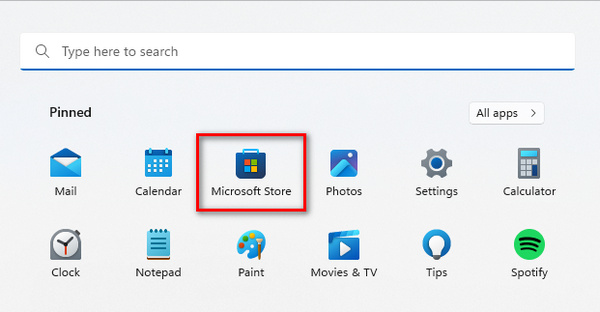
Pasul 1. Mai întâi, dă clic pe pictograma Windows de pe computer pentru a accesa meniul Start. Apoi tastează Microsoft Store în bara de căutare și dă clic pe ea.
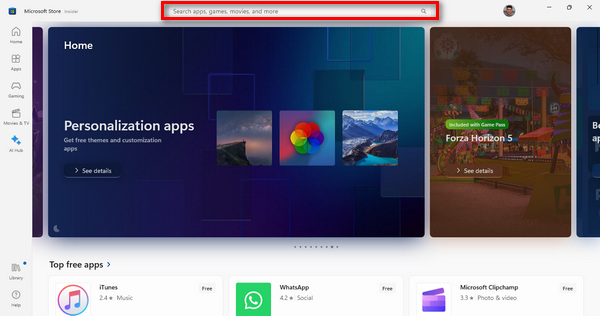
Pasul 2. În interfața Microsoft Store, găsește bara de căutare. Introdu numele codec‑ului sau al extensiei video necesare.
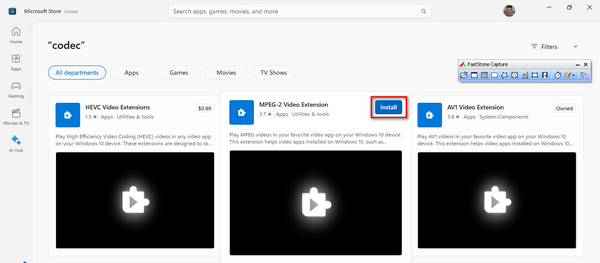
Pasul 3. După ce ai identificat codec‑ul sau extensia necesară, continuă dând clic pe acesta pentru a începe procesul de instalare.
După finalizarea instalării, lansați playerul media și redați videoclipul care anterior nu putea fi redat. Acest pas este esențial pentru a confirma că videoclipul funcționează acum perfect, fără dificultăți.
Soluția 3: Utilizarea Instrumentului de reparare video
Dacă niciuna dintre aceste metode nu a funcționat, cea mai bună modalitate de a remedia codul de eroare 0xC10100BE este să folosești un instrument de reparare video. FVC Video Repair este o soluție ușor de utilizat, care folosește cel mai nou algoritm de inteligență artificială pentru a remedia automat diverse probleme ce cauzează imposibilitatea redării videoclipurilor. Este compatibil cu formate precum MP4, MOV și 3GP. Mai mult, acest instrument asigură rezultate de înaltă calitate. Le permite utilizatorilor să previzualizeze videoclipul reparat înainte de a-l salva, garantând astfel satisfacția față de rezultatul reparației. Pentru a-l folosi, urmează pașii de mai jos:
Pasul 1. Mai întâi, pentru a obține software‑ul, dă clic pe Free Download. După ce a fost descărcat, instalează‑l pe computer.
Free DownloadPentru Windows 7 sau versiuni mai recenteDescărcare sigură
Free DownloadPentru MacOS 10.7 sau versiuni mai recenteDescărcare sigură
Pasul 2. Rulează FVC Video Repair. Vei vedea în partea stângă a ecranului butonul Plus Roșu, iar în partea dreaptă butonul Plus Albastru. Acum, dă clic pe butonul plus roșu pentru a adăuga videoclipul cu eroarea video 0xC10100BE, iar apoi adaugă videoclipul de probă dând clic pe butonul plus albastru.
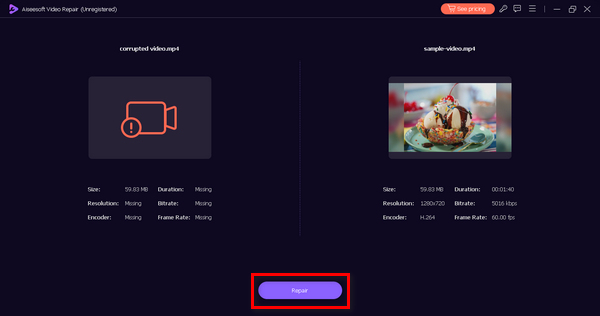
Pasul 3. După aceea, dă clic pe butonul Repair. Software‑ul va procesa repararea fișierului tău video.
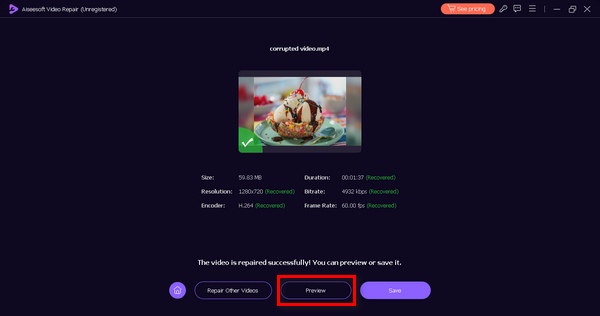
Pasul 4. În cele din urmă, dă clic pe butonul Preview pentru a verifica dacă eroarea video 0xC10100BE a fost rezolvată cu succes. Dacă totul este în regulă, poți salva apoi fișierul.
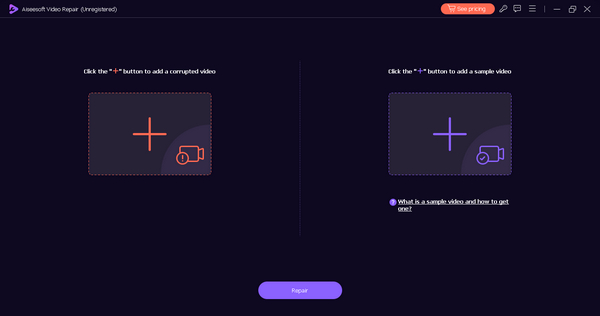
FVC Video Repair este cu adevărat o soluție excelentă pentru a remedia erorile video 0xC10100BE, mai ales când problema nu mai este cu browserul.
Partea 4. Întrebări frecvente despre eroarea 0xC10100BE
Ce înseamnă 0xc00d36c4?
Codul de eroare 0xc00d36c4 este asociat cu Windows Media Player și indică adesea o problemă cu formatul fișierului sau cu codecul. Poate apărea atunci când încercați să redați un fișier media pe care playerul nu îl acceptă.
De ce fișierul meu nu poate fi redat 0xc00d36c4?
Eroarea „fișierul nu poate fi redat” cu codul 0xc00d36c4 apare de obicei din cauza unor probleme cu formatul fișierului, codecul sau corupția din fișierul media. Acesta sugerează că fișierul este incompatibil cu playerul media pe care îl utilizați.
De ce primesc o eroare de sistem de fișiere?
O eroare în sistemul de fișiere poate apărea din diverse motive, cum ar fi corupția sistemului de fișiere, probleme cu dispozitivele de stocare sau probleme cu permisiunile fișierelor. Poate duce la dificultăți în citirea sau redarea fișierelor media, declanșând coduri de eroare precum 0xC10100BE.
Cum pot rezolva codul de eroare 0xC10100BE?
Dacă întâmpinați codul de eroare 0xC10100BE, încercați să treceți la un alt player media, deoarece problema poate fi legată de compatibilitatea codecului. În plus, asigurați-vă că fișierul nu este corupt și luați în considerare utilizarea unui instrument de reparare video dacă problemele de redare persistă.
Care sunt cauzele comune pentru care fișierele media devin neredabile?
Fișierele media pot deveni neredabile din cauza unor factori precum formate de fișiere neacceptate, codecuri lipsă sau învechite, corupție în timpul transferului sau descărcării și probleme cu playerul media. Verificarea integrității fișierelor și utilizarea playerelor compatibile pot ajuta la rezolvarea acestor probleme.
Concluzie
Codul de eroare 0xC10100BE poate fi o întrerupere enervantă a experienței noastre fluide de vizionare. Totuși, înțelegând această eroare, vei realiza că nu a apărut „pur și simplu”, ci există mulți factori pe care trebuie să îi iei în considerare. Chiar și așa, există numeroase modalități de a o remedia, inclusiv folosirea unui instrument de reparare video precum FVC Video Repair.
-
 Soluții rapide pentru a remedia eroarea 150 a imposibilității redării video
 Ați întâlnit vreodată incapacitatea frustrantă de a reda eroarea video 150 în timpul experienței dvs. de vizionare video? Nu vă faceți griji pentru că v-am informat despre cum să o remediați.
-
 Ce este eroarea 0xc10100bf în videoclip și cum o remediați
 Videoclipul dvs. nu este redat din cauza erorii 0xc10100bf și căutați modalități de a o remedia? În acest articol, veți afla ce este și cum să o remediați.
-
 Cum să remediați codul de eroare video 224003: Ghidul dvs. definitiv de remediere
 Aflați cum să depanați acest cod de eroare 224003 nu poate fi redat și rezolvați problema pentru o experiență de utilizator fără probleme. Reveniți pe drumul cel bun cu ghidul nostru!
