


 Video Converter Ultimate
 Screen Recorder
 Reparație video
 Descărcare sigură
5 moduri de a te ajuta să extragi un DVD pe Mac cu pași detaliați
DVD-urile pot conține multe filme vechi de care ești atașat sau înregistrări video ale unor momente importante din viața ta. Ca suport de stocare fizic, DVD-urile pot păstra permanent videoclipurile noastre prețioase. Totuși, atunci când salvăm și accesăm DVD-urile, riscăm adesea să zgâriem suprafața discului sau chiar să îl rupem accidental. Când se întâmplă acest lucru, datele video pe care le-am salvat pe DVD se pierd. Acest lucru ne va împiedica să redăm din nou conținutul. Prin urmare, cea mai sigură metodă este să extragem (ripăm) videoclipurile de pe DVD-uri și să păstrăm o copie de rezervă electronică. Așadar, cum putem ripa DVD-uri pe un Mac? În acest articol, îți vom oferi 5 soluții, fiecare corespunzătoare unui instrument practic. Vei găsi aici și proceduri de operare detaliate. Sperăm că vei găsi conținutul nostru util.

Partea 1. 5 moduri de a extrage un DVD
AnyMP4 DVD Ripper
Având în vedere că este posibil să fie nevoie să editați și să procesați videoclipurile de pe DVD-uri, vă recomandăm să alegeți un ripper de DVD-uri cu funcții mai complete, de preferință unul care include funcții complete de editare video. Având în vedere acest lucru, vă recomandăm un editor video și un ripper de DVD-uri profesionist, AnyMP4 DVD Ripper. Acesta poate citi conținutul DVD-ului dvs. și poate converti videoclipurile în orice format video popular, cum ar fi MP4, MOV, AVI, FLV, MKV, MPEG etc. Înainte de a exporta videoclipul, puteți utiliza funcțiile sale de editare pentru a ajusta efectele video și durata.
Descărcare gratuităPentru Windows 7 sau versiuni ulterioareDescărcare sigură
Descărcare gratuităPentru MacOS 10.7 sau versiuni ulterioareDescărcare sigură
Iată ce trebuie să faci pentru a extrage un DVD pe Mac cu AnyMP4 DVD Ripper.
Pasul 1: Descarcă și instalează AnyMP4 DVD Ripper pe computerul tău Mac. Introdu DVD-ul în unitatea optică a computerului.
Descărcare gratuităPentru Windows 7 sau versiuni ulterioareDescărcare sigură
Descărcare gratuităPentru MacOS 10.7 sau versiuni ulterioareDescărcare sigură
Pasul 2: După ce îți analizează DVD-ul, poți edita titlurile DVD-ului, pistele audio și poți alege formatele de ieșire preferate.

Pasul 3: Fă clic pe "Rip All" pentru a începe copierea DVD-ului cu ușurință.

WinX DVD Ripper
De la numele WinX DVD Ripper, am putea bănui că poate fi utilizat doar pe computere cu Windows. Dar acum platforma a lansat și o versiune pentru computere Mac. Fiind unul dintre cele mai bune programe de extragere DVD, poate converti videoclipuri în formate comune, cum ar fi MP4, HEVC, MOV, AVI, MKV etc., în doar cinci minute. Indiferent dacă DVD-ul dvs. este nou, vechi sau chiar deteriorat, WinX DVD Ripper are o strategie corespunzătoare pentru a vă ajuta. Acest instrument oferă numeroase opțiuni de backup care pot copia complet fișierele de pe disc pe hard disk-ul computerului. Calitatea videoclipului nu va fi afectată în acest proces.
Iată pașii pe care îi puteți urma pentru a extrage un DVD pe Mac cu WinX DVD Ripper pentru Mac.
Pasul 1: Descarcă WinX DVD Ripper for Mac pe dispozitivul tău și pornește-l de pe desktop.
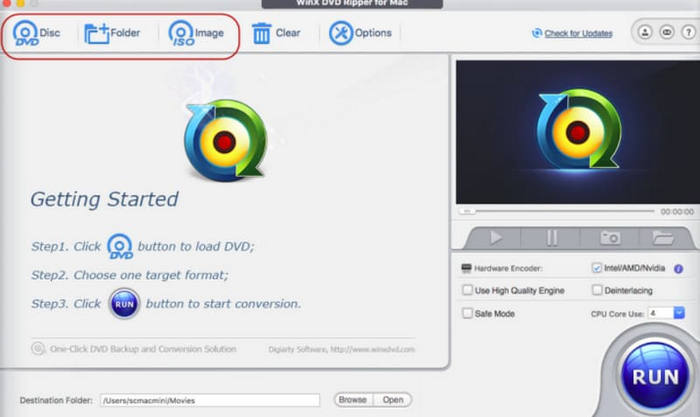
Pasul 2: Introdu DVD-ul și fă clic pe Disc pentru ca programul să încarce conținutul discului.
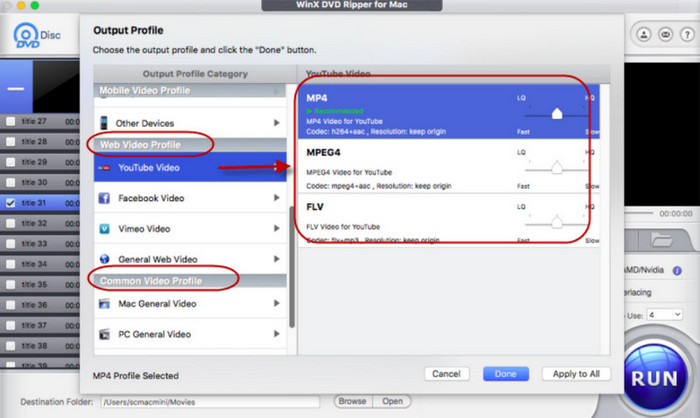
Pasul 3: După încărcare, vei vedea o fereastră Output Profile. Poți selecta un format țintă pentru ieșirea video și audio.
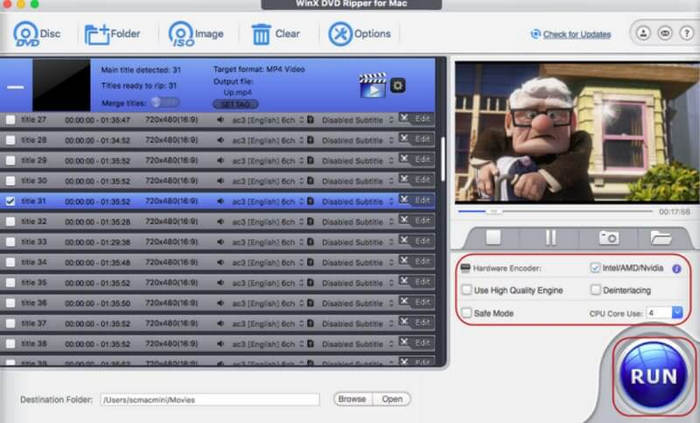
Pasul 4: Setează o cale de salvare pentru fișierul video convertit. La final, fă clic pe RUN pentru a începe procesul de copiere.
WinX DVD Ripper a fost întotdeauna instrumentul de top din industrie. După ce l-am încercat, am descoperit că are setări foarte detaliate pentru DVD-uri și rip-uri rapide. Este o alegere foarte profesională.
VLC Player
Cea mai obișnuită funcție a VLC Player este redarea fișierelor video și audio. Totuși, funcțiile sale puternice fac ca acest player DVD să fie adesea considerat și un editor și convertor video util. Cel mai surprinzător este faptul că acceptă chiar și copierea (ripping-ul) DVD-urilor, iar această operațiune poate fi efectuată atât pe computere Windows, cât și pe Mac. Totuși, înainte de a începe, trebuie să te asiguri că versiunea software-ului este 0.9.6 sau mai recentă. Dacă nu, actualizează cât mai curând versiunea programului.
Dacă nu, vă rugăm să actualizați versiunea de software cât mai curând posibil.
Urmați pașii de mai jos pentru a extrage un DVD pe un Mac folosind VLC Player.
Pasul 1: Asigură-te că ai VLC Player pe computerul tău Mac. Deschide-l și introdu DVD-ul pe care vrei să îl copiezi.
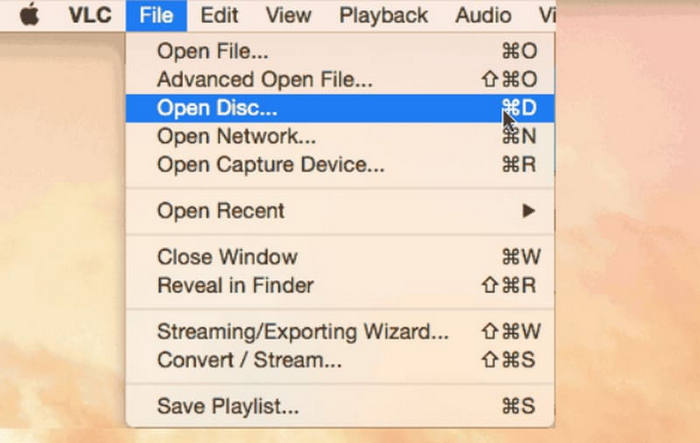
Pasul 2: Fă clic pe File > Open Disc. Alege DVD-ul pe care vrei să îl copiezi pentru a-l încărca.
Pasul 3: Găsește butonul Disable DVD menus și fă clic pe el.
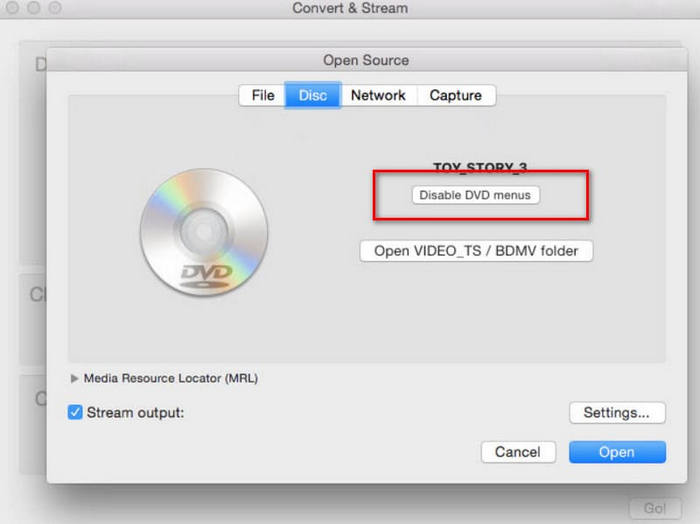
Pasul 4: Bifează caseta Stream output și fă clic pe Settings... pentru a deschide noua fereastră.
Pasul 5: Alege o cale de salvare făcând clic pe Browse.... Apoi fă clic pe Save pentru a păstra modificarea.
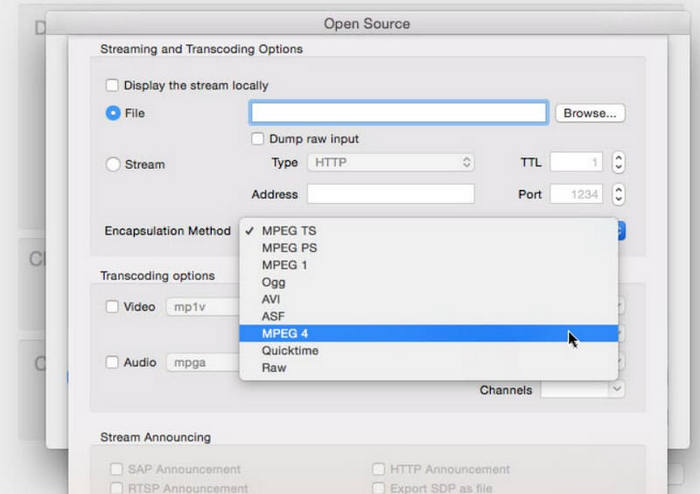
Pasul 6: Alege MPEG4 în fila Encapsulation Method. La final, fă clic pe OK pentru a copia DVD-ul.
VLC Player este destul de simplu de utilizat, iar unul dintre cele mai remarcabile avantaje ale sale este că este complet gratuit. Acest software gratuit de extragere DVD-uri pentru Mac este foarte ușor de utilizat pentru cei care nu au un buget mare. Cu toate acestea, funcțiile și opțiunile sale de editare sunt încă relativ limitate în comparație cu ripperele profesionale.
Windows gratuit
Calculatoarele Mac acceptă și extragerea de DVD-uri. Așadar, puteți face acest lucru și pe sistemul computerului dumneavoastră. Din nou, veți avea nevoie de o unitate optică care poate citi discuri pentru a vă ajuta.
Iată cum poți extrage un DVD gratuit.
Pasul 1: Introdu DVD-ul în unitate. Playerul DVD va reda conținutul de pe disc. Oprește redarea.
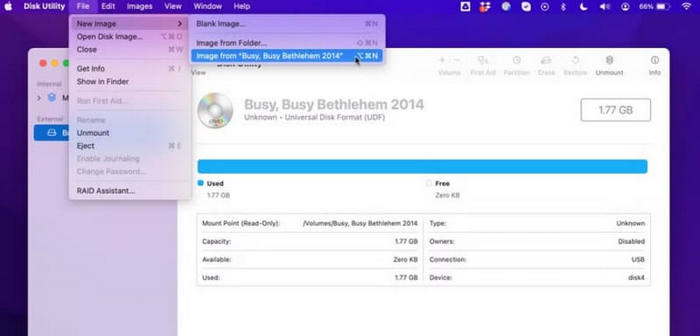
Pasul 2: Deschide Finder și alege Applications > Utilities > Disk Utility.
Pasul 3: Selectează titlul DVD-ului afișat sub fila External. Alege File > New image > Image from.
Pasul 4: În continuare, trebuie să setezi titlul și calea de salvare. Apoi setează Format ca read-only și alege Save.
Această metodă este foarte simplă; nu trebuie să descărcăm sau să instalăm niciun software pentru a o utiliza. Cu toate acestea, setările de personalizare pe care le putem efectua sunt foarte limitate și, practic, putem doar exporta videoclipul.
Frână de mână
Handbrake a fost întotdeauna unul dintre cele mai bune editoare video. La fel ca VLC Player, este oferit complet gratuit, dar acest lucru nu îi afectează deloc performanța excelentă. Este foarte versatil, utilizatorii de Windows, Mac și Linux putând găsi o versiune potrivită pentru ei.
Iată cum se utilizează acest software gratuit de ripere DVD pentru Mac.
Pasul 1: Descarcă și instalează versiunea pentru Mac a programului Handbrake pe computerul tău.
Pasul 2: Introdu discul în unitatea optică. Sistemul îți va cere să selectezi un DVD sursă. Când DVD-ul este încărcat, va apărea un meniu derulant Title.
Pasul 3: Extinde meniul Preset și alege un format de ieșire pentru videoclipul tău. Apoi ajustează câțiva parametri ai fișierului video.
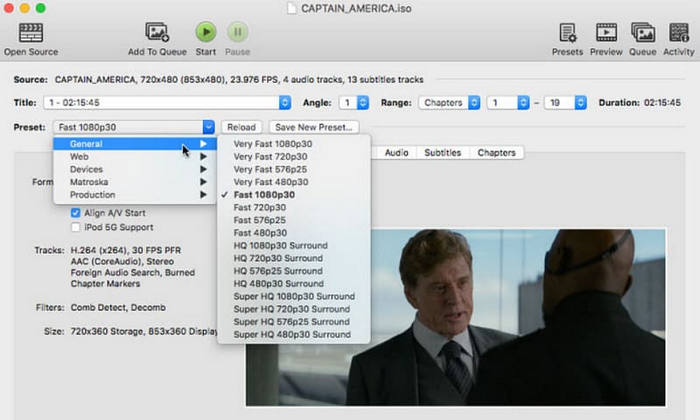
Pasul 4: Fă clic pe Save as pentru a alege o cale de salvare. La final, fă clic pe Start Encode.
Handbrake acceptă numeroase formate video și are un set complet de instrumente de editare video de bază.
Partea 2. Întrebări frecvente despre extragerea DVD-urilor pe Mac
Cum pot extrage gratuit un DVD protejat la copiere pe Mac?
Unele programe profesionale de extragere a DVD-urilor, precum Handbrake și WinX DVD Ripper, vă pot ajuta cu această operațiune. Puteți citi ghidurile lor de utilizare pentru a afla cum să le utilizați.
Este legal să copiezi un CD pe care îl deții?
Este legal să copiezi videoclipuri pentru uz personal. Cu toate acestea, nu este legal să încerci să distribui conținutul unui CD protejat sau să îl utilizezi în scop lucrativ.
Când copiezi un CD, unde ajunge acesta?
Muzica pe care o extragi va fi salvată automat în folderul Muzică al computerului tău. Desigur, poți schimba și calea de salvare înainte de exportare.
Concluzie
Acesta este un ghid detaliat despre cum să extragi DVD-uri pe un Mac. Vei găsi aici cinci acțiuni posibile. Acestea includ atât instrumente plătite, cât și platforme gratuite. Poți alege în funcție de nevoile tale. Sperăm că acest conținut îți poate oferi un ajutor real și eficient.
-
 3 metode pentru a inscripționa Video_TS pe DVD pe Windows și Mac
 Dacă aveți fișierul TS la îndemână și doriți să îl salvați pe DVD, citiți acest ghid. Vă vom învăța în detaliu cum să inscripționați Video_TS pe DVD pe computere Windows sau Mac.
-
 Revizuirea 2025 a 5 playere DVD gratuite pentru Windows 10
 Care este cel mai bun player DVD gratuit pentru Windows 10? Cum se face ca Windows Media Player să redea DVD-ul? Această postare listează cele mai bune 5 playere DVD gratuite pentru Windows 10.
-
 Software-ul DVD Player pentru Mac Descărcare gratuită 2025
 Cum să redați un DVD pe Mac fără o unitate DVD? Cum folosesc un DVD player extern cu Mac-ul meu? Această postare împarte 5 playere DVD gratuite pentru Mac.
