


 Video Converter Ultimate
 Screen Recorder
 Reparație video
 Descărcare sigură
Extrageți cu ușurință DVD-ul cu frână de mână [Alternative incluse]
Dacă de obicei convertiți diferite fișiere video, probabil că ați întâlnit HandBrake. Frâna de mână este un instrument de conversie video open-source utilizat pe scară largă pentru conversia media în diferite formate.
Dar știai că este și o soluție puternică pentru copierea (ripping) DVD-urilor? Dacă nu știai, răspunsul este da. Așadar, dacă iei în considerare HandBrake ca soluție pentru a-ți transforma în format digital vechea colecție de DVD-uri sau pentru a face backup fișierelor media importante, HandBrake face procesul foarte simplu. Mai jos te vom ghida prin pașii pentru a ripa un DVD cu HandBrake și îți vom prezenta și câteva instrumente alternative care oferă funcționalități similare. Să începem!

Partea 1. Introducere în utilizarea unui DVD Ripper
Când vorbim despre extragerea DVD-urilor, întrebarea obișnuită care se pune este de ce le extrageți și care este cel mai bun ripper de DVD-uri de utilizat.
În zilele noastre, totul este digitalizat, de la streaming de filme la stocarea fotografiilor și DVD-urile au devenit încetul cu încetul învechite. Mulți oameni au încă colecții mari de DVD-uri, dar DVD-urile pot fi voluminoase și predispuse la deteriorare, cum ar fi zgârieturi sau uzură. Aici intervine extragerea. Extragerea unui DVD vă permite să convertiți conținutul discului fizic într-un format digital, facilitând stocarea, organizarea și redarea pe diverse dispozitive.
Următoarele sunt motivele pentru care ar trebui să extrageți DVD-urile:
Comoditate
DVD-urile ocupă spațiu fizic și având o versiune digitală a acestora înseamnă că îți poți accesa filmele sau videoclipurile de oriunde, fără a fi nevoie de un DVD player. Prin extragerea DVD-urilor, puteți stoca și accesa cu ușurință filmele preferate pe computer și pe alte dispozitive.
Conservare
Atunci când nu sunt stocate corect, există tendința ca DVD-urile să fie deteriorate, iar atunci când sunt rulate în timp, se deteriorează. Prin urmare, extragerea acestora vă va permite să aveți o copie de rezervă care poate dura la nesfârșit, asigurându-vă că filmele și conținutul dvs. important sunt protejate.
Flexibilitate
Când extrageți DVD-uri, vă oferă flexibilitatea de a le converti în diferite formate de fișiere, cum ar fi MP4, MKV sau AVI, în funcție de dispozitivul sau platforma pe care doriți să o utilizați pentru redare.
Acum, atunci când alegeți un ripper DVD, luați în considerare aceste două lucruri:
• În primul rând, alegeți un DVD ripper care conține toate formatele video de care aveți nevoie atunci când convertiți DVD-uri.
• Al doilea, alegeți un DVD ripper care poate gestiona criptarea, deoarece unele DVD-uri sunt protejate la copiere.
Partea 2. Extrage DVD cu HandBrake
HandBrake este un instrument popular de conversie video open-source care acceptă o gamă largă de formate video cele mai utilizate. Cu suportul său bogat pentru diferite formate audio și video, HandBrake facilitează și eficient extragerea DVD-urilor și a Blu-ray-urilor în fișiere digitale. Deci, atunci când utilizați HandBrake DVD Ripper, vă puteți converti cu ușurință discurile fizice în fișiere digitale pentru stocare și redare convenabilă pe mai multe dispozitive.
Funcția principală:
• Convertește DVD-urile în fișiere video digitale pentru stocare și redare ușoară.
• Suportă formate video și audio precum MP4, MKV, FLV, MOV, AVI și WebM pentru video și AAC, MP3, FLAC, M4A, ALAC, WAV și AC3 pentru audio.
• Poate citi videoclipuri din formate sursă mai vechi.
• Faceți videoclipuri redate pe mai multe platforme.
• Restaurează videoclipurile vechi și de calitate scăzută.
• Permite personalizarea calității, rezoluției și dimensiunii fișierului video.
Pași despre cum să extrageți DVD-ul cu HandBrake:
Pasul 1: Mai întâi, trebuie să descarci și să instalezi HandBrake pe dispozitivul tău computer.
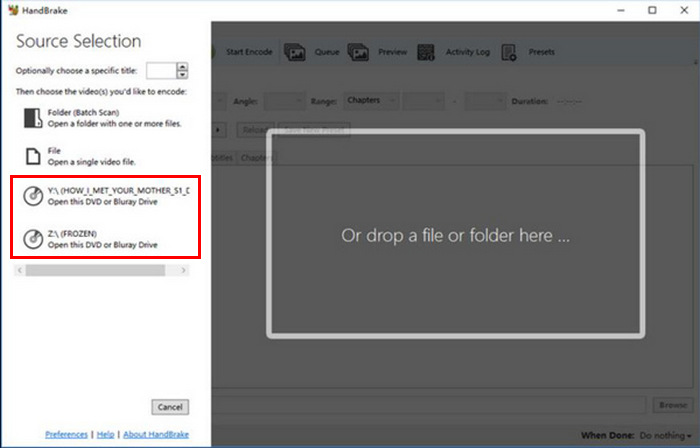
Pasul 2: Apoi, lansează programul, introdu DVD-ul în unitatea DVD-ROM și selectează DVD-ul la Source Selection. Programul va începe apoi să scaneze titlurile filmului de pe DVD.
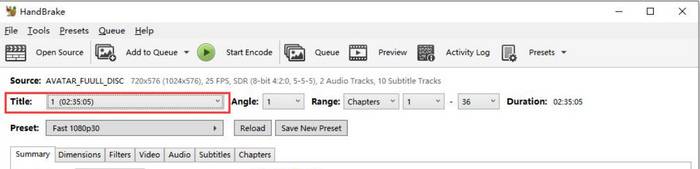
Pasul 3: După ce DVD-ul este deschis, selectează titlul pe care vrei să-l ripezi din meniul derulant Title.
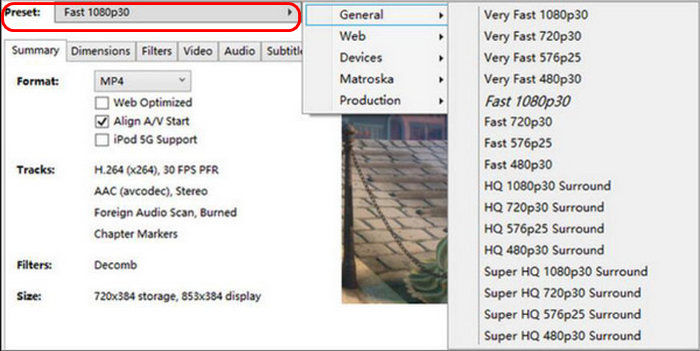
Pasul 4: În continuare, va trebui să stabilești calitatea fișierului de ieșire. Trebuie doar să dai clic pe butonul Preset și să îți personalizezi setările. Există presetări pentru tot ce ai nevoie: Apple TV, telefon Android, PlayStation și multe altele.
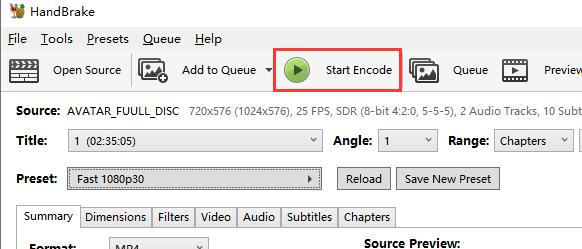
Pasul 5: După ce ai ales un nume și un preset, este momentul să ripezi DVD-ul făcând clic pe butonul Start Encode din partea de sus a ferestrei. Vei vedea în partea de jos o bară de progres care îți arată cât timp a mai rămas până la finalizarea copierii.
Extragerea de calitate superioară va dura mai mult, așa că ar trebui să lăsați computerul să funcționeze pentru o perioadă.
Când extrageți DVD-uri cu Handbrake și sunt criptate, ar trebui să instalați libdvdcss pentru a ocoli protecția împotriva copierii. Pentru utilizatorii de Windows, descărcați libdvdcss și plasați-l în folderul de instalare al HandBrake. Între timp, utilizatorii de Mac îl pot instala folosind Homebrew tastând brew install libdvdcss în Terminal. Cu libdvdcss instalat, HandBrake poate extrage majoritatea DVD-urilor protejate la copiere fără probleme.
Partea 3. Alternative la HandBrake DVD Ripper
În ciuda caracteristicilor puternice ale HandBrake DVD Ripper, alții consideră că îi lipsesc unele caracteristici importante, cum ar fi conversia directă cu DVD-uri criptate. Cu aceasta, iată următoarele alternative pe care le puteți încerca:
AnyMP4 DVD Ripper
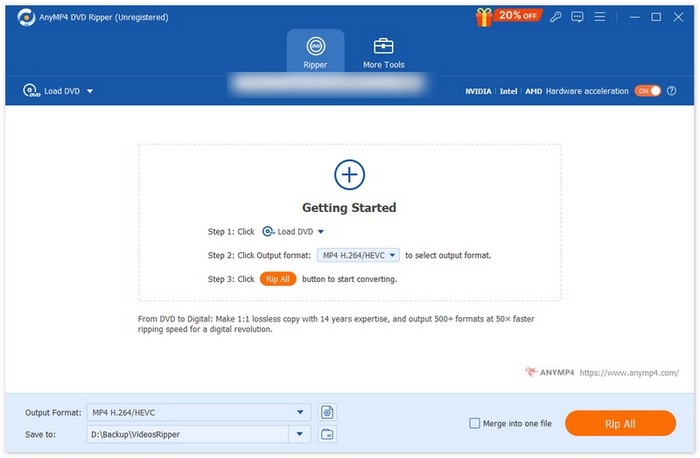
Prima pe listă, ca una dintre cele mai bune alternative la Handbrake DVD Ripper, este AnyMP4 DVD Ripper. Acesta este un instrument de conversie complet funcțional, care acceptă o serie de formate de ieșire video utilizate pe scară largă, inclusiv MP4, MOV, AVI, MKV și multe altele. Cu acesta, utilizatorii pot extrage DVD-uri în formatul care se potrivește cel mai bine nevoilor lor. Mai mult, are o funcție de editare încorporată pe care o pot utiliza pentru a îmbunătăți și mai mult conținutul DVD-ului înainte de a-l extrage.
Descărcare gratuităPentru Windows 7 sau versiuni ulterioareDescărcare sigură
Descărcare gratuităPentru MacOS 10.7 sau versiuni ulterioareDescărcare sigură
Preț:
Licență 1 lună: $24.96
Licență pe viață: $54.96
Pro
- Acceptă peste 500 de formate și dispozitive, cum ar fi MP4, MKV, MOV, FLV, AVI, MP3, AAC, GIF, iPhone, Samsung și Apple TV.
- Oferă extragere rapidă a DVD-urilor cu accelerare hardware NVIDIA, Intel și AMD.
- Interfață ușor de utilizat, ușor de utilizat pentru începători.
- Include funcții de bază de editare video.
- Permite ajustarea calității și a efectelor video înainte de extragere.
- Funcționează atât pe Windows, cât și pe MacOS.
Contra
- Funcția completă nu este disponibilă în versiunea gratuită.
WinX DVD Ripper Platinum
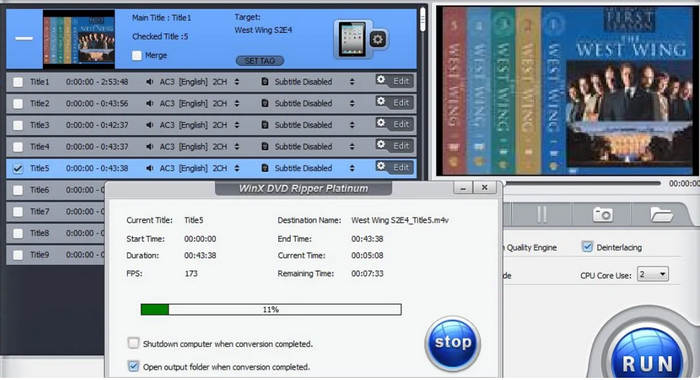
WinX DVD Ripper Platinum este o alternativă excelentă la HandBrake DVD Ripper. Cu caracteristica sa de extragere rapidă și suport excelent pentru conversia DVD-urilor în diferite formate de ieșire video, acest instrument demonstrează doar cât de versatil și puternic este în comparație cu HandBrake. Mai mult decât atât, cu capacitatea sa de a gestiona un număr mare de discuri, este într-adevăr o opțiune excelentă pentru oricine dorește să își facă copii de siguranță ale colecției de DVD-uri în mod eficient.
Preț:
Abonament 1 an: $39.95
Plan pe viață: $59.95
Pachet 4 în 1: $89.95
Pro
- Poate extrage fișiere DVD care au protecție împotriva copierii.
- Suporta formatele de ieșire AVI, MP4, WMV, MOV, FLV, MPEG și MP3.
- Oferă rezultate de înaltă calitate, fără blocări.
Contra
- Interfața cu utilizatorul ar putea fi puțin copleșitoare pentru utilizatorii noi.
- Caracteristicile de editare sunt limitate.
WonderFox DVD ripper
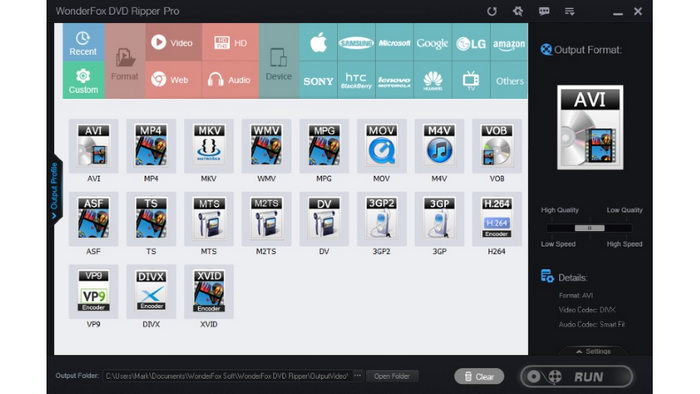
Ultima alternativă pe care o puteți încerca este WonderFox DVD Ripper. Acest instrument convertește în mod eficient DVD-urile în diverse formate video populare și oferă viteze rapide de extragere pentru procesul rapid de extragere a DVD-urilor în videoclipuri digitale. În medie, este nevoie de aproximativ 20 de minute pentru a converti un DVD de 120 de minute în AVI fără pierderi de calitate și chiar mai puțin timp pentru MPG.
Preț:
Licență unică: $29.95
Licență pe viață: $39.95
Licență pentru familie: $69.95
Pro
- Viteză mare de extragere a DVD-ului.
- Poate extrage sunetul de pe DVD-uri de concert și muzică pe DVD.
- Are funcții de editare video încorporate.
Contra
- Este posibil să lipsească unele funcții de editare avansate în comparație cu alte instrumente.
- Interfața cu utilizatorul ar putea fi puțin copleșitoare pentru începători.
Partea 4. Întrebări frecvente despre extragerea DVD-urilor cu HandBrake
De ce HandBrake-ul meu nu rupe DVD-urile?
În timp ce HandBrake este conceput pentru a extrage cu adevărat DVD-uri, există momente în care nu funcționează pentru anumite DVD-uri. Dar nu te supăra. Se întâmplă destul de uneori! Motivul obișnuit pentru aceasta este că unele DVD-uri au protecție împotriva copierii. Când un DVD este criptat cu protecție împotriva copierii, HandBrake nu îl poate extrage. Când întâmpinați acest tip de problemă, instalați libdvdcss pe computer. Această bibliotecă va permite HandBrake să ocolească criptarea și să extragă fără probleme majoritatea DVD-urilor protejate la copiere.
Este sigur de utilizat VLC DVD player?
Da. Este sigur să utilizați VLC Media Player. Deci nu trebuie să vă faceți griji când redați direct DVD-uri pe acesta. VLC s-a dovedit a fi sigur. De fapt, este folosit de un număr de persoane, permițându-le să convertească orice videoclipuri, inclusiv DVD-uri, într-un format de fișier digital.
Este posibil ca HandBrake să extragă DVD-uri Disney?
Da, este posibil. HandBrake poate extrage DVD-urile Disney atâta timp cât acestea nu sunt criptate. Dar, în ciuda acestui fapt, le poți rupe în continuare. Trebuie doar să descărcați și să instalați libdvdcss pentru a ocoli această protecție și pentru a permite HandBrake să extragă DVD-ul cu ușurință.
Ce se întâmplă când extragi un DVD?
Când extrageți un DVD, practic extrageți conținutul video, audio și alt conținut de pe disc și îl convertiți într-un format digital. Acest proces vă permite să stocați, să editați sau să redați conținutul pe diferite dispozitive fără a avea nevoie de DVD-ul fizic. Datele sunt de obicei convertite în formate precum MP4 sau MKV, iar protecția împotriva copierii poate fi ocolită folosind instrumente precum libdvdcss, dacă este necesar.
Concluzie
Asta este tot! Nu mai există niciun motiv să-ți depozitezi DVD-urile la nesfârșit. Iar acum, că știi cum să ripoești DVD-uri cu HandBrake, urmează pașii și ține cont de sfaturile din acest ghid. De asemenea, nu uita să încerci și instrumentele alternative care au aceleași funcții ca HandBrake, dar oferă pași mai simpli și funcționalități suplimentare.
Sunteți gata să vă extrageți DVD-urile? Începeți-l acum!
-
 Cum să inscripționați MP4 pe DVD pe Windows și Mac în mod excepțional
 Vino și citește această postare despre procesul excepțional de ardere cu cele mai bune arzătoare MP4 pe DVD pe Windows și Mac. Faceți procesul de ardere rapid ca un profesionist!
-
 Cum să transmiteți filme DVD de pe PC / Mac pe TV prin Chromecast
 Nu știți cum să vizionați filme DVD pe TV prin Chromecast? Acest articol arată cel mai simplu mod de a proiecta filme DVD de pe computer pe televizor prin Chromecast.
-
 [3 pași] Cum să inscripționați fișierul video _TS pe DVD pe Mac/Windows 10;
 Cum convertesc și scriu fișiere TS pe disc DVD? Acest ghid pas cu pas vă va arăta cum să copiați fișiere și foldere TS pe DVD pe Windows / Mac, astfel încât să puteți viziona fișiere TS pe DVD player sau TV.
