


 Video Converter Ultimate
 Screen Recorder
 Reparație video
 Descărcare sigură
Recenzie completă: VideoByte BD-DVD Ripper [Lucruri pe care trebuie să le știi]
Vizionarea de filme sau videoclipuri pe discuri fizice, cum ar fi DVD-urile, ne provoacă multă nostalgie. Este un sentiment care nu poate fi explicat. Acum, toate privirile sunt ațintite asupra diverselor platforme de streaming media, care oferă multă comoditate și flexibilitate în vizionarea filmelor. Cu toate acestea, dacă doriți în continuare să păstrați funcționalitatea conținutului DVD de pe discurile dvs., adică să le puteți viziona oriunde doriți, luați în considerare utilizarea unui instrument de extragere DVD pentru a digitaliza conținutul.
În acest articol, vom arunca o privire asupra uneia dintre cele mai bune unelte de ripare DVD de astăzi, VideoByte BD-DVD Ripper. Acest instrument oferă o soluție fiabilă pentru a converti discuri DVD și Blu-ray în fișiere digitale pe care le poți salva pe dispozitivul tău, în stocarea cloud sau pe un hard extern. Abia aștepți să afli mai multe despre acest instrument? Să începem!

Partea 1. Ce este Videobyte BD-DVD Ripper
VideoByte BD-DVD Ripper este un instrument software care permite utilizatorilor să convertească conținut Blu-ray și DVD în diverse formate digitale. Cu acest instrument, utilizatorii își pot extrage cu ușurință colecțiile media fizice în copii digitale de înaltă calitate, care pot fi accesate cu ușurință pe mai multe dispozitive. Mai mult, acest instrument de extragere DVD are o funcție foarte intuitivă și ușor de utilizat, care poate fi utilizată și accesată cu ușurință chiar și de începători.
Caracteristici majore:
Suport extins pentru formate:
VideoByte BD-DVD Ripper acceptă peste 300 de formate video și audio populare, inclusiv H.265, MP4, MKV și formate audio precum MP3 și M4A. În plus, poate gestiona formate 3D precum 3D AVI și 3D MKV.
Compatibilitate largă cu diverse dispozitive:
VideoByte BD-VDV Ripper oferă presetări pentru peste 100 de dispozitive, de la iPhone-uri, iPad-uri și Apple TV la Kindle, tablete Android, Xbox One și multe altele. Cu aceasta, utilizatorii își pot selecta cu ușurință dispozitivul din listă.
Calitate impresionantă a ieșirii video:
VideoByte BD-DVD Ripper asigură o calitate 1:1 în timpul procesului de extragere. Utilizatorii pot alege MPG Lossless pentru DVD-uri sau MKV Lossless pentru Blu-ray-uri. În plus, cu acest instrument, puteți include mai multe subtitrări și piste audio în rezultatul video final.
Viteză mare de conversie:
Software-ul utilizează tehnologii avansate precum multi-threading, utilizarea multi-core și accelerarea GPU, atingând viteze de conversie de până la 6 ori mai mari. Este compatibil cu Intel QSV, NVIDIA NVENC/CUDA și AMD APP.
Unelte de editare video integrate:
VideoByte BD-DVD Ripper include funcții de editare încorporate care permit utilizatorilor să își personalizeze videoclipurile. Acestea includ opțiuni de decupare a segmentelor, ajustare a setărilor precum rata de biți și rata de cadre și previzualizare a modificărilor în timp real.
Opțiuni de personalizare:
În cele din urmă, cu VideoByte BD-DVD Ripper, utilizatorii își pot personaliza rezultatul selectând segmente video specifice și modificând parametri precum rezoluția și regiunile de redare.
Partea 2. Cum se utilizează VideoByte BD-DVD Ripper
Acum, haideți să vedem cum puteți utiliza VideoByte BD-DVD Ripper pentru extragerea DVD-urilor.
Pasul 1. Mai întâi, trebuie să descarci și să instalezi instrumentul pe computerul tău.
Pasul 2. Deschide instrumentul și apasă pe Load DVD sau Load Blu-ray pentru a încărca conținutul.
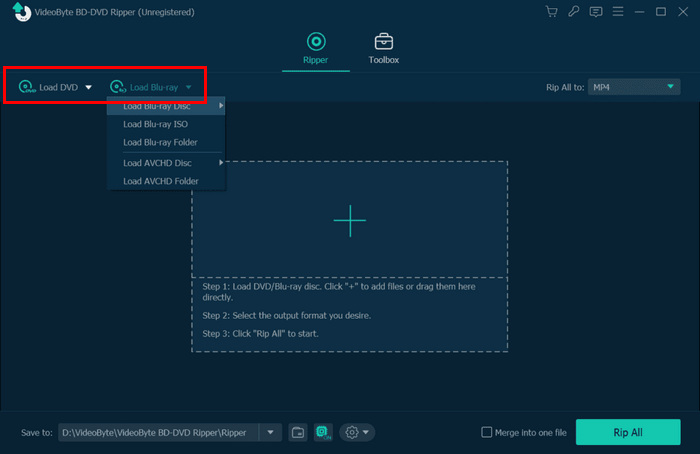
Pasul 3. După aceea, selectează titlurile, pistele audio și subtitrările.
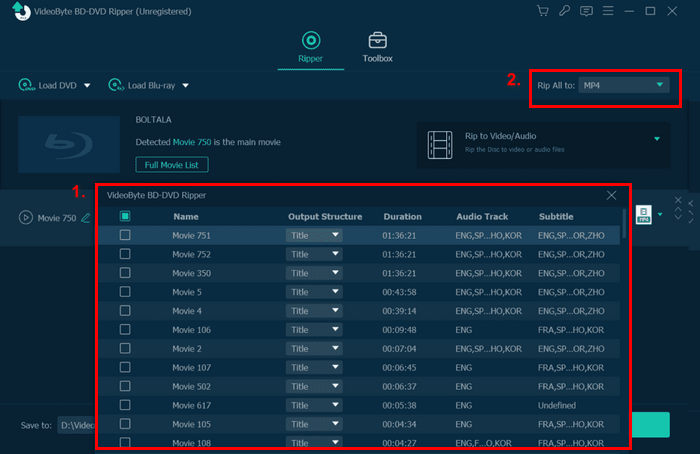
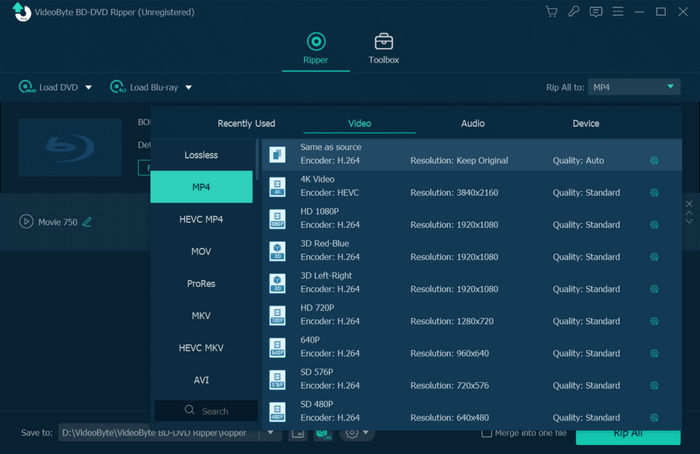
Pasul 4. Din meniul Rip All din partea dreaptă a ecranului, alege formatul pe care îl preferi.
Pasul 5. După ce ai terminat, apasă pe butonul Rip All de mai jos.
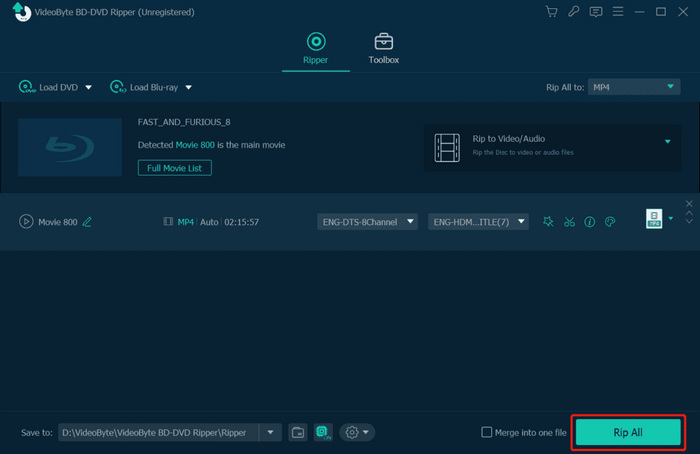
Asta e! Poți extrage cu ușurință DVD-urile folosind VideoByte BD-DVD Ripper. Dar reține că acest lucru vine cu un preț. Poți verifica prețurile în partea următoare.
Partea 3. Prețurile VideoByte BD-DVD
VideoByte BD-DVD Ripper este puțin cam scump, dar poți alege orice planuri tarifare se potrivesc cel mai bine nevoilor și bugetului tău:
• Abonament 1 lună: 34,95 USD
• Licență unică: 69,95 USD
• BD-DVD Ripper + Blu-ray Player: 83,92 USD
Partea 4. Alternativă la VideoByte BD-DVD Ripper
Dacă consideri că VideoByte BD-DVD Ripper este scump, o alternativă foarte recomandată este AnyMP4 DVD Ripper. Cu acest instrument, poți copia cu ușurință DVD-urile într-o gamă largă de formate digitale, inclusiv MP4, MOV, AVI, MKV și altele. Datorită accelerării GPU și CPU, asigură viteze rapide de conversie fără a compromite calitatea.
Descărcare gratuităPentru Windows 7 sau versiuni ulterioareDescărcare sigură
Descărcare gratuităPentru MacOS 10.7 sau versiuni ulterioareDescărcare sigură
Caracteristici principale:
• Convertește DVD-urile în formate video digitale rapid și ușor.
• Acceptă formate populare precum MP4, MKV, MOV, AVI și altele.
• Instrumente de editare video integrate: decupare la început/sfârșit (trim), decupare cadru (crop), adăugare de filigrane și aplicare de efecte.
• Setări de ieșire personalizabile: encoder, rezoluție, rată de eșantionare, canale și bitrate.
• Interfață intuitivă și ușor de utilizat, perfectă pentru începători.
Cum să folosești AnyMP4 DVD Ripper ca alternativă la VideoByte BD-DVD Ripper:
Pasul 1. Descarcă și instalează AnyMP4 DVD Ripper pe computer.
Pasul 2. Deschide AnyMP4 DVD Ripper și fă clic pe butonul "Load DVD" pentru a încărca DVD-ul.

Pasul 3. Fă clic pe "Output Format" și alege formatul digital preferat din fila video. Când ești gata, apasă "Rip All" pentru a începe copierea DVD-ului.

Cu AnyMP4 DVD Ripper, îți poți copia DVD-urile în doar câteva clicuri datorită interfeței sale intuitive. Comparativ cu VideoByte BD-DVD Ripper, este mai rentabil și în același timp acceptă o gamă mai largă de formate și dispozitive. Funcția de conversie în lot economisește timp, iar instrumentele de editare video integrate îți permit să îți personalizezi clipurile prin decupare, tăiere sau adăugare de efecte. Per total, AnyMP4 DVD Ripper este un instrument versatil și fiabil pentru toate nevoile tale de copiere a DVD-urilor.
Partea 5. Întrebări frecvente despre VideoByte BD-DVD Ripper
La ce se folosește VideoByte BD-DVD Ripper?
VideoByte BD-DVD Ripper este un instrument software conceput pentru a converti conținut Blu-ray și DVD în diverse formate digitale, precum DVD în AVI, permițând utilizatorilor să creeze copii digitale de înaltă calitate ale colecțiilor lor de discuri fizice, pentru acces facil pe multiple dispozitive.
Cât de rapid este procesul de conversie cu VideoByte BD-DVD Ripper?
VideoByte BD-DVD Ripper utilizează tehnologii avansate, cum ar fi multi-threading și accelerarea GPU, pentru a atinge viteze de conversie de până la 6 ori mai rapide decât metodele tradiționale, ceea ce îl face eficient pentru extragerea DVD-urilor și Blu-ray-urilor.
Ce tipuri de DVD-uri pot extrage cu VideoByte BD-DVD Ripper?
Puteți extrage atât DVD-uri standard, cât și discuri Blu-ray folosind VideoByte BD-DVD Ripper.
Pot edita videoclipuri după ce le-am extras?
Da. VideoByte BD-DVD Ripper include instrumente integrate de editare video care vă permit să decupați, să ajustați setările și să previzualizați modificările înainte de a finaliza rezultatul.
Pot extrage DVD-uri criptate cu VideoByte BD-DVD Ripper?
Da, puteți extrage DVD-uri criptate cu VideoByte BD-DVD Ripper. Software-ul include tehnologii avansate de decriptare care permit utilizatorilor să ocolească diverse metode de criptare a DVD-urilor, făcând posibilă accesarea și convertirea conținutului protejat în formate digitale.
Concluzie
Acum că ai o imagine de ansamblu completă asupra a ceea ce este VideoByte BD-DVD Ripper, de la funcțiile sale extinse până la interfața foarte prietenoasă cu utilizatorul, poți decide dacă este cea mai bună opțiune pentru nevoile tale de copiere a DVD-urilor. Totuși, dacă ți se pare prea costisitor, poți încerca AnyMP4 DVD Ripper pentru o variantă mai economică și un mod mai simplu de a copia conținutul media de pe DVD-uri.
-
 Rip DVD în format AVI: 3 Cele mai bune programe de ripping DVD [Recenzie]
 Doriți să vă extrageți DVD-urile în AVI pentru o redare și o stocare mai ușoare? Citiți recenzia noastră detaliată a celor mai bune convertoare DVD în AVI pentru a găsi instrumentul perfect pentru dvs.
-
 3 metode pentru a inscripționa Video_TS pe DVD pe Windows și Mac
 Dacă aveți fișierul TS la îndemână și doriți să îl salvați pe DVD, citiți acest ghid. Vă vom învăța în detaliu cum să inscripționați Video_TS pe DVD pe computere Windows sau Mac.
-
 Cum să remediați problema cu Windows Media Player care nu redă DVD-uri: 3 metode
 Windows Media Player nu redă DVD-uri? Nu contează dacă dispozitivul dvs. folosește Windows 7, 8 sau 10. Puteți găsi o soluție. Iată cele mai bune playere.
