


 Video Converter Ultimate
 Screen Recorder
 Reparație video
 Descărcare sigură
Înregistrare de ecran ultime și gratuite pentru Windows, Mac, iPhone și Android
În prezent apar tot mai multe programe de înregistrare a ecranului, deoarece mulți oameni vor să își înregistreze activitatea de pe PC. Însă găsirea unui recorder de ecran de încredere este destul de dificilă, mai ales pentru că unele programe conțin malware, iar altele există doar în scopuri publicitare. De aceea, am testat unele dintre cele mai bune programe de înregistrare a ecranului online, offline și chiar aplicații mobile, cu cele mai bune funcții și 100% gratuite. Așadar, citește acest articol până la final pentru a afla care sunt cele mai bune și gratuite programe de înregistrare a ecranului pentru tine.

Partea 1. 3 Cele mai bune înregistratoare de ecran online
Dacă doriți să aveți un înregistrator de ecran pe care nu trebuie să îl descărcați, este posibil să căutați un înregistrator de ecran online. Fiți siguri că dispozitivele de înregistrare online a ecranului vă vor oferi confort. Deci, în această parte, veți cunoaște cele mai bune trei înregistratoare de ecran online gratuite.
FVC Free Screen Recorder online
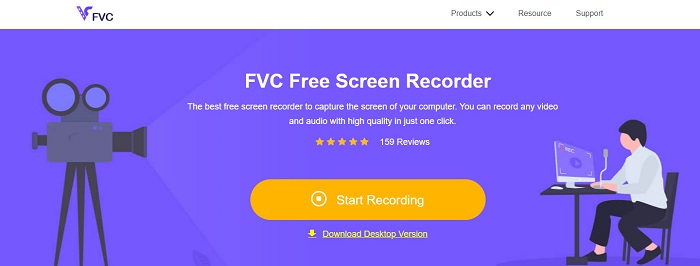
Cel mai bun recorder de ecran online pe care îl vei găsi pe internet este FVC Free Screen Recorder Online. Acest recorder de ecran online poate înregistra și captura activitatea de pe computer. Poate să îți înregistreze ecranul în format video de înaltă calitate. Iar dacă vrei să înregistrezi doar o anumită zonă a ecranului, are o funcție prin care poți ajusta aria de înregistrare a capturii de ecran.
În plus, are o interfață de utilizator foarte simplă, ceea ce îl face un instrument prietenos pentru începători. În plus, are și setări avansate în care puteți ajusta tastele rapide, puteți alege formatul de ieșire video și puteți ajusta rata de cadre a ieșirii video.
Deci, dacă doriți să utilizați acest convertor online, urmați ghidul simplu de mai jos.
Pasul 1. În browserul pe care îl folosești, caută FVC Free Screen Recorder Online sau apasă direct pe acest link pentru a ajunge pe pagina lor web. Apoi lansează aplicația.
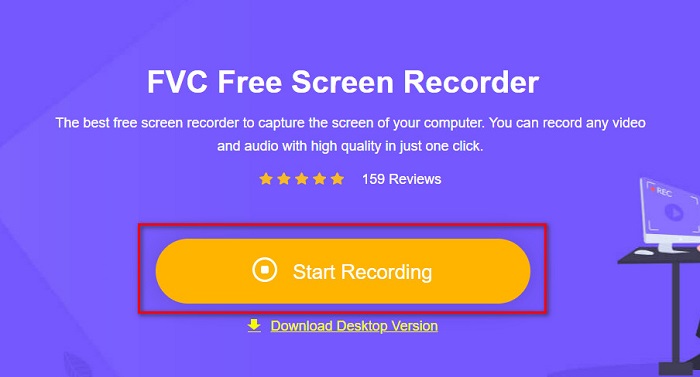
Pasul 2. Fă clic pe butonul Start Recording din interfața principală a software‑ului pentru a începe înregistrarea ecranului. Apoi va apărea rama ajustabilă.
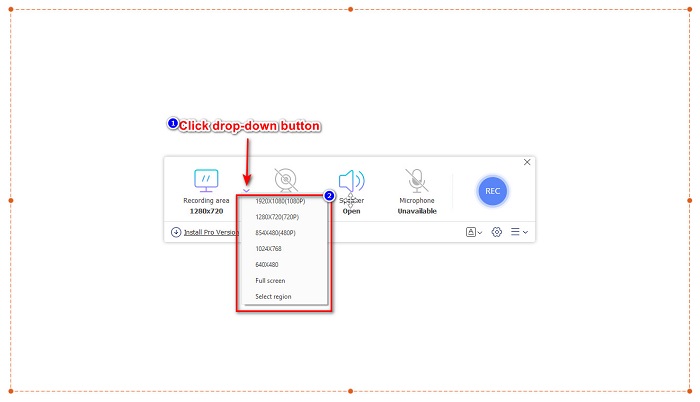
Pasul 3. În continuare, alege regiunea pe care vrei să o înregistrezi pe ecran făcând clic pe butonul drop-down din opțiunea Recording Area. Poți fie să îți înregistrezi întregul ecran, fie să selectezi doar zona pe care dorești să o capturezi.
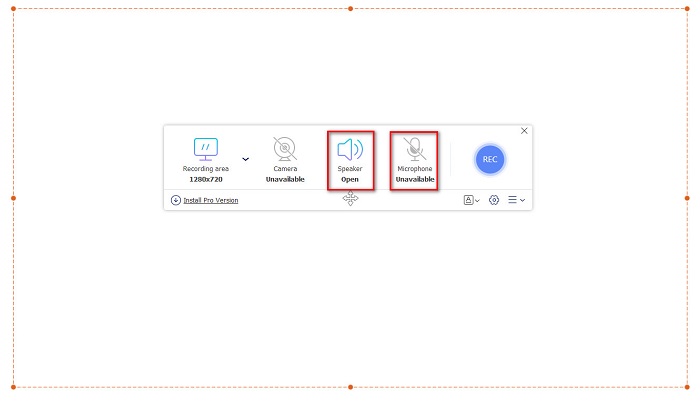
Pasul 4. Apoi selectează sursa audio dorită, făcând clic pe opțiunea speaker (difuzor) sau microphone (microfon).
Pasul 5. La final, fă clic pe butonul RECec pentru a începe înregistrarea. Când ai terminat, apasă butonul cu semnul de stop, iar înregistrarea ta va fi salvată automat în interfața software‑ului.
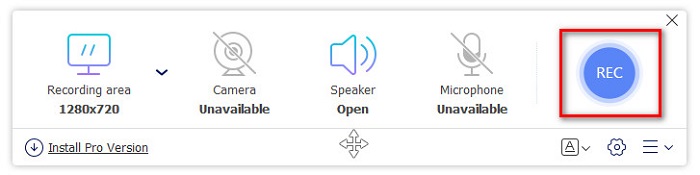
Si asta e! Vă puteți înregistra cu ușurință activitatea pe ecran, urmând ghidul simplu de mai sus.
Pro
- Vă poate înregistra activitatea pe ecran cu ieșire video de înaltă calitate.
- Vă permite să ajustați rata de cadre video, codecul și formatul de ieșire.
- Are o interfață software ușor de utilizat.
- Accesibil în toate browserele web, inclusiv Google, Firefox, Safari și multe altele.
Contra
- Trebuie să descărcați aplicația pro pentru a accesa funcțiile sale avansate.
ScreenApp.IO
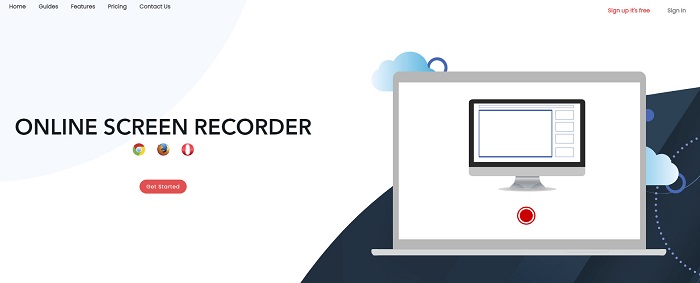
ScreenApp.IO este un recorder de ecran online gratuit, care îți permite să îți înregistrezi cu ușurință activitatea de pe ecran. Acest recorder de ecran pentru computer are o interfață simplă, fiind ușor de utilizat. Poți să alegi și sursa audio a acestui instrument online. Totuși, recorderul de ecran online are doar funcții limitate. Cu toate acestea, mulți oameni îl folosesc pentru că este foarte convenabil.
Pro
- Are o interfață software ușor de utilizat.
- Disponibil pe aproape toate browserele web precum Google și Firefox.
- Puteți alege reportofonul dorit.
Contra
- Este posibil să aveți un proces de încărcare lent.
- Nu puteți alege formatul de fișier de ieșire dorit.
ClipChamp
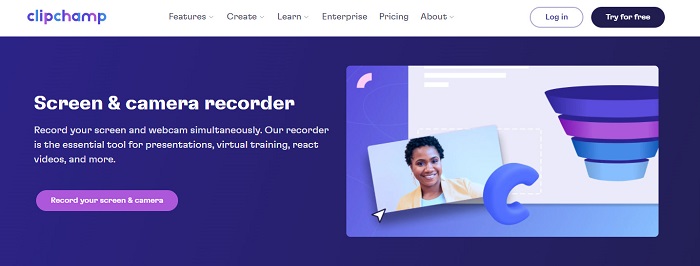
ClipChamp este unul dintre cele mai populare recordere de ecran online disponibile pe internet. Acest instrument online îți permite să adaugi text peste înregistrare și oferă funcții pentru ajustarea dimensiunii cadrului înregistrării. Deși are o interfață software destul de greu de folosit, rămâne eficient pentru înregistrarea prezentărilor și a ședințelor. De asemenea, folosește cookie‑uri, ceea ce permite site‑ului să colecteze datele tale.
Pro
- Îți poate înregistra ecranul în mod convenabil.
- Vă permite să ajustați dimensiunea cadrului înregistrării ecranului.
Contra
- Utilizează cookie-uri pentru site-ul web.
- Când conexiunea dvs. la internet este lentă, este posibil să vă afecteze înregistrarea ecranului.
Partea 2. 2 Cel mai bun dispozitiv de înregistrare a ecranului pentru desktopul dvs
Căutați cel mai bun înregistrator de ecran pentru computerul dvs.? Nu vă mai faceți griji, deoarece avem cel mai bun înregistrator de ecran pentru desktopul dvs. Deși este greu să găsești un înregistrator de ecran cu multe funcții, am găsit cele mai remarcabile înregistratoare de ecran pe care să le folosești offline.
Bandicam
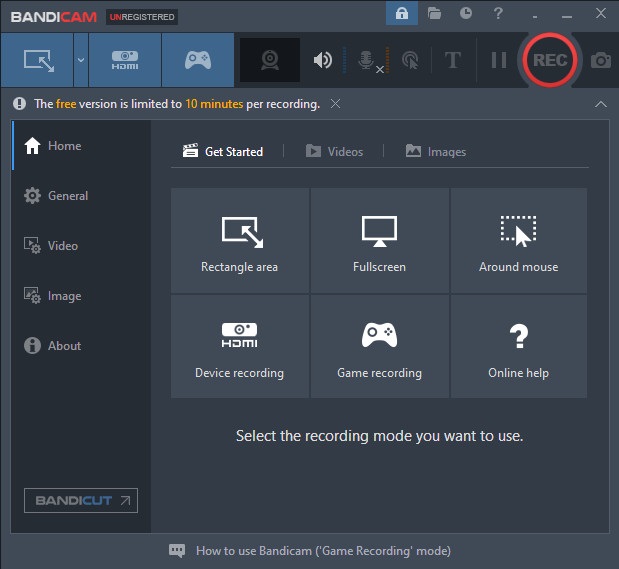
Bandicam este probabil cel mai cunoscut recorder de ecran pentru desktop, cu foarte multe funcții. Dispune de funcții avansate, precum Device Recording, care îți permite să înregistrezi de pe dispozitive video externe, cum ar fi webcam‑uri, telefoane smartphone, Xbox și altele. Poți de asemenea să îți înregistrezi cele mai bune momente din joc alegând opțiunea Game Recording. În plus, cu ajutorul acestui program poți captura imagini în timp ce înregistrezi ecranul. Cu toate acestea, interfața sa este destul de dificil de utilizat, astfel încât începătorii pot întâmpina dificultăți.
Pro
- Are funcții avansate, cum ar fi înregistrarea mai mult pe dispozitiv și modul de înregistrare a jocului.
- Vă permite să capturați imagini în timpul înregistrării.
- Disponibil în aproape toate platformele cross-media, inclusiv Windows și Mac.
Contra
- Are o interfață software greu de utilizat.
- Achiziționați aplicația înainte de a putea folosi caracteristicile sale speciale.
ScreenRec
Un alt software de înregistrare a ecranului pe care îl poți folosi este ScreenRec. Acest recorder de ecran este un instrument ușor de folosit, care produce înregistrări de bună calitate. De asemenea, îți permite să îți ajustezi calitatea înregistrării la SD, HD și 4K. Mai mult, are o funcție pentru realizarea de capturi de ecran și pentru înregistrarea vocii în timp ce înregistrezi ecranul. Dezavantajul este că are mai puține funcții față de alte recordere de ecran pentru desktop.
Pro
- Are o interfață de utilizator simplă.
- Se poate descărca gratuit.
- Disponibil pe Windows, Mac și Linux.
Contra
- Are câteva caracteristici de utilizat.
Partea 3. 3 cele mai bune înregistratoare de ecran pentru iPhone și Android
Dacă dispozitivul dvs. iPhone sau Android nu are un înregistrator de ecran încorporat, este regretabil pentru dvs., mai ales când doriți să înregistrați o întâlnire folosind telefonul. Dar nu este sfârșitul pentru tine dacă tot vrei să înregistrezi ecran folosind dispozitivul iPhone sau Android. Prin urmare, veți vedea cel mai bun înregistrator de ecran pentru iPhone și alte dispozitive Android în această parte.
AZ Screen Recorder
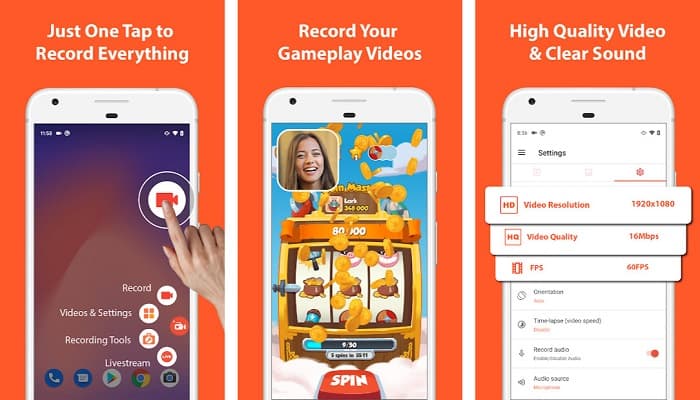
AZ Screen Recorder este dovedit a fi unul dintre cele mai bune recordere de ecran pentru dispozitivele iPhone sau Android. Dacă ești în căutarea unui recorder de ecran care poate înregistra videoclipuri time‑lapse, acest instrument are exact funcția de care ai nevoie. Îți permite, de asemenea, să schimbi rezoluția și bitrate‑ul videoclipului de înregistrare a ecranului. În plus, poate produce videoclipuri de calitate foarte bună fără să fie dificil de utilizat.
Pro
- Are funcții avansate, cum ar fi videoclipul time-lapse, remedierea ecranului verde și adăugarea de text și logo la videoclipul dvs.
- Are o interfață de utilizator simplă.
- Aplicație gratuită.
Contra
- Uneori poate apărea un proces lent de încărcare.
Mobizen
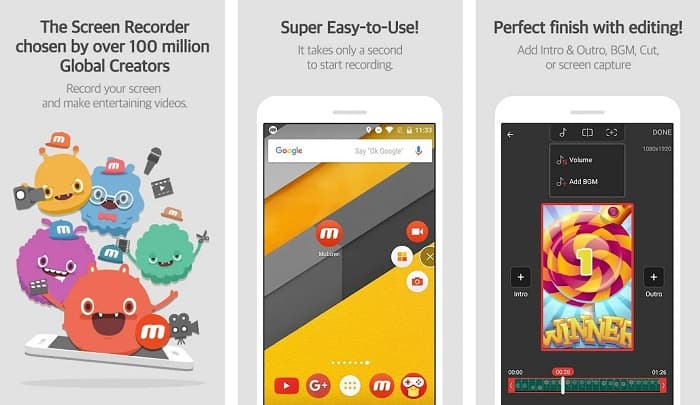
Mobizen este un recorder de ecran disponibil pe telefoane iPhone și Android. Dintre recorderele de ecran pentru telefoane mobile, acesta are un buton plutitor prin care poți accesa rapid funcțiile sale. În plus, poți ajusta calitatea video, rezoluția și FPS‑ul (cadre pe secundă) înregistrării ecranului. Datorită interfeței sale ușor de operat, poți înregistra fără efort orice activitate de pe ecran.
Pro
- Are un buton plutitor pentru a face cu ușurință o înregistrare a ecranului.
- Are o funcție pentru a adăuga muzică de fundal la înregistrarea ecranului.
Contra
- Este posibil ca, uneori, sunetul videoclipului dvs. să fie greșit.
V Recorder
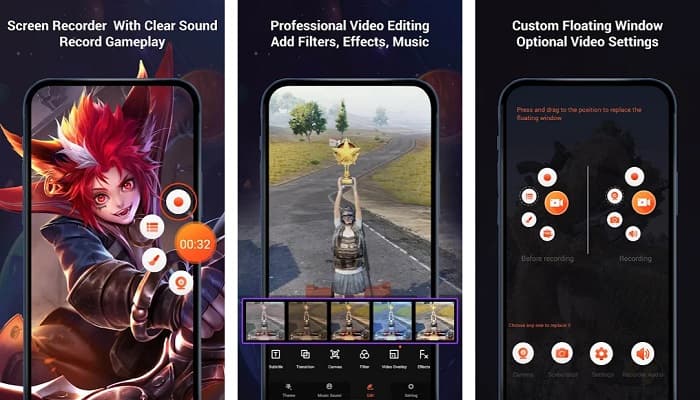
V Recorder este o aplicație de înregistrare a ecranului care are un editor video integrat. Acest recorder de ecran poate produce fișiere video de înaltă calitate. În plus, îți poți înregistra jocurile foarte ușor în timp ce te joci. Iar dacă vrei să îți înregistrezi reacțiile în timpul jocului, acest instrument are o funcție de înregistrare cu cameră frontală (facecam). Totuși, multe recenzii ale utilizatorilor menționează că nu poate înregistra sunet intern și extern. Dacă vrei să înregistrezi audio pe iPhone, apasă aici pentru a afla mai multe detalii.
Pro
- Are o interfață de utilizator simplă.
- Vă permite să editați înregistrarea video.
- Disponibil pe dispozitive iPhone și Android.
Contra
- Uneori nu înregistrează audio extern și intern.
- Trebuie să achiziționați aplicația înainte de a accesa funcțiile sale unice.
Partea 4. Ce înregistrare de ecran să utilizați
Dacă încă nu sunteți sigur pe ce înregistrator de ecran să utilizați, am furnizat mai jos o diagramă comparativă a celor mai bune aplicații de înregistrare de ecran online, offline și mobile. În plus, această parte va oferi informații despre caracteristicile și caracteristicile înregistratoarelor de ecran menționate mai sus.
| CARACTERISTICI | FVC Free Screen Recorder online | ScreenApp.IO | ClipChamp | Bandicam | Înregistrare ecran | AZ Screen Recorder | Mobizen | V Recorder |
| Interfață software ușor de utilizat |  | |  | | | | | |
| Gratuit de utilizat | | | | | | | | |
| Vă puteți schimba setările video | | | | | | | | |
| Sigur de utilizat | | | | | | | | |
| Poate înregistra sunetul dispozitivului | | | | | | | Uneori au glitch | Nu înregistrează audio intern și extern uneori |
Partea 5. Întrebări frecvente despre cel mai bun înregistrator de ecran
iPhone 11 are un înregistrator de ecran încorporat?
Toate iPhone-urile cu sistem iOS 11 au un înregistrator de ecran încorporat. Deci, nu trebuie să descărcați aplicații pentru înregistrarea ecranului dacă sunteți utilizator iPhone 11.
Cât timp poate înregistra un ecran de înregistrare?
Când vine vorba de înregistrarea pe ecran, nu există nicio limitare. Depinde de spațiul de stocare disponibil al dispozitivului dvs. de cât timp va dura înregistrarea pe ecran.
QuickTime are un înregistrator de ecran încorporat?
Da. Playerul media nativ de pe Mac, QuickTime Player, are un recorder de ecran integrat. Apasă aici pentru a afla cum să înregistrezi ecranul cu QuickTime Player.
Care este cel mai bun format de fișier pentru înregistrarea pe ecran?
Cel mai bun format de fișier pentru înregistrarea pe ecran este MPEG-1. MPEG-1 este un fișier fără pierderi, iar multe playere media acceptă acest format de fișier, inclusiv Youtube. Așadar, dacă doriți să încărcați înregistrarea ecranului pe alte platforme de socializare, este posibil să vă gândiți să faceți fișierul video într-un format de fișier MPEG-1.
Concluzie
În general, există o mulțime de înregistratoare de ecran pe care le puteți folosi online și offline. Dar rețineți întotdeauna că fiecare înregistratoare de ecran are caracteristici distincte de oferit. Acest articol v-a oferit cele mai bune înregistratoare de ecran pentru computer, Mac, iPhone și dispozitiv Android. În plus, acum este în mâinile tale ce recorder de ecran vei alege.
Cu toate acestea, dacă sunteți în căutarea unei modalități mai convenabile de a înregistra ecranul și de a avea funcțiile de care aveți nevoie pentru un înregistrator de ecran, atunci utilizați FVC Free Screen Recorder Online, pe care îl folosesc și mulți oameni.
-
 Cum să înregistrați cascadorii epice, clutches sau tutoriale pe Minecraft [2021]
 Vrei să știi cum să-ți înregistrezi cascadorii pe Minecraft? Atunci citiți acest articol așa cum vă oferim.
-
 Cele mai bune 4 înregistratoare FLV pentru a captura videoclipuri FLV pe diferite platforme
 Acest articol conține soluții pe care le puteți utiliza la înregistrarea videoclipurilor FLV. Descoperiți lista înregistratoarelor FLV din această recenzie a articolului.
-
 Cele mai noi 4 programe de înregistrare audio disponibile pe Windows și Mac
 Aveți nevoie de software de înregistrare audio pe desktop? În acest caz, acest articol este plin de idei despre cele mai bune și multe altele. Deci, dacă aveți nevoie, citiți acest articol.
