


 Video Converter Ultimate
 Screen Recorder
 Reparație video
 Descărcare sigură
Recenzie CamStudio Screen Recorder: Toate răspunsurile pentru tine
În zilele noastre, multe programe de înregistrare a ecranului sunt bune, dar prețul abonamentului lor nu este mic, iar interfața poate deveni din ce în ce mai complicată pe măsură ce cresc funcțiile. Așadar, există în industrie un produs care să fie accesibil și relativ complet ca funcționalități? Răspunsul este CamStudio, un program care te poate ajuta să-ți capturezi ecranul computerului gratuit și este foarte ușor de utilizat. Îl recomandăm cu căldură să-l încerci și îți vom arăta de ce în această recenzie CamStudio Screen Recorder. Vei afla cum funcționează pentru utilizatori, ce poate face pentru noi și cui i se potrivește cel mai bine. Ținând cont că niciun software nu este perfect, îți vom prezenta realist și problemele pe care le are CamStudio.
Partea 1. Recenzie software CamStudio
CamStudio este un software de înregistrare a ecranului cu o istorie lungă, lansat pentru prima dată în 2001. Până în prezent, dezvoltatorii săi nu au încetat niciodată să îl întrețină și să îl actualizeze. Programul este complet open source și ajută utilizatorii să capteze imagini statice, imagini în mișcare pe ecran sau sunet de la microfon și difuzoare. CamStudio este utilizat în mod obișnuit pentru a crea tutoriale video, videoclipuri cu jocuri în acțiune și prezentări online. Vom acoperi principalele sale caracteristici în câteva puncte în această secțiune.

Caracteristici CamStudio
• Înregistrezi cu ușurință ceea ce dorești
Software-ul CamStudio vă oferă flexibilitatea de a controla zona pe care doriți să o înregistrați, cum ar fi o înregistrare pe ecran complet, o înregistrare într-o singură fereastră sau o înregistrare într-o anumită zonă.
• Controlezi prin taste rapide
Comenzile rapide de la tastatură pot activa CamStudio, astfel încât nu trebuie să căutați meniuri și butoane; trebuie doar să apăsați combinațiile de taste corespunzătoare.
• Evidențiază activitatea mouse‑ului și a tastaturii
Orice înregistrator video poate fi folosit pentru a crea videoclipuri tutoriale. Puteți înregistra ecranul de operare, acțiunile de clic, activitățile din ferestrele pop-up și multe altele. Înregistrează videoclipuri fără întârziere.
• Expotezi videoclipuri de înaltă calitate
Înregistratorul de ecran gratuit de la CamStudio folosește codecuri precum H.264, H.265, HEVC, AVI, AAC, FLAC etc., pentru a se asigura că videoclipul înregistrat este cât mai aproape de original și are un sunet stabil.
• Suficient de flexibil pentru a-ți personaliza setările
Poți controla cu precizie procesul de înregistrare, poți ascunde indicatorul mouse-ului, poți înregistra margini și multe altele. CamStudio îți permite, de asemenea, să ajustezi rezoluția și rata de cadre pe secundă a videoclipurilor.
• Adaugi adnotări
CamStudio free oferă numeroase instrumente de adnotare și marcare. În timpul înregistrării, puteți accentua o anumită zonă a ecranului și puteți adăuga filigrane la filmări pentru a vă proteja proprietatea intelectuală.
Pro
- Gratuit și open source
CamStudio nu percepe taxe și nu există limită la numărul de ore de înregistrare. Este un instrument excelent pentru cei cu buget redus care au nevoie de funcții de bază de înregistrare a ecranului. - Funcționează ușor
Acest program are diverse codecuri încorporate, permițând utilizatorilor să comprime fișiere video la dimensiunea dorită.
Contra
- Mai multe formate comune nu sunt acceptate
CamStudio nu acceptă MOV și MKV, ambele fiind destul de populare în industrie. Dacă aveți nevoie de ele, este posibil să aveți nevoie de convertoare de format suplimentare. - Caracteristicile sunt prea simple
CamStudio are doar câteva setări de înregistrare și personalizare relativ de bază și îi lipsesc unele funcții de editare video. - Nu este compatibil cu Mac
Acest software este în prezent adaptat doar pentru sistemul de operare Windows și nu este compatibil cu utilizatorii de Mac.
Verdictul cu privire la cine se potrivește cel mai bine
Cel mai bun lucru la CamStudio este că este gratuit și are multe instrumente de adnotare, astfel încât este perfect pentru crearea de tutoriale, videoclipuri de instruire sau videoclipuri demonstrative.
Nu există restricții de domeniu, așa că elevii, creatorii de conținut care vor să facă tutoriale despre cum se folosesc jocurile sau programele, precum și dezvoltatorii care vor să demonstreze funcțiile unui software sunt invitați să utilizeze CamStudio. Nu există bariere tehnice în utilizarea lui.
Partea a 2-a. Este CamStudio gratuit?
Da, CamStudio este complet gratuit. Nu percepe taxe suplimentare și nu există limite pentru dimensiunea fișierului de înregistrare sau durata videoclipului. Cu toate acestea, are puține funcții și este în prezent compatibil doar cu Windows. Utilizatorii de Mac ar putea dori să caute alt software ca alternativă.
Partea 3. De ce CamStudio-ul meu nu înregistrează audio
Cea mai frecventă problemă raportată de utilizatorii CamStudio este incapacitatea de a înregistra audio. În prezent, se crede pe scară largă că o versiune neacceptată sau neactualizată a plăcii de sunet declanșează această problemă. Iată câteva soluții pe care le puteți încerca.
• Folosiți o rată fixă a cadrelor la înregistrare, de exemplu 30 FPS.
• Actualizați driverele plăcii de sunet la cea mai recentă versiune.
• Închideți alte aplicații care ar putea interfera cu înregistrarea.
• Limitați dimensiunea fișierului de înregistrare și încercați cu o calitate de înregistrare mai scăzută.
• Nu înregistrați un videoclip prea lung deodată. Încercați să îl împărțiți în clipuri scurte.
Partea 4. Tutorial CamStudio Recorder
Iată un ghid despre cum să înregistrezi cu CamStudio.
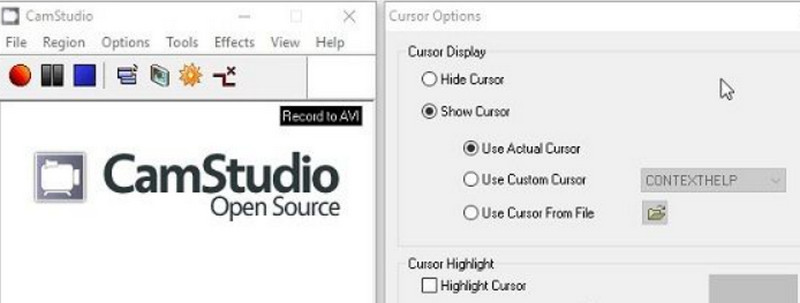
Pasul 1. Descarcă și instalează CamStudio Recorder pe calculator. Deschide-l și alege Options. Aici poți finaliza setările pentru video, audio și cursor. Apoi alege Program Options > Output directory pentru a seta calea de salvare a videoclipului înregistrat.
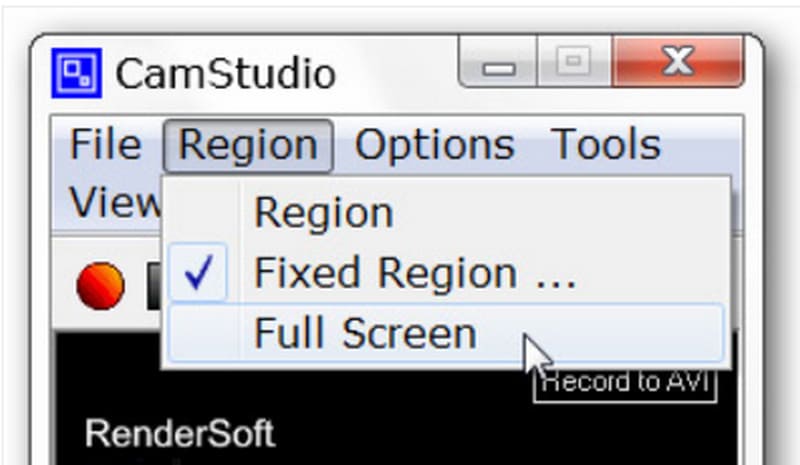
Pasul 2. Mergi la fila Region și selectează zona pe care vrei să o înregistrezi, cum ar fi o fereastră, ecran complet sau o regiune selectată.
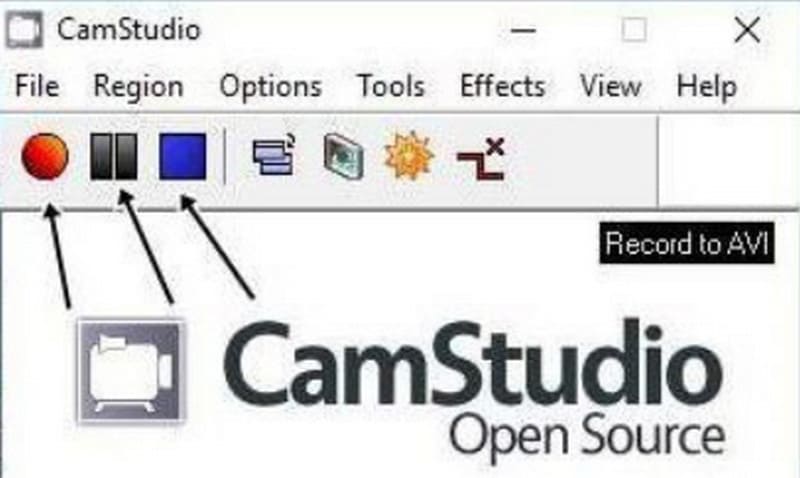
Pasul 3. În final, fă clic pe butonul roșu Record pentru a începe înregistrarea. Poți opri sau încheia înregistrarea făcând clic pe pictogramele corespunzătoare de lângă Record.
Partea 5. Cea mai bună alternativă la CamStudio - Înregistratorul de ecran FVC
Dacă ești în căutarea unei alternative la CamStudio, îți recomandăm FVC Screen Recorder, care oferă mai multe opțiuni de înregistrare și funcții cuprinzătoare de editare video. Poți captura orice de pe ecran, fără să pierzi niciun detaliu. FVC Screen Recorder acceptă mai multe formate de ieșire, inclusiv MP4, MKV, MOV, AVI și altele. În timpul înregistrării, poți face oricând capturi de ecran și poți desena marcaje pe ecran pentru a evidenția anumite elemente. Poți chiar lăsa acest asistent să te ajute să înregistrezi ecranul telefonului, atât timp cât îl poți conecta la computer.
Descărcare gratuităPentru Windows 7 sau versiuni ulterioareDescărcare sigură
Descărcare gratuităPentru MacOS 10.7 sau versiuni ulterioareDescărcare sigură

Partea 6. Întrebări frecvente despre recenzia CamStudio
Este CamStudio sigur de utilizat?
Da, CamStudio este sigur și nu conține componente dăunătoare, cum ar fi virușii. Cu toate acestea, unii utilizatori au răspuns că instalarea acestuia ar putea descărca software nedorit.
Ce este mai bun decât CamStudio?
Dacă ai nevoie mai degrabă de un program de înregistrare pentru jocuri, îți recomandăm OBS Studio, însă interfața sa este ceva mai complicată. Dacă vrei un software complet, dar ușor de utilizat, nu rata FVC Screen Recorder.
CamStudio are filigran?
CamStudio este complet open-source și gratuit. Nu există taxe de abonament sau limitări ale numărului de ore de înregistrare, iar videoclipurile nu au filigran. Totuși, poți adăuga un filigran videoclipurilor tale prin CamStudio, dacă vrei să îți marchezi munca.
Concluzie
Cu această recenzie CamStudio Screen Recorder, vom constata că acest software este o alegere excelentă pentru utilizatorii de Windows care nu vor să plătească suplimentar, dar au de îndeplinit zilnic sarcini simple de înregistrare a ecranului. Este ușor de utilizat; totuși, funcțiile sunt și ele limitate. Dacă ești utilizator de Mac și cauți un program similar, dar cu funcții de editare mai cuprinzătoare, ia în considerare FVC Screen Recorder.
-
 Snagit VS Camtasia: Care este cea mai bună alegere pentru tine
 Dacă nu știi ce înregistrator de ecran să alegi, citește această postare despre Snagit VS Camtasia. Vom analiza diferențele dintre ele din toate punctele de vedere și te vom ajuta să te decizi.
-
 5 Cele mai populare aplicații de înregistrare audio pe Android și iOS [Actualizat în 2025]
 Nu știi ce aplicație de înregistrare audio ar trebui să folosești? Dacă da, acest articol vă va ajuta să alegeți ce aplicație vă va ajuta cu sarcina de înregistrare audio.
-
 7 din Magnificent Voice Recorder Accesibil pe toate platformele
 Vrei să înveți cum să faci înregistrări audio? Apoi accesați acest articol în timp ce vorbim despre cel mai bun recorder audio care se poate potrivi nevoilor dumneavoastră.
