


 Video Converter Ultimate
 Screen Recorder
 Reparație video
Top 4 înregistratoare FLV potrivite pentru computerele Chrome, Windows și Mac
V-ați întrebat vreodată ce face ca videoclipurile pe care le vedeți să ruleze pe web? Majoritatea site-urilor HTML 5 folosesc formatul WebM pentru a reda videoclipuri. În afară de WebM, este utilizat și FLV. Mai ales acele site-uri gratuite de filme și emisiuni TV gratuite. Cum ați ști dacă este un fișier FLV? De obicei, dacă videoclipul nu se va reda, veți vedea un mesaj de eroare care spune că instalați Adobe Flash Player. În aceste zile, multe videoclipuri sunt încorporate în fișiere FLV. Dar atunci când înregistrați videoclipul fie utilizând reportofonul încorporat sau un alt recorder, posibilitatea modificării calității videoclipului este mare.
Așadar, va fi mai bine să folosiți un recorder care poate produce și fișiere FLV sau care poate produce o calitate mai bună indiferent de formatul fișierului. Dacă vă îngrijorează faptul că ar putea fi alterată calitatea video, descoperiți FLV Recorders care nu necesită înregistrare pentru a le folosi.

Partea 1. Cea mai bună alegere a utilizatorului - FVC Screen Recorder
Dintre FLV Recorders disponibile online, FVC Screen Recorder este unul dintre cele mai bune, sau, spus mai simplu, este chiar cel mai bun. Cerințele utilizatorilor sunt uneori mai mari decât ceea ce poate oferi produsul și nu toate pot fi cea mai bună alegere. Alți clienți caută cel mai bun produs pe care ar trebui să îl folosească. FVC Screen Recorder depășește mai mult de o mie de recordere premium, mai ales în comparație cu recorderul pe care îl folosiți acum. Cu performanța sa de înregistrare fără întreruperi, puteți obține maximum din video‑ul pe care doriți să îl înregistrați. Mai mult, puteți modifica rata de biți și rata de cadre a videoclipului, ceea ce va duce la o calitate mai bună a imaginii. Așadar, este esențial să acordați atenție acestei recenzii a celui mai bun recorder FLV. Între timp, pentru a folosi instrumentul, iată un ghid ușor de urmat.
Pasul 1. Folosiți butoanele de descărcare de mai jos pentru a obține aplicația. Instalați‑o și urmați ghidul până când aplicația este lansată.
Descărcare gratuităPentru Windows 7 sau versiuni ulterioareDescărcare sigură
Descărcare gratuităPentru MacOS 10.7 sau versiuni ulterioareDescărcare sigură
Pasul 2. Alegeți dintre file. Deoarece încercăm să înregistrăm un videoclip, dați clic pe Video Recorder. După aceea va apărea un cadru punctat împreună cu bara plutitoare.
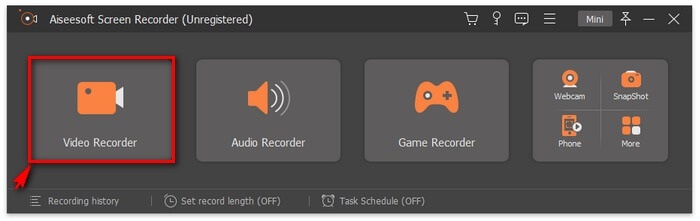
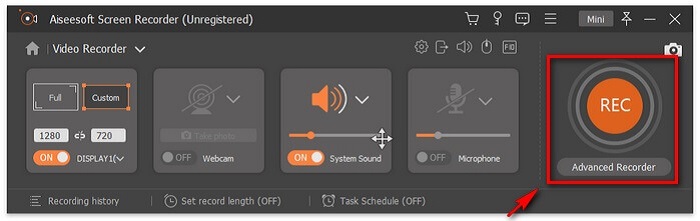
Pasul 3. Ajustați cadrul punctat pentru a seta raportul de aspect al ecranului, apoi faceți clic pe butonul REC pentru a începe înregistrarea.
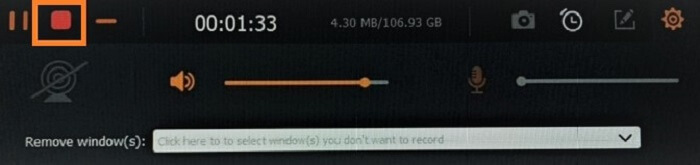
Pasul 4. Pentru a opri înregistrarea, faceți clic pe butonul roșu Square de pe bara plutitoare. De acolo va apărea o altă fereastră. Aici puteți alege să salvați sau să reînregistrați dacă nu sunteți mulțumit de rezultat.
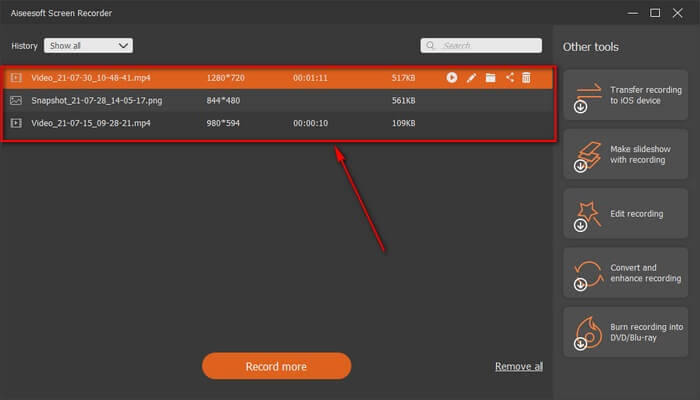
Pasul 5. Să presupunem că ați salvat fișierul, următoarea fereastră vă va permite să alegeți locația în care va fi salvat. Alegeți folderul și faceți clic pe Next.
Partea 2. Alte înregistratoare video FLV gratuite
FLV Recorder pentru toate browserele - FVC Free Screen Recorder
Se știe că FVC Free Screen Recorder este un program ușor (lightweight) și are în același timp funcții puternice. Așadar, dacă sunteți începător și doriți să înregistrați de plăcere, îl puteți folosi, sau dacă sunteți profesionist și vreți să înregistrați o ședință de afaceri. În ambele cazuri funcționează. Cea mai bună funcție pe care o oferă acest recorder este că puteți înregistra orice parte a ecranului fără să fiți deranjat de bara plutitoare a instrumentului. Înregistrează automat doar ecranul. Faceți câte capturi de ecran doriți, fără întreruperi, cu ajutorul funcției Lock‑in screen. Fără alte discuții, să trecem acum la modul de utilizare a acestui recorder FLV. Trebuie să urmați pașii de mai jos.
Pasul 1. Vizitați site‑ul oficial al FVC Free Screen Recorder și lansați aplicația.
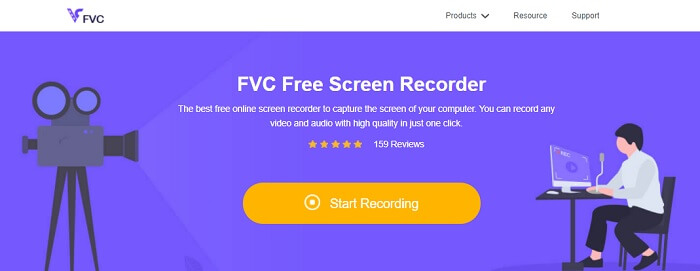
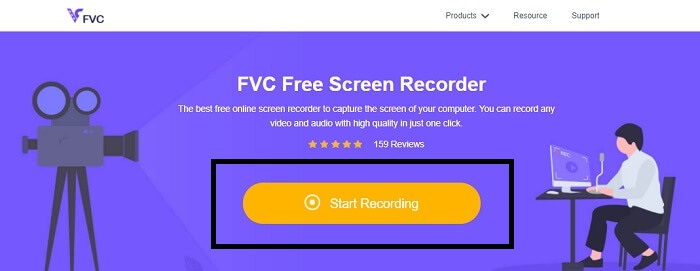
Pasul 2. Lansați instrumentul făcând clic pe Start Recording și treceți la pasul următor.
Pasul 3. În bara de instrumente, faceți clic pe butonul gear pentru a modifica setările în funcție de nevoile dumneavoastră. Dacă sunteți acum în meniul de preferințe, găsiți secțiunea Output și schimbați formatul video așa cum doriți. Faceți clic pe OK dacă totul este setat.
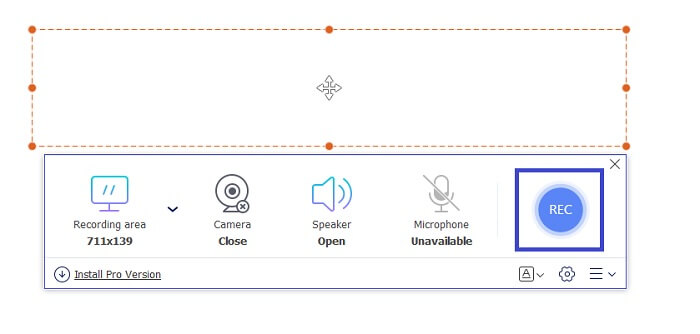
Pasul 4. Pe bara de instrumente plutitoare puteți acum ajusta raportul de cadru al ecranului. De asemenea, adăugați reacția feței pornind Webcam. System Sound este folosit pentru a adăuga sunetul natural al programului. Și, în final, adăugați‑vă vocea pornind Microfonul. Pentru a începe înregistrarea FLV, faceți clic pe butonul REC pentru a porni.
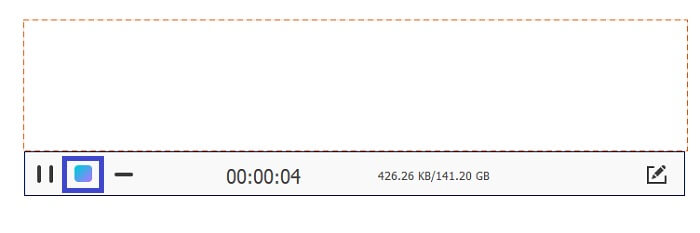
Pasul 5. Pentru a încheia înregistrarea FLV, faceți clic pe butonul cube pentru a opri. După aceea, faceți clic pe Save și Next. Toate înregistrările efectuate se află în History list.
FLV Recorder pentru Chrome - SCREEN.IO
Dacă nu doriți să descărcați fișiere suplimentare în unitatea dvs., puteți utiliza acest reportofon încorporat Chrome. Acest reportofon FLV pentru Chrome ajută o mulțime de oameni pe întregul web. Deci, dacă sunteți un fan al economisirii spațiului pe spațiul de stocare, atunci trebuie să încercați acest SCREEN.IO. Deși instrumentul nu oferă caracteristici speciale care sunt similare cu un alt recorder. Dar capacitatea de înregistrare a acestuia este foarte standard. Dacă comparăm un recorder Chrome și un desktop recorder, desktopul este modalitatea eficientă de a face înregistrarea, deoarece nu vă va deranja dacă conexiunea la internet a fost întreruptă.
FLV Recorder pentru Windows - VLC Media Player
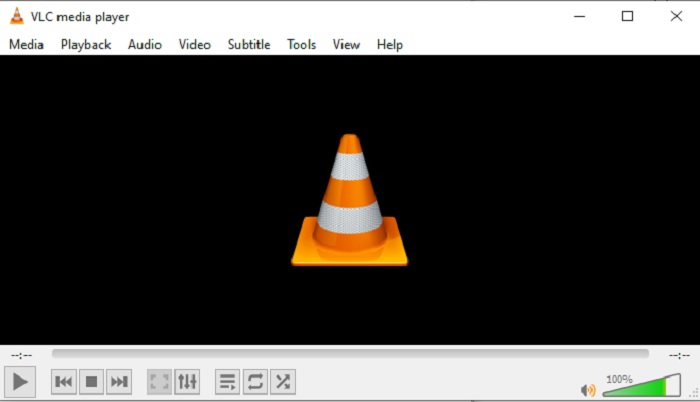
VLC Media Player nu este renumit doar ca fiind cel mai bun media player din zonă. Are și mai multe funcții precum înregistrare, conversie și altele. Deși este cel mai bun media player, toate aceste funcții menționate nu sunt neapărat cele mai bune. Și, în unele cazuri, anumite formate video sau audio nu pot fi redate aici deoarece codecurile lor sunt proprietare. Așadar, în schimb, puteți folosi VLC Media Player Alternative, care le suportă chiar dacă fișierul este proprietar.
FLV Recorder pentru Mac - OBS Studio
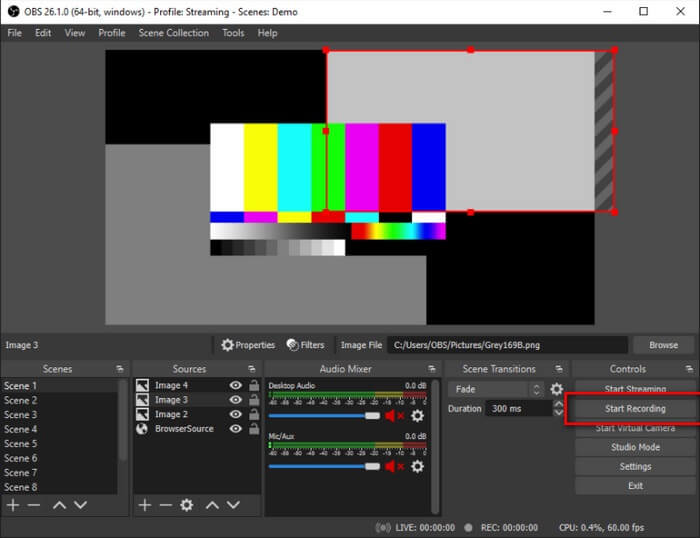
Poate credeți că i‑am uitat pe utilizatorii de Mac. Acest FLV recorder pentru Mac este unul dintre cele mai puternice recordere din listă, deoarece puteți face și streaming cu el. În ciuda funcțiilor sale uimitoare, instrumentul în sine este puțin intimidant, mai ales dacă sunteți nou în domeniul înregistrării, pentru că se întâmplă foarte multe lucruri în interfață atunci când deschideți aplicația.
Partea 3. Întrebări frecvente despre FLV Video Recorder
Fișier FLV, este sigur să îl descărc pe computerul meu?
În realitate, nu este fișierul despre care vorbim când vine vorba de securitate. Fișierele FLV sunt încorporate pe site-urile de partajare video, deci întrebarea dvs. ar trebui să fie, cum pot identifica dacă videoclipul pe care îl descarc de pe un site nu are programe malware? Utilizați o măsură de siguranță pentru computer. Există o mulțime de apărători și scanere software pe care le puteți găsi online. Dar fișierul în sine este sigur. Cu excepția cazului în care includ malware, este sigur.
Ce program poate deschide fișiere FLV?
Există o mulțime de playere media, dar ceea ce recomand eu este VLC player. Acest player este versatil și poate reda aproape toate formatele de fișiere, indiferent dacă sunt necomprimate sau comprimate. Dați clic aici pentru a descoperi și alți playere FLV populare.
Care sunt avantajele fișierelor FLV?
Primul avantaj major al FLV este capacitatea sa de a produce videoclipuri de înaltă calitate în dimensiuni mici. Din fire, fișierul este flexibil. De ce? Puteți converti cu ușurință acest fișier într-un format diferit chiar și utilizând convertoare online.
Partea 4. Diagrama comparativă
| Caracteristici | FVC Screen Recorder | FVC Free Screen Recorder | VLC Media Player | OBS Studio |
| Screen Recorder |  | | | |
| Inregistrare audio | | | | |
| Suportă FLV | | | | |
| Player multimedia |  | | | |
| Rata de biți ajustabilă și rata de cadru | | | | |
Concluzie
Toate instrumentele enumerate sunt utile pentru înregistrarea videoclipurilor FLV și pentru a produce cea mai bună calitate video posibilă. De asemenea, dacă nu sunteți sigur ce instrument să utilizați, puteți consulta graficul de comparație scris. Dar printre înregistratoarele FLV enumerate. FVC Screen Recorder are un avantaj mai mare datorită funcției de blocare a ferestrei.
-
 Cel mai util înregistrator OGG din 2021 [Gratuit și online]
 Această redactare vorbește despre cele mai bune instrumente de înregistrare OGG care vă ajută să efectuați înregistrări audio OGG. Pentru a adăuga informații mai detaliate pentru utilizator continuați să le citiți.
-
 Top 5 cele mai bune software M4B Recorder pentru PC și Mac [Gratuit și plătit]
 Înregistrarea M4B este comprimată cu pierderi pentru fișierul de carte audio MPEG-4. În unele aspecte, M4A și M4B sunt aproape comune, dar au diferențe. Pentru a ști ce este citit articolul.
-
 Top 5 Cel mai bun instrument de înregistrare AMR disponibil pentru toate sistemele de operare
 Vrei să știi ce este un format AMR și care este cel mai bun recorder AMR pe care ar trebui să-l alegi, care va oferi o înregistrare uimitoare.
