


 Video Converter Ultimate
 Screen Recorder
 Reparație video
 Descărcare sigură
Cum să înregistrezi videoclipuri în 4K: pe Windows, Mac și iPhone
Inițial, redarea video era disponibilă doar până la 1080p. Dar 4K devine treptat mai popular. Aproape fiecare videoclip sau film nou lansat online are o versiune 4K.
4K permite spectatorului să experimenteze cele mai clare detalii ale imaginii și face videoclipul mai plăcut ochiului. Prin urmare, mulți producători video încearcă să obțină o rezoluție 4K atunci când utilizează înregistratoare de ecran pentru a înregistra imagini.
Cum să înregistrezi ecranul în 4K? Ce trebuie să pregătim înainte de a începe operațiunea? Toate răspunsurile pot fi găsite în acest ghid.

Partea 1. Este mai bine să înregistrezi în 4K sau HD
Depinde la ce te gândești. Este posibil ca unele înregistratoare de ecran să nu poată oferi o calitate 4K. Prin urmare, este mai dificil să filtrezi astfel de instrumente. Totuși, dacă cauți doar claritate HD, multe produse de pe piață pot satisface cerințele tale. Poți alege aleatoriu unul cu un rating mai mare. (Funcțiile de înregistrare 4K ale unor programe software trebuie plătite pentru a fi deblocate)
Înregistrarea videoclipurilor 4K poate încetini întregul proces sau poate cauza probleme precum întârzieri.
Totuși, cu claritatea 4K, aproape fiecare detaliu din imagine este restaurat. Spectatorii vor constata că videoclipurile tale arată și se simt mai bine. Și nu trebuie să-ți faci griji cu privire la o imagine neclară, indiferent de cât de mare este ecranul pe care redați videoclipul.
Este important de menționat că avantajul multor jocuri este că imaginea este reală, clară și fluidă. Dacă intenționați să jucați în direct sau să înregistrați un gameplay, cel mai bine este să maximizați fiecare detaliu din imagine. (Claritatea și finețea fiecărei scene și element afectează evaluarea jocului respectiv de către spectator)
Pe lângă o imagine generală mai bună, există un alt factor critic care nu poate fi ignorat - editarea video.
Când convertiți formatul video sau utilizați un editor terț pentru a decupa videoclipul, acest lucru va duce inevitabil la o scădere specifică a rezoluției videoclipului. În prezent, 4K are mai mult spațiu de editare decât HD-ul standard. Calitatea rezultatului poate fi, de asemenea, maximizată dacă înregistrați și modificați videoclipul în rezoluție 4K.
Per total, atâta timp cât echipamentul este configurat corespunzător, este recomandat să alegeți cea mai mare rezoluție de ieșire posibilă atunci când înregistrați videoclipuri, în special 4K. Este mai practic decât HD-ul obișnuit din toate punctele de vedere.
Partea 2. Cum să înregistrezi videoclipuri în 4K pe Windows și Mac
Înregistrarea ecranului la o definiție 4K este soluția ideală. Așadar, hai să lăsăm baltă și să acționăm imediat. Această secțiune va arăta cum să înregistrezi videoclipuri la rezoluție 4K pe Mac sau Windows.
În primul rând, să alegem instrumentul cel mai potrivit. Dintre toate produsele similare de pe piață, recomandăm FVC Screen Recorder, disponibil pentru Windows și MacOS. Acesta înregistrează activitățile de pe ecranul computerului și sunetul redat de difuzoarele sistemului, precum și conținutul captat de camera web și microfon. Poți conecta aplicația la computer prin cablu de date sau WiFi. După ce conexiunea reușește, poți înregistra pe computer ceea ce rulează pe ecranul telefonului. FVC Screen Recorder este, de asemenea, un instrument all-in-one pentru înregistrarea ecranului. Are o mulțime de instrumente integrate de adnotare și editare. În timp ce înregistrarea este în curs, poți marca ecranul și face capturi de ecran în timp real; după ce înregistrarea s-a încheiat, poți decupa și edita liber videoclipul obținut chiar pe această platformă.
Descărcare gratuităPentru Windows 7 sau versiuni mai noiDescărcare sigură
Descărcare gratuităPentru MacOS 10.7 sau versiuni mai noiDescărcare sigură
Iată cum se înregistrează în 4K cu FVC Screen Recorder.
Pasul 1. Descarcă și instalează FVC Screen Recorder pe computerul tău Windows sau Mac. Deschide-l pe desktop. Accesează interfața principală și alege Menu > Preference. Va apărea fereastra Preference. Alege Output section și setează High la opțiunea Video quality. Apoi setează Frame rate la 24 fps sau mai mult.

Pasul 2. Întoarce-te la interfața principală. Alege Video Recorder.

Pasul 3. Selectează zona de înregistrare între Full și Custom. Apoi setează sursa audio ca System Sound, Microphone sau ambele. La final, dă clic pe butonul roșu REC pentru a începe înregistrarea.

Partea 3. Cum să înregistrezi în 4K pe iPhone
Pot înregistra în 4K pe un iPhone? Da. Dar trebuie să filtrezi înregistratorul de ecran care îndeplinește cerințele tale pentru a putea face acest lucru.
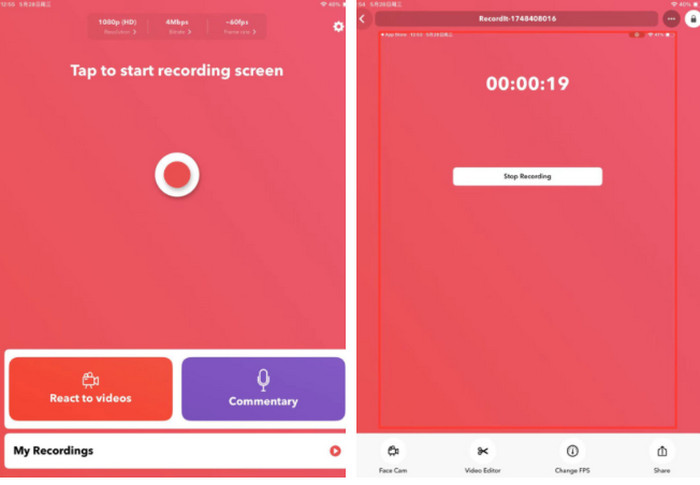
iPhone-ul are un înregistrator de ecran încorporat. Îl puteți găsi cu ușurință din Centrul de Control. Dar trebuie să fiți conștienți de faptul că este posibil ca rezoluția să nu ajungă la 4K, de obicei în jur de 720p. De asemenea, acest înregistrator de ecran încorporat nu are funcții de editare video. Așadar, puteți căuta aplicații terțe care acceptă rezoluția 4K, cum ar fi Record It!
Acest software vă permite să realizați înregistrări de ecran și de la cameră pe iPhone și vă poate ajuta, de asemenea, să ajustați viteza videoclipului înregistrat. Schimbarea fundalului și a culorii înregistrării este, de asemenea, posibilă aici. După ce înregistrarea este finalizată, puteți partaja videoclipul pe YouTube și pe alte platforme. Acesta este un program excelent pentru a fi utilizat pentru videoclipuri de autoreacție.
Această parte va lua Record It! ca exemplu despre cum se înregistrează un videoclip 4K pe un iPhone.
Pasul 1. Caută Record It! în magazinul tău de aplicații. Descarcă și instalează-l pe iPhone-ul tău.
Pasul 2. Pornește aplicația. Setează rezoluția și rata de biți. Atinge butonul mare roșu de înregistrare pentru a începe înregistrarea.
Pasul 3. Când ai terminat înregistrarea, alege Stop Recording.
Dacă vrei să editezi videoclipul, alege Video Editor.
Partea 4. Înregistrează QuickTime în 4K?
Înregistrează QuickTime în 4K?
Pentru utilizatorii de Mac, există un instrument mai bun de înregistrare a ecranului din care pot alege – QuickTime Player. Acest software este preinstalat pe un computer Mac. Nu ai nevoie de descărcări sau instalări suplimentare pentru a-l folosi.
Și, da, QuickTime Player acceptă exportul videoclipurilor înregistrate cu o rezoluție de 4K. De asemenea, puteți găsi unele dintre cele mai elementare funcții de editare video ale acestei platforme.
Cum să înregistrezi în 4K cu QuickTime
Iată cum se înregistrează în 4K cu QuickTime Player.
Pasul 1. Deschide QuickTime Player pe dispozitivul tău Mac.
Pasul 2. Dă clic pe File și alege New Screen Recording. Va apărea o nouă fereastră pop-up. Dă clic pe Options > Record pentru a începe înregistrarea ecranului.
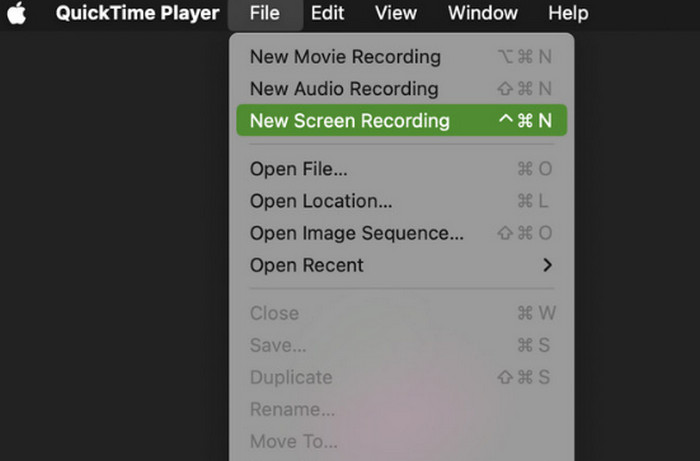
Când terminați înregistrarea, alegeți oprire. Videoclipul capturat va fi salvat.
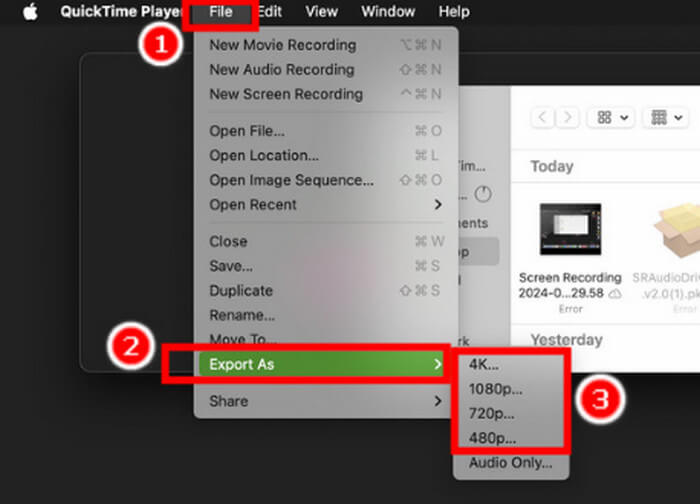
Pasul 3. Întoarce-te la interfața principală. Găsește videoclipul înregistrat și salvat. Selectează-l și alege File > Export As. Apoi vei putea seta rezoluția. Alege 4K.
Partea 5. Întrebări frecvente despre cum se înregistrează videoclipuri în 4K
Cum să înregistrezi jocurile în 4K?
Multe programe populare de înregistrare a ecranului pot înregistra în definiție 4K. Însă, când vine vorba de jocuri, recomandăm să alegi cel mai bun recorder pentru jocuri – OBS Studio. Poți seta manual claritatea pe această platformă la 3840×2160, 4K.
Ce este înregistrarea 4K pe mobil?
Această operațiune se referă la faptul că înregistrați videoclipuri pe telefon la o rezoluție de 3840 x 2160. Această claritate poate reda mai multe detalii ale imaginii decât 1080p. Cu toate acestea, funcția de înregistrare încorporată poate să nu poată face acest lucru; puteți alege unele aplicații terțe de înregistrare a ecranului.
Cum se înregistrează ecranul pe un Mac de înaltă calitate?
Dacă ești utilizator de Mac, ar trebui să folosești QuickTime Player, care vine echipat cu sistemul tău cu o funcție de înregistrare a ecranului și te permite să alegi 4K ca rezoluție de ieșire.
Concluzie
Acest ghid explică în principal cum să înregistrezi ecranul în 4K. Dacă vrei să faci acest lucru pe computer, poți alege FVC Screen Recorder ca asistent. Dacă vrei să înregistrezi ecranul pe iPhone, poți încerca aplicații terțe precum Record It! Utilizatorii de Mac au o opțiune mai potrivită – QuickTime Player. Este gratuit și ușor de folosit.
-
 Top 5 aplicații Android Screen Recorder pe care trebuie să le achiziționați în 2025
 Întâmpinați probleme pentru că nu puteți face o înregistrare a ecranului pe Android? Dacă da, acest articol a analizat înregistratoarele de ecran Android pe care le puteți descărca.
-
 Top 5 Zoom Meeting Recorder pentru a înregistra întâlniri pe Zoom [2024]
 Trebuie să înregistrați o întâlnire cu zoom pentru a nu rata detaliile importante ale întâlnirii dvs.? Dacă da, acest articol oferă cele mai bune înregistratoare cu zoom pe care ar trebui să le cunoașteți.
-
 Top 8 cele mai bune înregistratoare de camere web pentru Windows și Mac
 Dacă sunteți în căutarea celor mai bune camere de înregistrare, avem ceea ce vă doriți. Citiți acest articol cu primele opt opțiuni pentru Windows și Mac.
