


 Video Converter Ultimate
 Screen Recorder
 Reparație video
 Descărcare sigură
Un ghid complet pentru remedierea problemei „Înregistrarea NVIDIA nu funcționează”
NVIDIA ShadowPlay este considerat cel mai bun instrument de înregistrare pe calculator și este deosebit de bun la capturarea unor imagini de acțiune din jocuri de calitate. Poți chiar să transmiți în direct pe platforme precum Twitch cu acest instrument. Este complet gratuit și ușor de utilizat.
Dar, la fel ca orice software, NVIDIA ShadowPlay nu este 100% stabil. Problema cu înregistrarea NVIDIA care nu funcționează apare foarte frecvent. Dacă întâmpini probleme similare, acest ghid te va ajuta cu siguranță. Am adunat o mulțime de feedback de la utilizatori și ghiduri oficiale și, în final, am rezumat câțiva factori declanșatori și șase soluții eficiente. Le poți compara pentru a vedea dacă vreuna dintre ele se aplică situației tale.

Partea 1. Motive frecvente pentru care NVIDIA Record nu funcționează
Există mai multe motive pentru care apare problema „înregistrarea ecranului NVIDIA nu funcționează”. În această secțiune, vom rezuma câteva dintre cele mai frecvente și comune.
• Sistemul nu este adaptat
Rețineți că funcția de înregistrare a ecranului oferită de NVIDIA ShadowPlay este disponibilă numai pentru sistemele Windows 10 și Windows 11. Dacă dispozitivul dvs. nu aparține celor două modele de mai sus, atunci veți întâmpina problema „NVIDIA Shadow Play nu funcționează”.
• Există un software terț care înregistrează ecranul
Verificați dacă pe computer rulează și alte programe software de înregistrare a ecranului. Unele programe software de înregistrare a ecranului de la terți, cum ar fi OBS Studio și Bandicam, pot afecta funcționarea NVIDIA ShadowPlay.
• Spațiu de memorie insuficient
Dacă nu aveți suficient spațiu de memorie pentru a salva videoclipuri noi, funcția de înregistrare a ecranului din NVIDIA ShadowPlay nu va funcționa corect.
• Drivere învechite
Înregistrarea ecranului NVIDIA nu funcționează? Verificați driverul.
NVIDIA ShadowPlay este actualizat mai frecvent. Dacă dispozitivul nu este actualizat la timp cu versiunea de driver, este posibil să întâmpinați problema înregistrării video și audio corecte. De asemenea, neactualizarea versiunii ShadowPlay la timp poate duce la nefuncționarea înregistrării în aplicația NVIDIA.
• Hardware-ul nu îndeplinește cerințele
NVIDIA ShadowPlay este disponibil doar pentru cei care utilizează GPU NVIDIA. Dacă nu îndepliniți cerințele, cu siguranță nu veți putea înregistra videoclipuri corect.
Partea 2. Cum să remediați înregistrarea ecranului NVIDIA care nu funcționează
• Actualizarea driverului sau a NVIDIA ShadowPlay
Dacă versiunea unității sau a recorderului este prea veche, poate declanșa o problemă de tip „NVIDIA Shadow Play nu înregistrează”. În acest caz, trebuie să îl actualizați.
Dacă vrei să actualizezi ShadowPlay, poți accesa site-ul său oficial, să găsești modelul care se potrivește dispozitivului tău și să descarci cea mai recentă versiune.
După finalizarea instalării, reporniți ShadowPlay și încercați din nou să înregistrați.
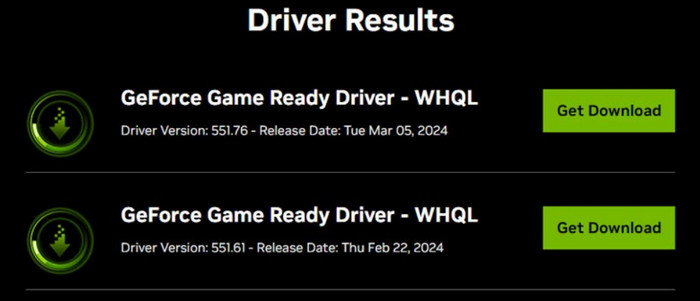
În plus, veți fi notificat când sunt disponibile drivere noi pentru dispozitivul dvs. și le puteți actualiza după cum doriți.
• Dezactivează sau dezinstalează programele terțe de înregistrare a ecranului
Rularea înregistratoarelor de ecran de la terți poate interfera cu funcționarea NVIDIA și poate cauza nefuncționarea înregistrării experienței NVIDIA GeForce. Le puteți dezactiva manual și apoi le puteți dezactiva sau dezinstala.
Mai jos sunt pașii pentru a face acest lucru.
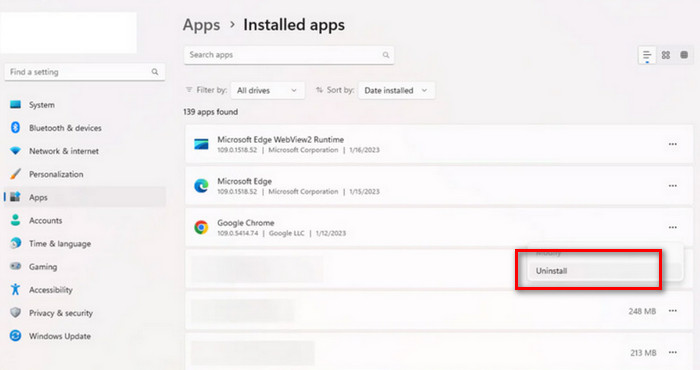
Pasul 1. Dă clic pe Start pe desktop. Alege Setări > Aplicații. Acum vei vedea tot software-ul instalat pe dispozitiv.
Pasul 2. Găsește programul de înregistrare a ecranului care afectează NVIDIA. Dă clic pe pictograma cu trei puncte și alege Dezinstalare.
• Repornește GeForce
Repornirea este cea mai rapidă și directă metodă de a remedia problema.
Iată cum se aplică această metodă.
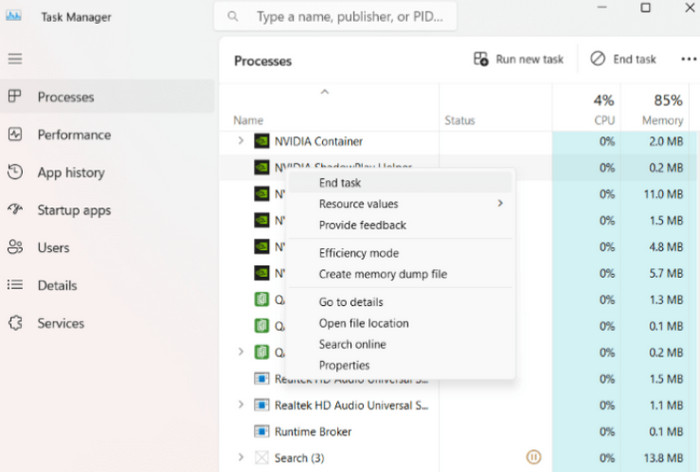
Pasul 1. Apasă Ctrl + Alt + Del și pornește Managerul de activități.
Pasul 2. Alege Procese. Selectează toate programele asociate, precum Nvidia GeForce Experience, Nvidia Container, User Experience, Container etc.
Pasul 3. Dă clic dreapta pe ele și alege Încheiere sarcină. În final, repornește computerul.
• Reinstalează GeForce Experience
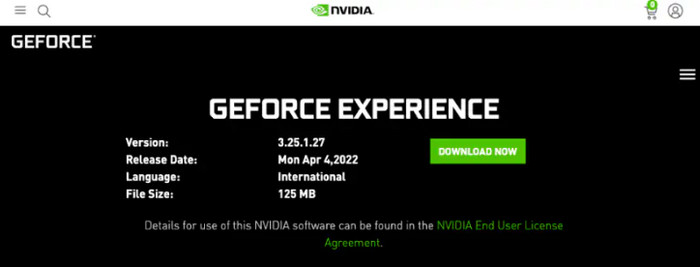
Dezinstalarea și reinstalarea vor remedia majoritatea erorilor minore care nu au o cauză specifică. Prin urmare, puteți încerca mai întâi să dezinstalați versiunea existentă a GeForce Experience și apoi să descărcați una nouă de pe site-ul oficial.
Iată pașii exacți pentru a face acest lucru.
Pasul 1. Mergi la Setări pe dispozitiv. Alege Aplicații și găsește GeForce Experience. Dezinstaleaz-o de pe computer.
Pasul 2. Vizitează site-ul oficial GeForce. Găsește cea mai recentă versiune a GeForce Experience. Dă clic pe DOWNLOAD NOW.
Acum, poți încerca să înregistrezi din nou.
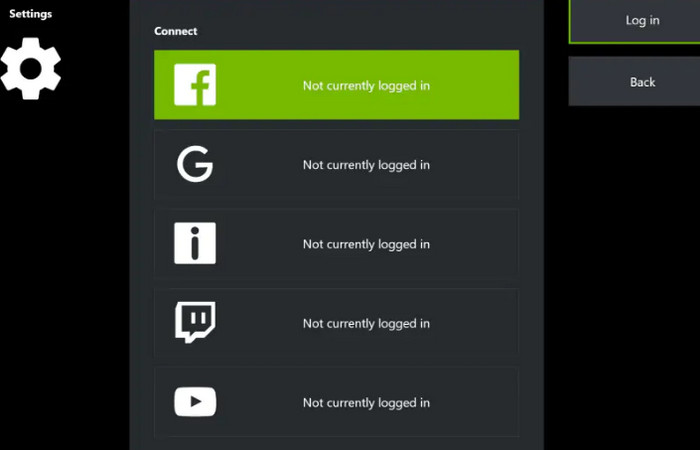
• Dezactivează Twitch
Poți transmite în direct videoclipuri înregistrate de NVIDIA prin Twitch. Cu toate acestea, uneori Twitch interferează cu procesul de înregistrare. Poți încerca să îl dezactivezi mai întâi până când funcția de înregistrare revine la normal.
Iată cum se aplică.
Pasul 1. Deschide ShadowPlay și alege My Rig > ShadowPlay.
Pasul 2. Schimbă modul în Manual. Alege un cont și deconectează-te din contul tău Twitch.
• Ajustarea setărilor de confidențialitate
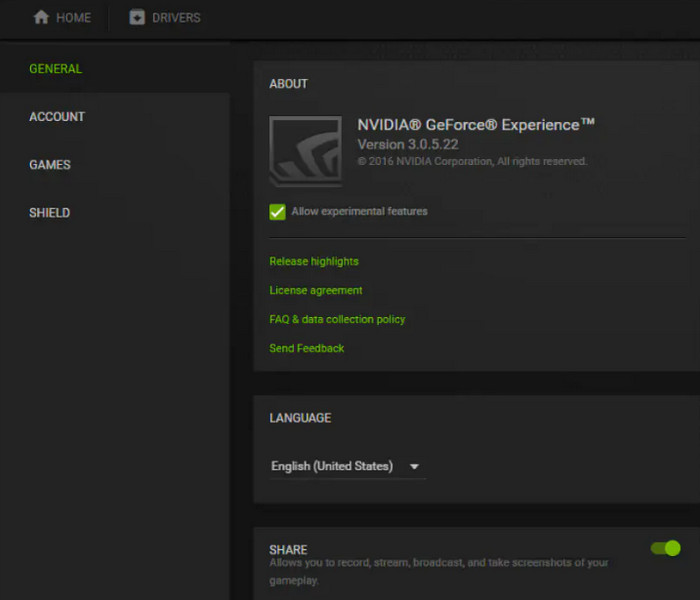
Dacă NVIDIA nu are acces la permisiunile de înregistrare și partajare ale dispozitivului dvs., veți întâmpina probleme cu înregistrarea ecranului negru din NVIDIA GeForce. În acest moment, va trebui să faceți ajustările manual.
Pasul 1. Deschide NVIDIA ShadowPlay. Alege Setări > General.
Pasul 2. Găsește opțiunea Share și activeaz-o.
Partea 3. Cea mai bună alternativă la NVIDIA Screen Recorder pentru a înregistra fără probleme
NVIDIA Screen Recorder funcționează foarte bine, dar are unele probleme, cum ar fi lipsa funcțiilor de editare video. Iar utilizatorii care nu utilizează GPU-ul NVIDIA nu pot înregistra videoclipuri cu el.
Dacă vrei să te bucuri de un serviciu de înregistrare video mai cuprinzător, îți recomandăm să încerci un software terț. Dintre produse similare, cel mai bun reprezentant este FVC Screen Recorder, un instrument desktop de înregistrare a ecranului pentru utilizatorii Windows și Mac. Poate înregistra ecranul și sunetul de pe ecranul computerului, camera web, difuzoarele de sistem și microfonul. Acest lucru îl face ideal pentru înregistrarea jocurilor și a întâlnirilor online. În timpul înregistrării, poți folosi instrumentul de adnotare pentru a face comentarii pe ecran, iar după înregistrare poți folosi setul complet de instrumente de editare oferite de platformă pentru a procesa videoclipul.
Merită menționat faptul că FVC Screen Recorder acceptă și înregistrarea de conținut pe ecranul telefonului. Atâta timp cât conectați dispozitivul la computer printr-un cablu de date.
Descărcare gratuităPentru Windows 7 sau versiuni mai noiDescărcare sigură
Descărcare gratuităPentru MacOS 10.7 sau versiuni mai noiDescărcare sigură
Iată un ghid despre cum să folosești acest cel mai bun program de înregistrare a ecranului.
Pasul 1. Descarcă și instalează FVC Screen Recorder pe computer. Lansează-l și intră în interfața principală. Alege modul de înregistrare de care ai nevoie. Aici vom lua ca exemplu Video Recorder.

Pasul 2. Selectează zona de înregistrare între Full și Custom. Apoi alege sursa audio dintre System, Microphone sau ambele.

Pasul 3. După ce ai terminat toate setările de înregistrare, dă clic pe butonul REC pentru a începe înregistrarea.
Partea 4. Întrebări frecvente despre cum funcționează înregistrarea NVIDIA
Există o limită de timp pentru înregistratorul de ecran NVIDIA?
Nu. Înregistratorul de ecran NVIDIA este complet gratuit și nu are limitări de înregistrare. Atâta timp cât computerul are suficient spațiu de stocare, puteți înregistra videoclipuri de orice lungime. Cu toate acestea, dacă computerul nu are suficient spațiu de memorie, este posibil să nu puteți înregistra corect.
Care este cel mai bun înregistrator de ecran gratuit pentru PC-ul de gaming?
NVIDIA ShadowPlay este cel mai bun recorder de jocuri dacă computerul tău are un CPU NVIDIA. Este gratuit și funcționează bine. Dacă ți se par prea limitate funcțiile sale, îți sugerăm să încerci un software terț precum OBS Studio. Este open-source și gratuit și oferă o mulțime de setări pentru înregistrare și editare video.
Ai nevoie de un PC bun pentru a înregistra jocurile?
Da. În primul rând, dacă dispozitivul tău nu este configurat la o performanță suficient de mare, este posibil să nu poată rula jocuri mai mari. Iar claritatea afișajului jocului va fi redusă considerabil. În acest caz, îți este greu să înregistrezi jocuri de înaltă calitate. În al doilea rând, înregistratoarele de ecran precum NVIDIA ShadowPlay au anumite cerințe privind parametrii dispozitivului. Dacă versiunea dispozitivului tău este prea veche, nici nu le vei putea utiliza corect.
Concluzie
Există diverse motive pentru problema înregistrării NVIDIA care nu funcționează. Am adunat toate posibilele cauze și le-am inclus în articol pentru referința ta. Pe această bază, am oferit și 6 dintre cele mai eficiente soluții. Le poți încerca pe rând și poți vedea care funcționează. Dacă ești în căutarea unui program de înregistrare a ecranului cu funcții similare cu cele ale recorderului NVIDIA, dar cu mai multe opțiuni, îți recomandăm FVC Screen Recorder.
Ești gata să începi? Încearcă astăzi unul dintre înregistratoarele de ecran recomandate cu microfon și bucură-te de procesul de înregistrare a ecranului.
-
 Top 5 aplicații Android Screen Recorder pe care trebuie să le achiziționați în 2025
 Întâmpinați probleme pentru că nu puteți face o înregistrare a ecranului pe Android? Dacă da, acest articol a analizat înregistratoarele de ecran Android pe care le puteți descărca.
-
 Top 5 Zoom Meeting Recorder pentru a înregistra întâlniri pe Zoom [2024]
 Trebuie să înregistrați o întâlnire cu zoom pentru a nu rata detaliile importante ale întâlnirii dvs.? Dacă da, acest articol oferă cele mai bune înregistratoare cu zoom pe care ar trebui să le cunoașteți.
-
 Top 8 cele mai bune înregistratoare de camere web pentru Windows și Mac
 Dacă sunteți în căutarea celor mai bune camere de înregistrare, avem ceea ce vă doriți. Citiți acest articol cu primele opt opțiuni pentru Windows și Mac.
