


 Video Converter Ultimate
 Screen Recorder
 Reparație video
 Descărcare sigură
Ghidul începătorului: Cea mai ușoară modalitate de a remedia problema OBS Jagged
Ai folosit vreodată OBS și ai avut parte de efecte sacadate și cu întreruperi în timpul sau după înregistrarea ecranului? Nu te îngrijora, nu ești singur. OBS jagged este o problemă frecventă cu care se confruntă mulți utilizatori. De la imagini pixelate și margini distorsionate până la redare cu lag, aceste probleme pot strica o înregistrare care ar fi trebuit să fie fluidă și cu aspect profesional.
Deși poate fi frustrant să o întâmpini, vestea bună este că această problemă poate fi de obicei rezolvată cu câteva metode simple. În acest articol, vei înțelege ce cauzează marginile zimțate în înregistrarea OBS și vei învăța cum să le remediezi cu ușurință. Cu ajustările potrivite, vei putea înregistra videoclipuri clare și de înaltă calitate în cel mai scurt timp, așa că hai să începem!

Partea 1. Ce cauzează marginile zimțate și calitatea scăzută în înregistrările OBS
Înregistrările OBS Jagged sau marginile zimțate și imaginile de calitate slabă din înregistrările OBS sunt de obicei rezultatul unor setări greșite sau al unor limitări hardware. Atunci când ieșirea video apare pixelată, neclară sau sacadată, acest lucru poate fi frustrant, mai ales atunci când doriți să produceți conținut cu aspect profesional. Mai jos sunt cele mai frecvente cauze ale acestor probleme:
Conexiune la internet instabilă:
O conexiune stabilă la internet este importantă, mai ales atunci când rulați un instrument online. Dacă conexiunea se întrerupe sau fluctuează, OBS poate reduce automat calitatea fluxului pentru a menține stabilitatea, ceea ce duce la apariția unor erori în OBS.
Setări de rezoluție incorecte:
Când rezoluția de ieșire în OBS nu corespunde cu rezoluția de bază, software-ul trebuie să scaleze videoclipul. Această scalare poate estompa detaliile fine, ceea ce va duce în cele din urmă la probleme de margini zimțate în OBS.
Limitări hardware:
Camerele video ieftine sau condițiile de iluminare slabă pot crea zgomot, granulație sau pixelizare în înregistrări. În plus, utilizarea ratelor de reîmprospătare sau a rezoluțiilor nepotrivite pe mai multe monitoare poate crea confuzie în OBS și poate duce la inconsecvențe vizuale.
Configurație incorectă a sistemului:
OBS se bazează pe setări specifice, cum ar fi rata de biți, codificatorul, rata de cadre și filtrul de reducere a scalei, pentru a produce videoclipuri clare. Opțiunile configurate greșit pot supraîncărca sistemul sau pot comprima prea mult videoclipul, ducând la rezultate de calitate scăzută, neclaritate sau sacadare.
Putere de procesare insuficientă:
Codarea video necesită resurse mari. Dacă procesorul sau placa video nu este suficient de puternică sau dacă utilizați codare software pe un procesor slab, OBS ar putea avea dificultăți în a ține pasul. Acest lucru duce la OBS neuniform, prin pierderi de cadre, randare lentă și o calitate generală slabă a înregistrării.
Partea 2. Cum să remediați problema OBS Jagged în OBS [3 moduri]
Acum că știi posibilele cauze ale erorilor OBS, hai să vedem cum le poți remedia cu ușurință:
Metoda 1: Treceți la o rețea stabilă
Una dintre principalele cauze ale înregistrărilor OBS sacadate sau neregulate este o conexiune instabilă la internet. Pentru a remedia acest lucru, încercați să treceți la o rețea mai stabilă și mai rapidă. O conexiune consistentă asigură o transmitere mai fluidă a datelor în timpul streamingului sau încărcării, ceea ce ajută la prevenirea erorilor video, a pierderii cadrelor și a pierderii calității. Dacă este posibil, utilizați o conexiune Ethernet cu fir în loc de Wi-Fi pentru o stabilitate mai bună.
Metoda 2: Modificarea setărilor OBS
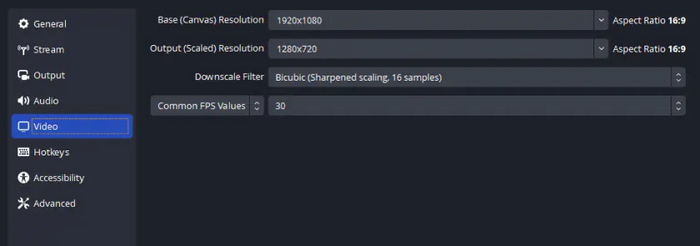
O altă modalitate eficientă de a remedia eroarea OBS Jagged este prin ajustarea câtorva setări cheie din software. Modificarea setărilor pentru rata de cadre și rezoluție ajută la echilibrarea performanței și a calității vizuale, mai ales dacă sistemul dvs. are dificultăți cu codarea la cerere mare.
Schimbarea ratei de cadre (Framerate)
Pasul 1. În OBS, mergi la Setările video (Video Settings).
Pasul 2. Apoi mergi la Valorile comune FPS (common FPS Values) și selectează valoarea dorită. După aceea, apasă Aplică (Apply).
Schimbarea rezoluției
Pasul 1. Mergi la fila File și alege Settings.
Pasul 2. Acum, în Video Settings, selectează și modifică atât Base, cât și Output Resolution. Pentru cele mai bune rezultate, este indicat să potrivești rezoluția de bază (Base) cu rezoluția sistemului tău și să reduci (downscale) rezoluția de ieșire (output).
Metoda 3: Reporniți OBS
Uneori, cea mai simplă soluție pentru problema OBS Jagged este pur și simplu repornirea software-ului. Aceasta elimină erorile temporare și aplică orice modificări recente ale setărilor.
Pentru a face acest lucru:
Pasul 1. Mai întâi, închide pur și simplu aplicația OBS.
Pasul 2. Apoi, dă clic dreapta pe ecran și apasă pe Refresh.
Pasul 3. După aceea, deschide din nou aplicația.
Partea 3. Înregistrați videoclipuri de înaltă calitate cu cea mai bună alternativă la OBS
Dacă niciuna dintre aceste metode nu a rezolvat problema de OBS jagged, cel mai bun lucru pe care îl poți face apoi este să încerci un alt instrument de înregistrare a ecranului. Una dintre cele mai bune alternative la OBS este FVC Screen Recorder. Acest instrument oferă o interfață ușor de utilizat și realizează înregistrări fluide, de înaltă calitate, fără configurarea complicată pe care OBS o necesită uneori.
Înregistratorul de ecran gratuit FVC vă permite să:
• Capturați ecranul, camera web sau ambele cu doar câteva clicuri.
• Înregistrați simultan sunetul sistemului și al microfonului.
• Alegeți rezoluția și rata de cadre preferate pentru o imagine mai clară.
• Salvează videoclipurile în formate comune precum MP4, MOV etc., făcându-le ușor de distribuit sau de editat.
Iată cum poți înregistra video de înaltă calitate folosind FVC Free Screen Recorder:
Pasul 1. Descarcă și instalează FVC Screen Recorder pe computer. Este disponibil pentru Windows și macOS.
Descărcare gratuităPentru Windows 7 sau versiuni mai noiDescărcare sigură
Descărcare gratuităPentru MacOS 10.7 sau versiuni mai noiDescărcare sigură
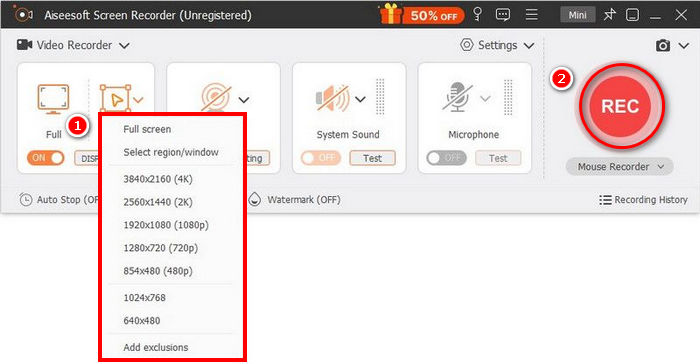
Pasul 2. După aceea, lansează instrumentul și fă clic pe butonul REC pentru a începe înregistrarea ecranului. Poți alege dimensiunea sau metoda de înregistrare a ecranului. Când ai terminat, doar fă clic pe butonul de oprire.
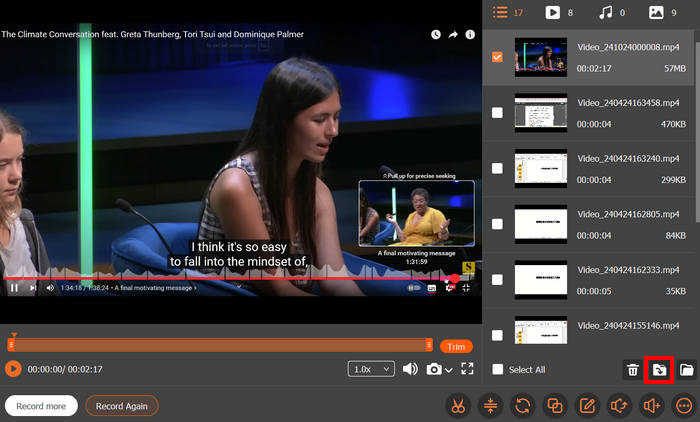
Pasul 3. Acum ai opțiuni pentru a edita videoclipul. După ce ești mulțumit(ă), apasă butonul Import pentru a salva videoclipul înregistrat.
Un lucru care diferențiază FVC Free Screen Recorder de OBS este interfața sa simplă și intuitivă. Orice utilizator, chiar și începătorii, poate utiliza cu ușurință instrumentul. Mai mult, deoarece este o aplicație desktop ușoară, FVC rulează fără probleme, fără a suprasolicita sistemul, ajutându-vă să evitați probleme precum lag sau ieșirea video neregulată.
Partea 4. Întrebări frecvente despre Jagged OBS
Există o alternativă mai ușoară la OBS pentru înregistrarea ecranului?
Da. Dacă OBS ți se pare prea complicat sau dacă problemele persistă, poți încerca o alternativă mai simplă, cum ar fi FVC Free Screen Recorder. Aceasta oferă o interfață mai ușor de folosit, performanță optimizată și înregistrare de înaltă calitate fără a necesita configurări avansate, fiind ideală pentru începători.
Am nevoie de o conexiune bună la internet pentru ca OBS să înregistreze corect?
Da. O conexiune puternică la internet este deosebit de importantă dacă faci streaming sau folosești instrumente de înregistrare bazate pe cloud, cum ar fi OBS. O conexiune slabă sau instabilă poate cauza fluctuații ale ratei de biți care duc la probleme cu OBS.
Pot specificațiile de sistem scăzute să cauzeze probleme cu OBS jagged?
Da. OBS necesită suficiente resurse CPU și GPU pentru a codifica videoclipuri fără probleme. Dacă computerul nu are puterea de procesare necesară sau utilizați codare software pe un procesor slab, acest lucru poate duce la pierderi de cadre, sacadare sau margini zimțate în înregistrări.
De ce este înregistrarea mea OBS sacadată sau zimțată?
Înregistrările OBS pot deveni neregulate sau sacadate din cauza mai multor factori, cum ar fi o conexiune instabilă la internet, setări incorecte de rezoluție sau rată de cadre, limitări hardware sau putere de procesare insuficientă. Aceste probleme interferează cu o codare fluidă și duc la pixelare sau latence în videoclipul final.
Concluzie
În concluzie, am analizat în mod cuprinzător posibilele motive care pot provoca OBS jagged. De asemenea, am oferit câteva soluții fezabile pentru a readuce OBS la o funcționare normală. Totuși, unele situații grave de sacadare nu pot fi remediate. Prin urmare, recomandăm cu tărie FVC Screen Recorder ca cea mai bună alternativă, deoarece este mai stabil, mai avansat și mai puternic.
-
 Top 9 alternative la Loom pentru înregistrarea fără efort a ecranului
 Cauți cele mai bune alternative la Loom pentru înregistrarea ecranului? Explorează 9 instrumente de top care oferă funcții și compatibilitate similare sau chiar mai bune în 2025.
-
 9 Cele mai bune înregistratoare de ecran fără filigran: Introduceri detaliate
 Iată cele mai bune 9 programe de înregistrat ecran fără filigran. Fiecare are o introducere detaliată, cele mai bune avantaje, avantaje și dezavantaje. Citește și filtrează-l pe cel care ți se potrivește.
-
 10 Cele mai bune alternative la Bandicam: Avantaje, avantaje și dezavantaje
 Acest articol selectează 10 dintre cele mai bune alternative la Bandicam dintre înregistratoarele de ecran și enumeră avantajele, dezavantajele și, respectiv, cele mai bune opțiuni ale acestora. Sper că această postare vă va ajuta.
