


 Video Converter Ultimate
 Screen Recorder
 Reparație video
 Descărcare sigură
Un ghid complet despre cum să remediați OBS care nu înregistrează pe tot ecranul
Așa este, majoritatea jucătorilor adoră OBS Studio ca software de înregistrare a ecranului. Nu doar pentru că este gratuit, open-source și este compatibil cu Windows, Mac și Linux - este și incredibil de profesional, oferind o suită completă de funcții comparabile cu software-ul dedicat de editare video și excelează la corectarea culorilor pentru înregistrări. În plus, suportul încorporat pentru streamingul de jocuri îl face alegerea preferată pentru mulți creatori de conținut pentru jocuri.
Poate că ești unul dintre ei. Dar într-o zi, când deschizi software-ul, descoperi brusc că OBS nu înregistrează pe tot ecranul - sau, mai rău, fereastra de captură este complet neagră, neafișând nimic.
Nu vă panicați. Aceasta este într-adevăr o problemă foarte frecventă, cu multiple cauze potențiale. Cu toate acestea, dacă nu este rezolvată prompt, ar putea perturba serios crearea de conținut sau planurile de streaming.
Având în vedere acest lucru, am compilat un ghid cuprinzător care explică de ce OBS nu înregistrează pe tot ecranul și cum poți rezolva problema. Urmează pașii noștri unul câte unul până când înregistrarea ecranului funcționează normal. În plus, dacă interfața complexă a OBS îți creează dificultăți, îți recomandăm să încerci și cea mai bună alternativă evidențiată în acest articol.
Partea 1. De ce OBS nu înregistrează pe tot ecranul [Remediat]
Să trecem direct la subiect. În această secțiune, vom prezenta motivele pentru care OBS studio nu înregistrează pe tot ecranul și vom oferi soluții corespunzătoare. Vă recomandăm să urmați pașii noștri pentru a depana problema.
Selecție incorectă a sursei
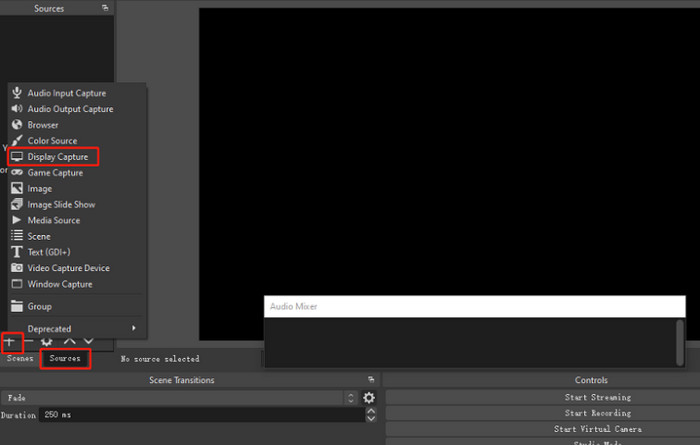
OBS Studio oferă mai multe moduri de înregistrare a sursei: Display Capture, Game Capture, Windows Capture sau Media Capture. Selectarea sursei greșite pentru nevoile dvs. de înregistrare poate duce la eșecul OBS de a captura ecranul complet al jocului.
Soluția este simplă:
Pasul 1. Pornește OBS Studio și mergi la fila Source (Sursă).
Pasul 2. Apasă pe pictograma + și selectează Display Capture (Captură de ecran). Dacă vrei să înregistrezi doar fereastra unui joc, alege în schimb Game Capture (Captură de joc).
Probleme cu placa grafică
Dacă OBS Studio și jocul rulează pe plăci grafice diferite, este posibil ca OBS să nu detecteze afișajul jocului, ceea ce duce la înregistrarea incompletă pe tot ecranul.
Pentru a rezolva acest lucru:
Pasul 1. Deschide NVIDIA Control Panel pe computer și mergi la Manage 3D Settings (Gestionare setări 3D).
Pasul 2. În panoul din dreapta, schimbă la fila Program Settings (Setări program) și apasă pe Add pentru a adăuga un nou program.
Pasul 3. Apasă pe Browse și găsește fișierul executabil OBS. Dacă nu ești sigur unde se află, dă clic dreapta pe scurtătura OBS și alege Open file location (Deschide locația fișierului) pentru a ajunge rapid în folderul lui.
Pasul 4. Din meniul derulant, selectează High-performance NVIDIA processor (procesor NVIDIA cu performanță înaltă) ca opțiune preferată, apoi apasă pe Apply (Aplică) pentru a confirma.
Pasul 5. Închide NVIDIA Control Panel și repornește OBS pentru a verifica dacă problema ecranului negru a fost rezolvată.
Probleme de incompatibilitate
Un alt motiv pentru care OBS poate eșua să înregistreze corect este incompatibilitatea cu o altă aplicație care rulează.
Soluția este simplă: activați modul de compatibilitate al OBS.
Iată ce trebuie să faci:
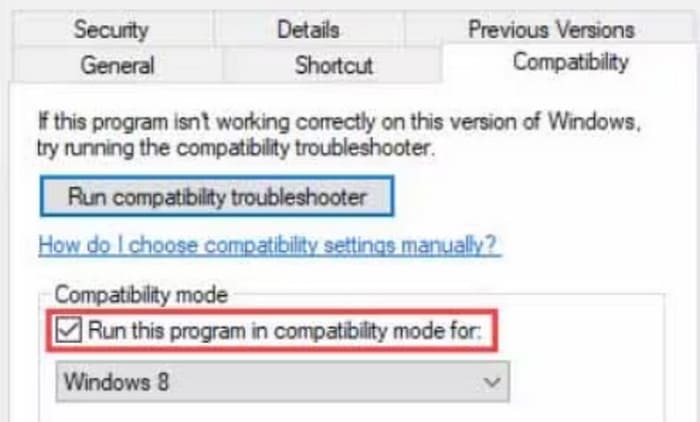
Pasul 1. Găsește scurtătura sau fișierul .exe al OBS Studio, dă clic dreapta pe el și selectează Properties (Proprietăți) din meniu.
Pasul 2. În fereastra Properties (Proprietăți), mergi la fila Compatibility (Compatibilitate).
Pasul 3. Bifează căsuța Run this program in compatibility mode for (Rulează acest program în modul de compatibilitate pentru), apoi apasă pe Apply urmat de OK pentru a salva modificările.
Dimensiunile înregistrării ecranului sunt incorecte
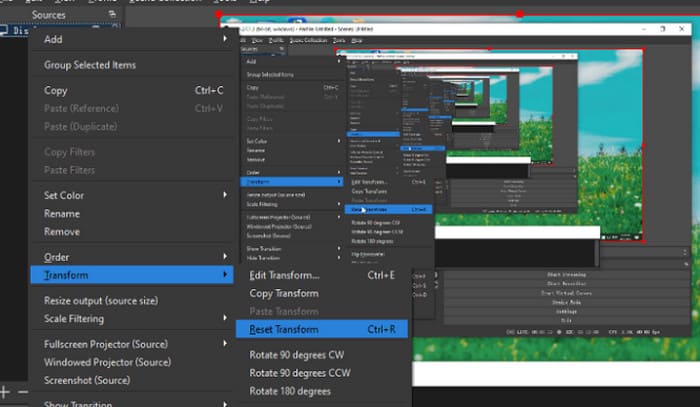
OBS oferă o funcție de Transformare prin care utilizatorii pot ajusta dimensiunea ferestrei de înregistrare. O puteți modifica prin decupare și rotire. Dacă această setare este incorectă, OBS nu va putea înregistra în modul ecran complet.
Pentru a rezolva această problemă, va trebui să resetați setările pentru această opțiune.
Puteți:
Pasul 1. Dă clic dreapta pe sursa pe care vrei să o corectezi.
Pasul 2. Din opțiunile Transform, alege Reset Transform pentru a o readuce la aspectul implicit.
Eroare de sistem de cauză necunoscută
Această situație apare destul de frecvent. Calculatoarele sau telefoanele noastre întâmpină uneori întârzieri, erori sau chiar închideri forțate. Nu putem identifica cauza exactă, dar există o metodă care funcționează întotdeauna: repornirea.
Când întâmpinați problema în care OBS înregistrează doar o mică porțiune a ecranului, încercați mai întâi să reporniți OBS Studio.
Dacă problema persistă, încercați să reporniți computerul.
Dacă problema persistă, este posibil să fie nevoie să dezinstalați OBS Studio de pe computer și apoi să instalați o versiune nouă. Ulterior, testați dacă funcția de înregistrare a fost restabilită la normal.
Partea 2. Cea mai bună alternativă la OBS - Înregistratorul de ecran FVC
Da, nu putem nega funcțiile puternice ale OBS Studio, nici confortul oferit de natura sa open-source și gratuită. Cu toate acestea, vine și cu o serie de probleme, cea mai importantă fiind interfața cu utilizatorul și opțiunile sale excesiv de complexe. Începătorii au adesea dificultăți în a înțelege funcțiile sale, cum afectează acestea înregistrarea și cum să îl opereze fără îndrumare. Această situație poate duce cu ușurință la problema menționată anterior: eșecul OBS de a înregistra pe tot ecranul.
Prin urmare, dacă te simți copleșit de butoanele și interfața sa complexă, îți recomandăm să alegi cea mai bună alternativă: FVC Screen Recorder.
FVC Screen Recorder este un software de înregistrare a ecranului pentru desktop, compatibil atât cu computerele Windows, cât și cu Mac. Acesta oferă toate modurile de care avem nevoie: înregistrarea ecranelor și a camerelor web, capturarea sunetului sistemului și al microfonului și multiple moduri de captură. Mai important, toate opțiunile sale sunt clar vizibile și simple, cu un buton de înregistrare mare și inconfundabil, care îl face extrem de ușor de utilizat pentru începători.
Descărcare gratuităPentru Windows 7 sau versiuni mai noiDescărcare sigură
Descărcare gratuităPentru MacOS 10.7 sau versiuni mai noiDescărcare sigură
Funcții principale
• Capturați atât ecranul, cât și sunetul din sistem și din surse externe.
• Acceptă mai multe moduri de înregistrare, inclusiv ecran complet, zonă selectată și fereastră specifică.
• Oferă instrumente de editare video de bază, cum ar fi decuparea, îmbinarea și rotirea.
• Permite înregistrarea conținutului de pe dispozitive iPhone și Android direct pe computer.
Pe scurt, acest software unic gestionează sarcini comune de înregistrare a ecranului pe mobil și desktop. Butoanele sale sunt organizate cu grijă și ușor de localizat. Funcții suplimentare precum adnotarea în timp real, instrumentele de desen, operațiunile cu taste rapide și sarcinile de înregistrare programate oferă o comoditate semnificativă. Înregistratorul de ecran FVC este potrivit pentru toți utilizatorii.
Să trecem pe scurt în revistă cum să folosești acest screen recorder pentru înregistrarea de pe desktop:
Pasul 1. Descarcă programul pe computer. Mergi la pagina unde se află videoclipul pe care vrei să îl capturezi și pregătește-l pentru redare.
Pasul 2. Pe tabloul de bord principal, apasă pe Video Recorder.

Poți înregistra întregul ecran cu Full sau poți evidenția doar o anumită zonă cu Custom. Nu uita să îți configurezi sunetul – sunet de sistem, microfon sau o combinație a celor două.

Pasul 3. Când totul este setat, apasă butonul roșu Record pentru a începe.
Partea 3. Întrebări frecvente despre OBS care nu înregistrează pe tot ecranul
De ce nu înregistrează OBS ecranul meu complet?
Există mai multe motive posibile. În primul rând, este posibil să nu fi selectat sursa de înregistrare corectă sau să nu fi ajustat corect dimensiunea și domeniul ferestrei de înregistrare, ceea ce a dus la capturarea doar a unei porțiuni a ecranului. În plus, dacă OBS și jocul tău nu rulează pe aceeași placă grafică, este posibil ca acesta să nu poată înregistra procesul jocului.
Care este cel mai bun raport de aspect pentru OBS?
Raportul de aspect optim pentru acest cel mai bun game recorder este de obicei 16:9, cum ar fi 1920x1080 sau 1280x720. Dacă această dimensiune nu se potrivește cu afișajul tău, ia în considerare completarea marginilor cu alt conținut.
De ce nu afișează OBS pe tot ecranul?
Acest lucru se poate întâmpla din cauza incompatibilității dintre OBS Studio și o altă aplicație, împiedicând înregistrarea corectă. Pentru a remedia această problemă, faceți clic dreapta pe OBS, selectați Proprietăți > Compatibilitate > Rulați acest program în modul de compatibilitate pentru. În cele din urmă, faceți clic pe Aplicați > OK.
Concluzie
Acest ghid a analizat mai multe cauze frecvente pentru care OBS nu înregistrează pe tot ecranul, cum ar fi incompatibilitatea, sursele de înregistrare incorecte sau erorile de sistem necunoscute. Sunt oferite pași de depanare detaliați pentru fiecare problemă, în speranța că te vor ajuta în mod eficient.
În plus, dacă aveți nevoie de un software mai simplu de utilizat decât OBS, dar care oferă setări de înregistrare la fel de flexibile și complete, vă recomandăm cu căldură FVC Screen Recorder.
-
 3 cele mai bune înregistratoare de apeluri Facebook pentru computere, iOS și Android
 Când doriți să înregistrați apeluri Facebook pentru a salva lucruri valoroase, există o mulțime de înregistratoare de apeluri Facebook din care să alegeți. Aici puteți afla cele mai bune 3 instrumente pentru a înregistra apeluri video Facebook pentru PC, iOS și Android.
-
 Cele mai bune 4 înregistratoare FLV pentru a captura videoclipuri FLV pe diferite platforme
 Acest articol conține soluții pe care le puteți utiliza la înregistrarea videoclipurilor FLV. Descoperiți lista înregistratoarelor FLV din această recenzie a articolului.
-
 Top 5 aplicații Android Screen Recorder pe care trebuie să le achiziționați în 2025
 Întâmpinați probleme pentru că nu puteți face o înregistrare a ecranului pe Android? Dacă da, acest articol a analizat înregistratoarele de ecran Android pe care le puteți descărca.
