


 Video Converter Ultimate
 Screen Recorder
 Reparație video
 Descărcare sigură
Cel mai bun înregistrator vocal OGG ajută la înregistrarea OGG pe toate platformele
OGG este cel mai bun format de fișier audio în comparație cu MP3. Acest format audio open‑source este întreținut de Xiph.org. Acest tip de format este folosit de industria jocurilor video ca format audio, deoarece sună mai bine și comprimă fișierele mult mai mult. Totuși, utilizatorii îl consideră uneori dificil de folosit, deoarece unele dispozitive de înregistrare nu acceptă acest format, formatul audio standard fiind MP3. Lista de mai jos prezintă cele mai bune înregistratoare OGG care acceptă acest format. Pentru a aprofunda pașii detaliați și informațiile suplimentare, citiți cu atenție pentru a înțelege funcțiile diferitelor instrumente, astfel încât să îl găsiți pe cel care se potrivește cerințelor dvs. ca utilizator și, poate, pe viitor, ca și client al acestora.

Partea 1. Cel mai bun software OGG Recorder pentru utilizatorii de PC și Mac
În lista de mai jos sunt cele mai bune înregistratoare OGG care sunt disponibile în toate funcțiile diferite, cu pași și informații.
FVC Free Audio Recorder

Un instrument specializat în înregistrarea sunetului. FVC Free Audio Recorder este cunoscut ca fiind cel mai bun instrument online pe care îl puteți găsi pe web. Acest instrument open‑source vă poate ajuta să realizați înregistrări audio oriunde aveți conexiune la internet. De asemenea, este o alegere bună ca înregistrator OGG. Pentru a vă oferi detalii mai cuprinzătoare despre acest instrument extraordinar, continuați să citiți și urmați pașii despre cum se face înregistrarea audio.
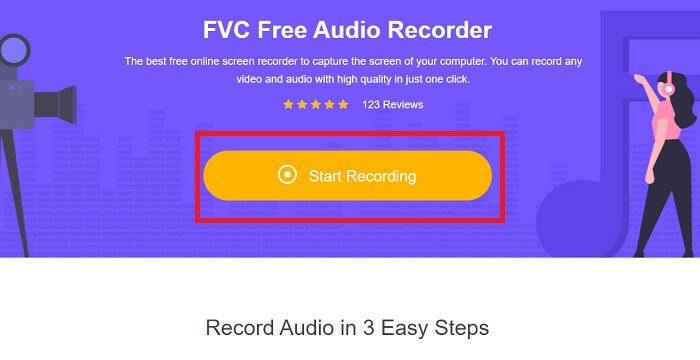
Pasul 1. Dați clic pe acest link pentru a accesa pagina web a instrumentului. Apăsați pe Start Recording și lansați instrumentul.
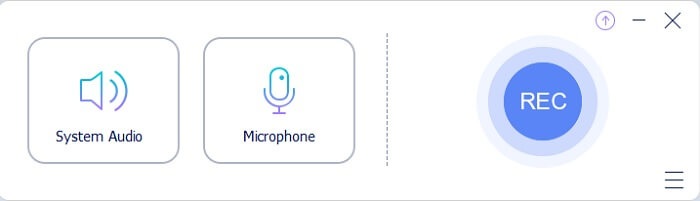
Pasul 2. Pe ecran va apărea o bară de instrumente plutitoare ca aceasta.
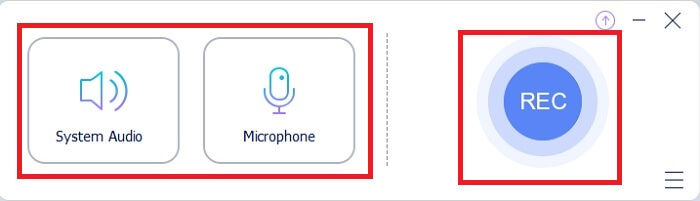
Pasul 3. Porniți Speaker pentru a adăuga sunetul de sistem și Mic pentru a adăuga vocea dvs. Apăsați butonul Rotund pentru a începe înregistrarea.
Pasul 4. După ce ați apăsat butonul de înregistrare, veți vedea acest ecran, ceea ce înseamnă că înregistrarea a început deja.
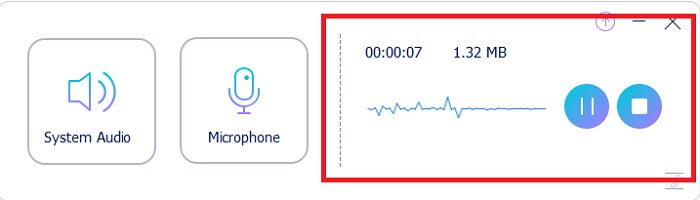
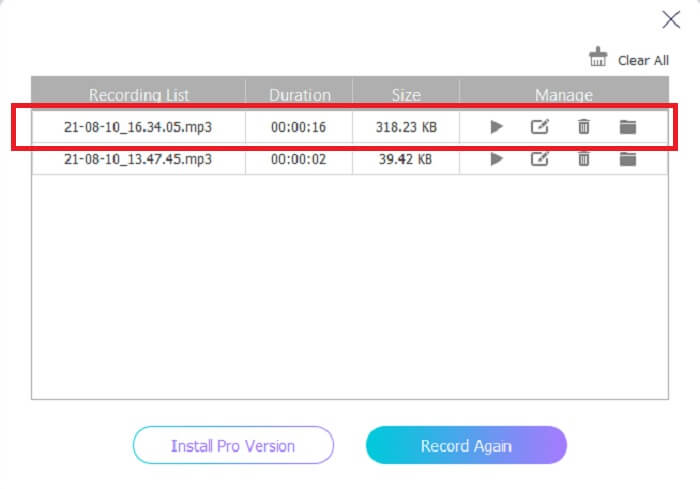
Pasul 5. Când înregistrarea s‑a terminat, faceți clic pe butonul Stop, iar fișierul va fi salvat automat pe dispozitivul dvs. Lista istoricului înregistrărilor va apărea pe ecran. Bucurați‑vă de rezultatul înregistrării la cea mai bună calitate.
Pro
- Usor de utilizat datorită instrucțiunilor sale on-point.
- Produce un format audio comprimat, astfel încât este, de asemenea, ușor de stocat.
- Open-source, astfel încât este disponibil pentru oricine dorește să utilizeze instrumentul.
Contra
- Are nevoie de o conexiune la internet înainte de ao putea folosi.
- Nu are anularea zgomotului ca prima.
Partea 2. Alte înregistratoare OGG utile pentru toate sistemele de operare
1. FVC Screen Recorder
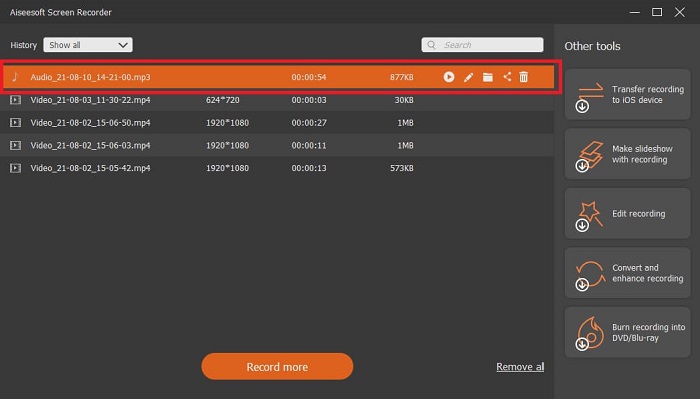
Dacă vi se pare că instrumentul de mai sus este inteligent, pentru a vă oferi un exemplu mai specific: dacă Galileo Galilei este părintele științei moderne, atunci acest instrument este părintele sistemului modern de înregistrare. FVC Screen Recorder este cel mai bun înregistrator, fie că este vorba de format audio sau video. Vă oferă unul dintre cele mai bune rezultate, fără ca dvs. să depuneți vreun efort pentru a utiliza instrumentul. Spre deosebire de alte programe, acest instrument este conceput pentru a oferi utilizatorului cea mai bună experiență posibilă. Așadar, dacă sunteți unul dintre utilizatorii care consideră dificilă înregistrarea audio, urmați pașii simpli de mai jos și respectați‑i cu atenție.
Pasul 1. Descărcați instrumentul în funcție de specificațiile sistemului dvs. de operare. Descărcarea și instalarea durează doar câteva secunde. Schimbați Preference (Preferințe) în funcție de ceea ce doriți și dați clic pe Finish pentru a continua.
Descărcare gratuităPentru Windows 7 sau versiuni mai noiDescărcare sigură
Descărcare gratuităPentru MacOS 10.7 sau versiuni mai noiDescărcare sigură
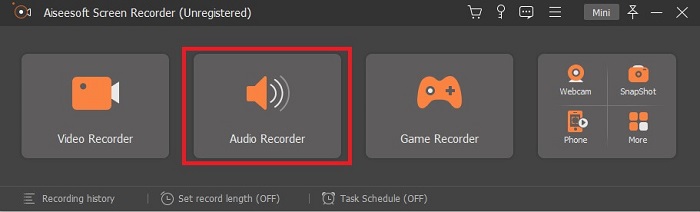
Pasul 2. În bara de instrumente, dați clic pe Audio Recorder.
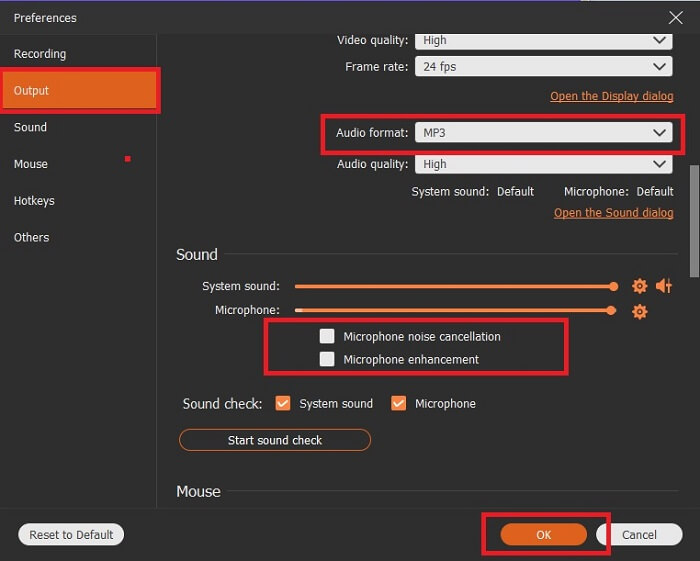
Pasul 3. Găsiți pictograma în formă de Gear pentru a ajusta alte opțiuni. Accesați Output pentru a schimba formatul în MP3, WMA sau orice alt format doriți. Folosiți rotița mouse‑ului pentru a derula. Alte opțiuni pe care le puteți utiliza în timpul înregistrării includ Noise cancelling (Anulare zgomot) și Microphone enhancement (Îmbunătățire microfon). Apăsați OK pentru a continua.
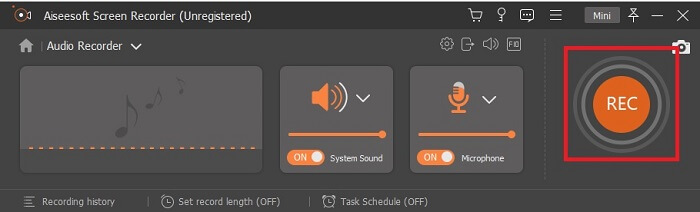
Pasul 4. După ajustarea setărilor, în bara de instrumente porniți Speaker și Microphone pentru a adăuga sunetul la înregistrare. După aceea, apăsați butonul în formă rotundă pentru a începe înregistrarea.
Pasul 5. Dacă doriți să opriți înregistrarea, apăsați butonul în formă de pătrat pentru a opri. Dați clic pe Save și Next pentru a continua. Apoi redați fișierul înregistrat cu înregistratorul vocal OGG pe orice platformă media.
Pro
- Puteți înregistra oricând oriunde cu acest instrument cu un sunet clar.
- Oferă o experiență excelentă utilizatorului care folosește deja acest instrument.
- Înregistrare multifuncțională.
Contra
- Plată pentru utilizare.
- Are nevoie de 2,4 mb de stocare.
2. Screencast-O-Matic

Un alt cel mai bun instrument de înregistrare a ecranului care va face treaba. Screencast-O-Matic este unul dintre cele mai bune instrumente pe care le veți găsi pe web. Vă face înregistrarea ușoară și eficientă. De asemenea, are instrumentul său online dacă vizitați site-ul online, dar va dura un minut sau două până când procesul va finaliza instrumentul online în sine. Deci, dacă nu sunteți un fan al așteptării la coadă, atunci aceasta nu este cea mai bună alegere pentru dvs. Dar dacă vă place să așteptați, merită până la capăt.
Pro
- Este mai ușor de utilizat decât Camtasia.
- Lucrați ca organizație în loc de persoană cu parola de siguranță.
- Foarte captivant și este un înregistrator în regulă.
Contra
- Interfața instrumentului este punctuală, dar este monocromatică, așa că așteptați-vă să aveți o culoare blandă, ceea ce îl face mai puțin interesant de utilizat.
- Permite utilizatorului să înregistreze maximum 15 minute în versiunea gratuită.
3. ShareX
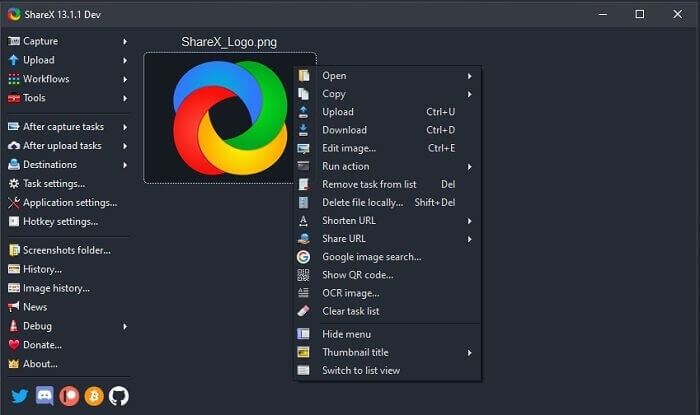
Unul dintre instrumentele pe care le puteți întâlni pe internet atunci când căutați un program de înregistrare a ecranului. Este disponibil doar pentru sistemul de operare Windows. Asta înseamnă că, dacă sunteți utilizator de Mac sau Linux, acest program nu va funcționa pe sistemul dvs., deoarece nu acceptă aceste platforme. Share poate fi ușor plasat în top 20 cele mai bune programe de înregistrare a ecranului disponibile online, deoarece acceptă peste 80 de destinații către care puteți trimite rezultatul final.
Pro
- Instrument personalizabil.
- Oferă instrumente de editare proprii, dacă este necesar.
- Schimbați tastele rapide pentru a face înregistrarea la fel de ușoară.
Contra
- Copleșitor pentru cineva nou la acest instrument. Este o durere în fund să înveți să folosești acest instrument.
- Nu este disponibil pentru utilizatorii de Mac.
Partea 3. Diagrama comparativă
| Caracteristici | FVC Free Audio Recorder | FVC Screen Recorder | Screencast-O-Matic | ShareX |
| Inregistrare audio |  | | | |
| Anularea zgomotului |  | | | |
| Îmbunătățirea microfonului | | | | |
| Complexitatea instrumentului | Instrucțiuni de înregistrare on-line. | Ușor de utilizat, deoarece este deja indicat în instrument care este scopul și cum funcționează. | Este un instrument ușor de utilizat, cu mai puține detalii. | Complexitatea instrumentului este dificilă pentru noul utilizator. |
| Platforme disponibile | Toate sistemele de operare. | Toate sistemele de operare. | PC Windows, Mac și Chromebook. | Windows 7 SP1 sau o versiune ulterioară. |
| Format audio disponibil | MP3 și OGG | MP3, WMA, AAC, M4A, FLAC, OGG, Opus și multe altele. | Nu se poate înregistra audio separat. | MP3 și WAV |
| Gama de prețuri | Instrument online gratuit | Pentru 1 lună: $25.00 Pentru un an: $31.20 Pentru licență pe viață: $55.20 | Are o versiune gratuită. Pentru solo-ul premium. Deluxe $1.65 / lună Premier $4.00 / lună Pentru planurile echipei. Puteți seta echipa de lux sau premierul echipei. | program gratuit și open-source. |
Partea 4. Întrebări frecvente despre OGG Recorder
Cum se face un fișier OGG cu un înregistrator de sunet?
Folosiți un înregistrator audio, ca în lista de mai sus. Pentru informații mai detaliate, citiți articolul de mai sus pentru informații și pași despre cum să înregistrați cu formatul de ieșire audio pentru OGG.
Care este cel mai bun format audio? MP3 sau OGG?
OGG este cel mai bun format de fișier audio. Dar utilizatorii tind să folosească MP3-ul, deoarece este mai standard decât OGG. Cu toate acestea, OGG conține metadate cu mai puțină stocare și cea mai bună ieșire audio, de exemplu, numele artistului și datele pieselor.
De ce formatul meu OGG nu poate fi redat în playerul meu media?
Unele playere media nu acceptă acest tip de format. De aceea puteți folosi FVC Free Online Video Converter ca instrument de conversie. Acesta le permite utilizatorilor să convertescă fișierele OGG în MP3 sau în alt format audio dorit, astfel încât să poată fi redate. Sau puteți folosi FVC Free Video Player sau alte playere OGG pentru a reda acest tip de format, deoarece acest program redă aproape toate tipurile de formate audio‑video.
Concluzie
La sfârșitul discuției, acum ați dobândit o nouă cunoaștere doar citind-o și selectând instrumentul care se potrivește cererii dvs. Diferite opțiuni sunt enumerate în acest articol cu pași și câteva informații despre instrument. Doar urmați pașii și acordați timp citirii acestuia, astfel încât să îl înțelegeți. Trebuie să alegi cu înțelepciune.
Ca exemplu, FVC Screen Recorder corespunde foarte bine cerințelor utilizatorilor. Ca utilizator, trebuie să vă prioritizați nevoile și dorințele în ceea ce privește un program de înregistrare. De exemplu: dacă este ușor de utilizat, dacă este excelent pentru înregistrarea audio, dacă este disponibil pe aproape toate platformele, dacă este cu plată, atunci să fie ieftin, dar să ofere rezultate de cea mai bună calitate. Toate aceste exemple se regăsesc în FVC Screen Recorder. Nu vă mulțumiți cu puțin, pentru că meritați mai mult.
-
 Snagit 2025 Review – Avantaje, dezavantaje și cea mai bună alternativă
 Care este cea mai bună alternativă la Snagit? Există un instrument de captare a ecranului ca Snagit? Această postare va examina Snagit și va împărtăși cea mai bună alternativă la Snagit pentru a captura ecranul.
-
 Înregistrare ecran QuickTime - Înregistrați videoclipuri cu audio pe Mac și PC
 Ecranul de înregistrare cu audio pe Mac este util. Playerul încorporat, QuickTime Player poate face acest lucru. Citiți-i postarea și știți cum să capturați ecranul cu sunet pe Mac și PC.
-
 DU Recorder Review 2025: Siguranță și preț și funcții și utilizare și evaluări
 DU Recorder este un înregistrator de ecran și audio pentru iPhone și Android. Merită descărcat? Este sigur? Citiți recenzia completă pentru a vedea dacă aplicația este potrivită pentru dvs.
