


 Video Converter Ultimate
 Screen Recorder
 Reparație video
 Descărcare sigură
Cum să capturezi rapid și eficient gameplay-ul pe PC
Dacă ești un jucător și vrei să-ți înregistrezi jocul, este necesar să ai un instrument de înregistrare a ecranului care poate captura videoclipuri de înaltă calitate. Nu-ți face griji, pentru că nu ești singurul, mulți jucători își înregistrează jocul astăzi.
În acest articol, vei descoperi patru metode prin care poți înregistra cu ușurință gameplay pe PC și nu rata ocazia de a afla și alte lucruri esențiale pe care trebuie să le ții minte atunci când îți înregistrezi sesiunile de joc. Așadar, ce mai aștepți? Hai să vedem care sunt cele mai bune moduri de a începe să îți înregistrezi gameplay-ul pe PC chiar de astăzi.

Partea 1. Cum să înregistrezi jocul pe PC?
Există diverse modalități de a înregistra jocurile pe PC, iar fiecare metodă oferă un set diferit de caracteristici, funcționalități, avantaje și niveluri de complexitate. Indiferent dacă sunteți în căutarea a ceva simplu și integrat sau a unui instrument mai avansat pentru streaming și editare de înaltă calitate, există o soluție care se potrivește nevoilor dumneavoastră.
Mai jos, vom explora patru dintre ele, patru dintre cele mai bune metode și instrumente pe care le puteți folosi pentru a captura experiența jocului.
Cea mai bună metodă de a înregistra jocuri pe PC
Primul pe lista noastră este FVC Screen Recorder. Acest instrument este unul dintre cele mai bune programe de înregistrare a ecranului care pot fi folosite pentru a captura gameplay pe PC, datorită interfeței prietenoase, opțiunilor flexibile de înregistrare și calității înalte a materialului final. Pe lângă acestea, ceea ce îl face cu adevărat deosebit este capacitatea de a înregistra gameplay cu sunetul de sistem și cel de la microfon, de a integra un overlay de webcam și de a suporta multiple formate de export, precum MP4, MOV și AVI. În plus, acest instrument include și instrumente de desen utile pentru adnotări în timp real, un programator de sarcini pentru înregistrări automate și opțiuni de ajustare a rezoluției și a ratei de cadre, în funcție de performanța sistemului tău. În final, acest instrument suportă mai multe formate video.
Iată cum să capturezi gameplay-ul pe PC folosind FVC Screen Recorder:
Pasul 1. Descarcă și instalează FVC Screen Recorder pe computer. Este disponibil pentru Windows și macOS.
Descărcare gratuităPentru Windows 7 sau versiuni mai noiDescărcare sigură
Descărcare gratuităPentru MacOS 10.7 sau versiuni mai noiDescărcare sigură
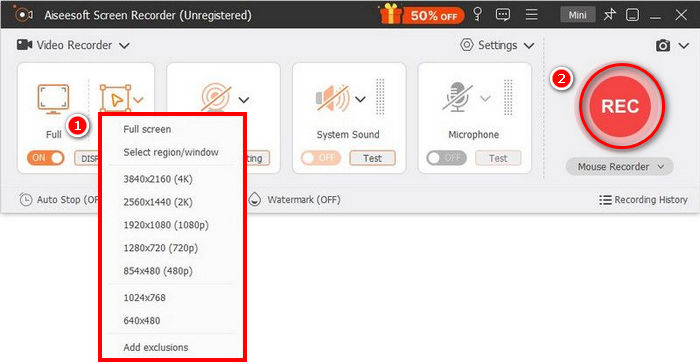
Pasul 2. După aceea, lansează instrumentul și fă clic pe butonul REC pentru a începe înregistrarea ecranului. Poți alege dimensiunea sau metoda de înregistrare a ecranului. Când ai terminat, doar fă clic pe butonul de oprire.
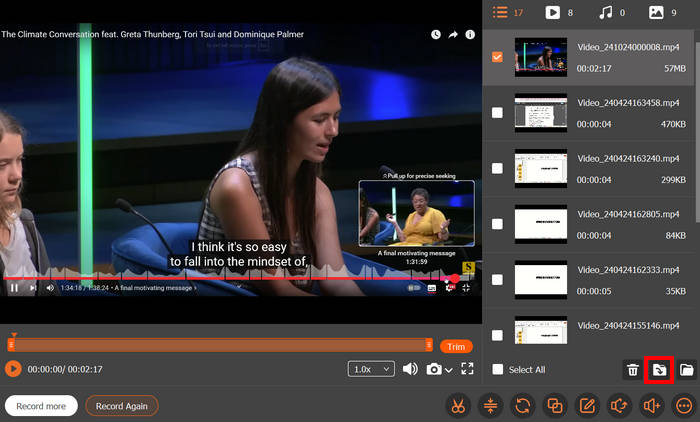
Pasul 3. Acum ai opțiuni pentru a edita videoclipul. După ce ești mulțumit(ă), apasă butonul Import pentru a salva videoclipul înregistrat.
Cu FVC Screen Recorder, nu trebuie să vă faceți griji cu privire la funcții și interfețe complicate pentru a înregistra videoclipuri de înaltă calitate. Interfața sa simplă, funcțiile avansate de înregistrare a ecranului și suportul pentru mai multe formate de ieșire îl fac una dintre cele mai bune opțiuni pentru jucătorii care își doresc o experiență de înregistrare fără probleme. Indiferent dacă sunteți la început sau deja transmiteți conținut online, acest instrument vă oferă tot ce aveți nevoie pentru a înregistra jocuri de înaltă calitate fără efort.
Cum să capturezi gameplay-ul pe PC cu Xbox Game Bar
O altă metodă pe care o poți utiliza pentru a captura imagini din joc pe PC este prin intermediul Xbox Game Bar. Acest instrument este ideal dacă ești utilizator Windows, deoarece este o funcție de suprapunere încorporată în Windows 10 și 11 care permite utilizatorilor să înregistreze imagini din joc, să facă capturi de ecran etc. În plus, poți accesa cu ușurință instrumentul apăsând simultan tasta siglă Windows + Alt + G. Iată cum poți captura imagini din joc pe PC cu Xbox Game Bar:
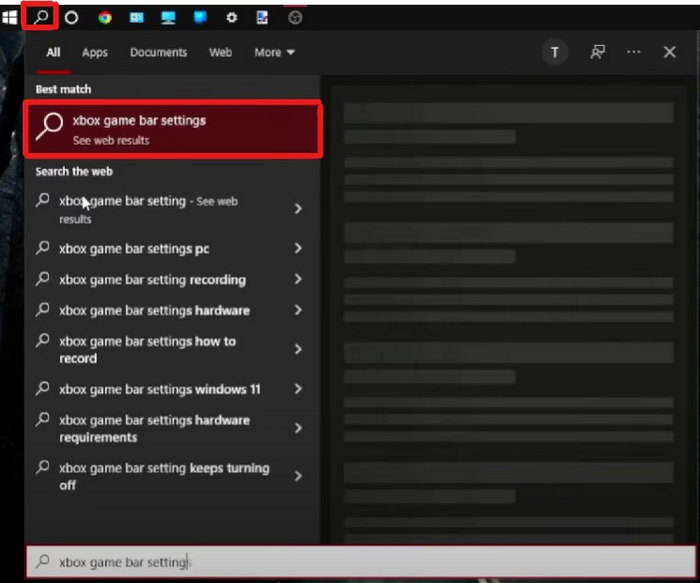
Pasul 1. Mai întâi, pe calculator, în Bara de activități de sub ecran, dă clic pe pictograma Căutare și caută Setările Xbox Game Bar.
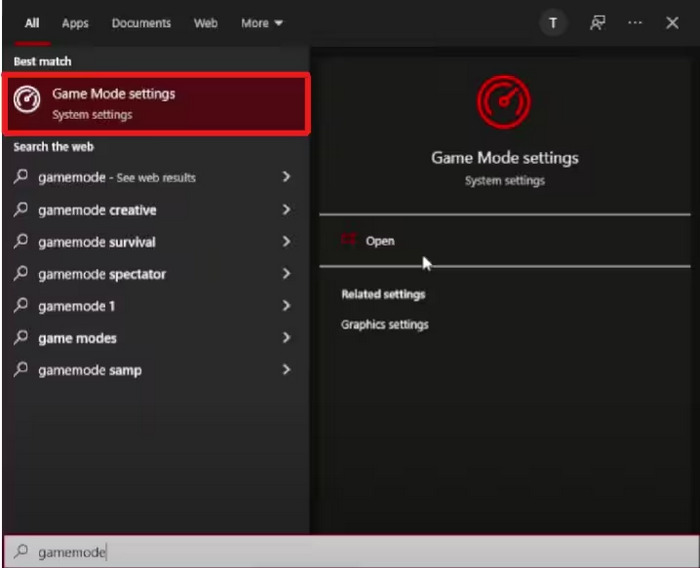
Pasul 2. Apoi, caută Setările mod Joc și dă clic pe butonul Deschidere pentru a le accesa.
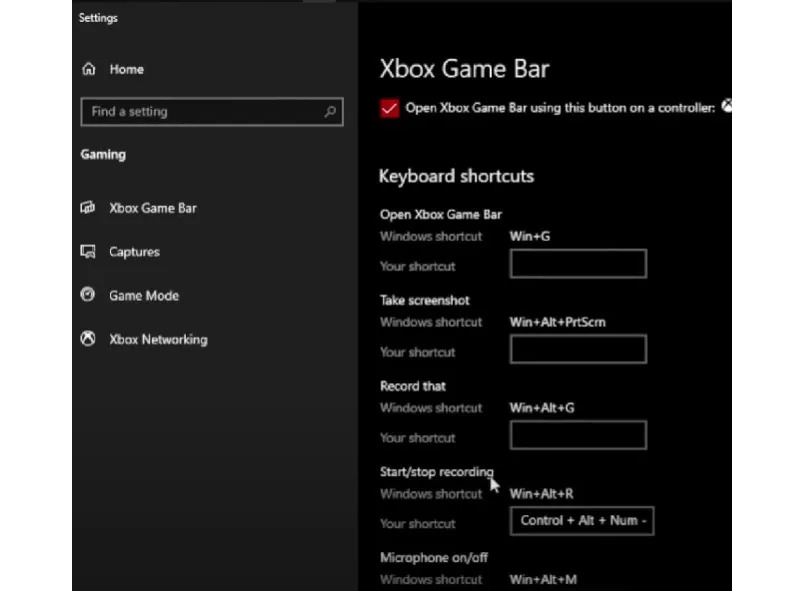
Pasul 3. Acum, în secțiunea Xbox Game Bar, poți personaliza scurtăturile de la tastatură (Keyboard Shortcuts) în funcție de preferințele tale.
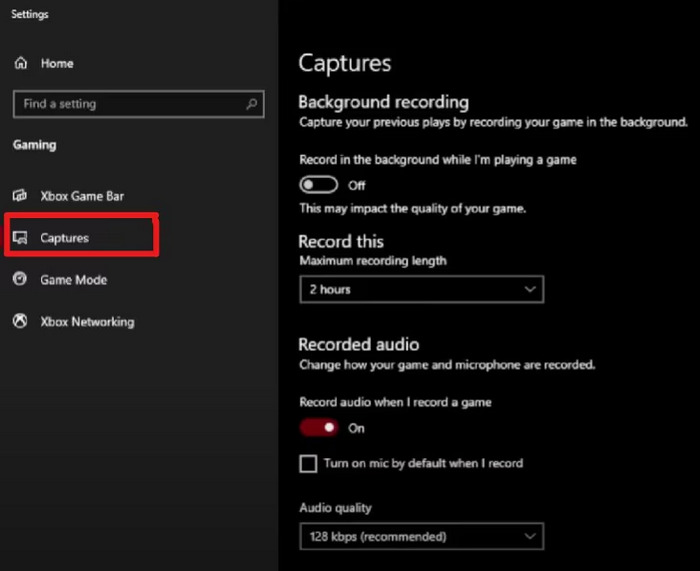
Pasul 4. După ce ai terminat, poți continua și alege secțiunea Captures. De acolo, poți personaliza înregistrarea în fundal în funcție de nevoile și preferințele tale.
Pasul 5. La final, după ce totul este setat, poți începe să îți înregistrezi gameplay-ul.
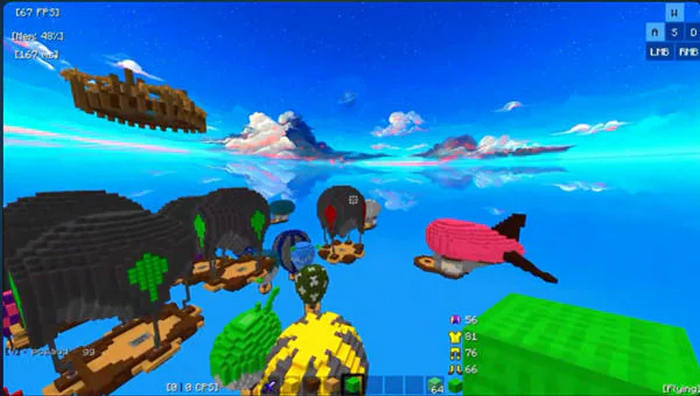
Bara de jocuri Xbox este un instrument simplu și convenabil pentru înregistrarea jocurilor pe Windows. Deoarece este încorporată, nu este nevoie să instalați nimic. Este ușor de utilizat și excelentă pentru înregistrări rapide, fiind ideală pentru jucătorii ocazionali.
Cum să înregistrezi un joc pe calculator folosind OBS Studio
OBS Studio, sau Open Broadcaster Software, este un program gratuit și open-source, folosit pe scară largă pentru înregistrarea ecranului și pentru livestreaming. Este popular în rândul gamerilor, creatorilor de conținut și streamerilor datorită funcțiilor puternice, setărilor personalizabile și suportului pentru ieșire video de înaltă calitate. Cu acest software îți poți înregistra excelent gameplay-ul. Totuși, s-ar putea să nu fie foarte ușor de folosit pentru începători sau pentru cei care nu sunt familiarizați cu partea tehnică. Cu toate acestea, rămâne un instrument excelent, iar mai jos sunt pașii pentru a înregistra gameplay pe calculator folosind OBS Studio:
Pasul 1. Mai întâi, trebuie să descarci și să instalezi OBS Studio pe calculatorul tău. Acest software este disponibil pentru Windows, macOS și Linux.
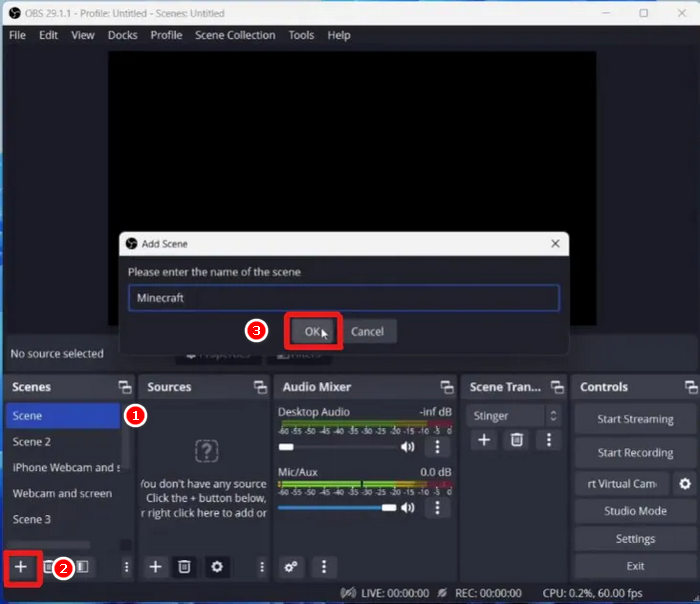
Pasul 2. În al doilea rând, după ce ai terminat instalarea, deschide programul și mergi la Scene. Apoi dă clic pe pictograma +. De acolo poți redenumi scena și apoi apăsa pe OK.
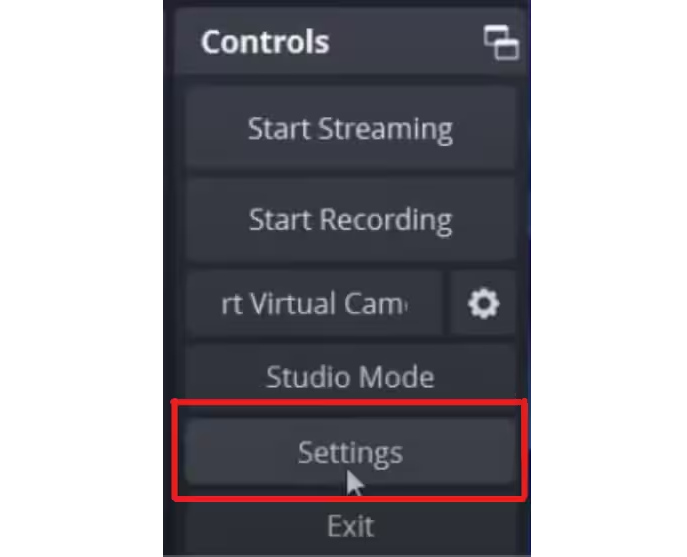
Pasul 3. În continuare, mergi la Settings dacă vrei să personalizezi ceva înainte de a începe să îți înregistrezi gameplay-ul.
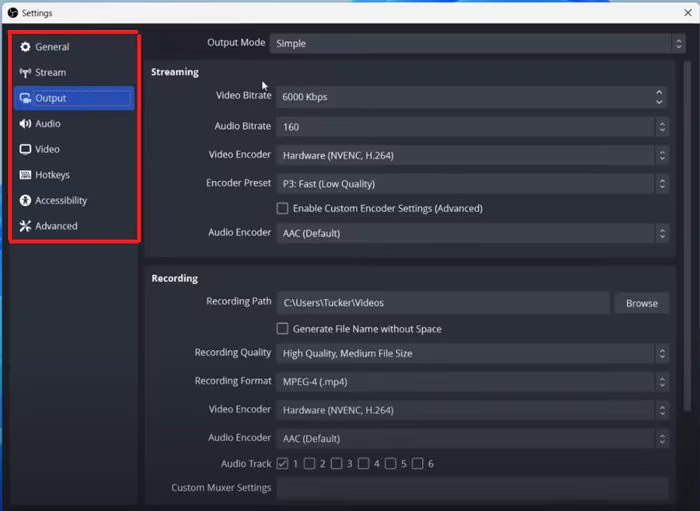
Pasul 4. Acum poți edita setările pentru output, audio, video și alte elemente pe care dorești să le personalizezi.
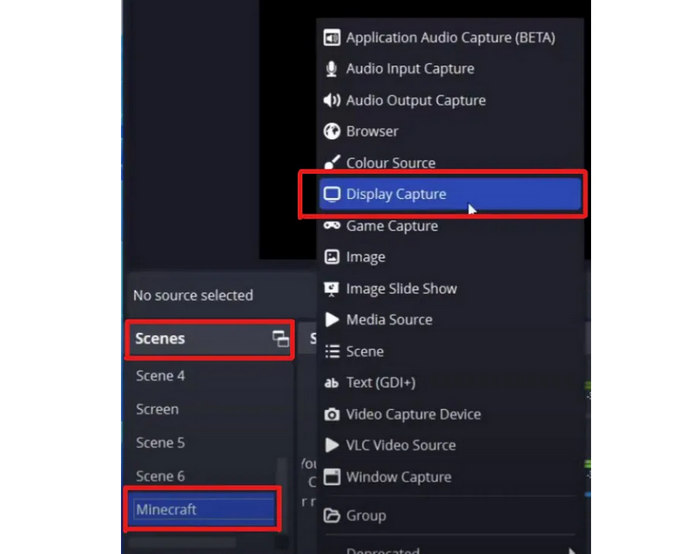
Pasul 5. După ce ai terminat, mergi la Scenes, caută scena pe care ai adăugat-o mai devreme și fă ajustările dorite pentru înregistrările tale.
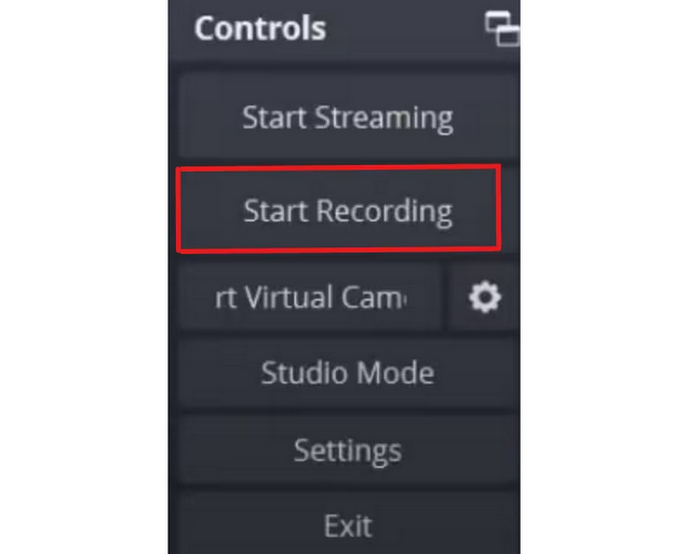
Pasul 6. După ce totul este configurat, poți începe să îți înregistrezi gameplay-ul făcând clic pe butonul Start Recording.
OBS Studio este una dintre cele mai bune metode de a înregistra jocuri pe PC dacă dorești rezultate de înaltă calitate și control complet asupra înregistrărilor tale. Deși poate dura ceva timp pentru a învăța, este un software de înregistrare fiabil și puternic pentru jocuri, potrivit atât pentru profesioniști, cât și pentru pasionații de jocuri.
Cum să înregistrezi jocuri pe PC cu Radeon Relive
Dacă folosești o placă grafică AMD, Radeon ReLive este o modalitate convenabilă și eficientă de a captura jocurile tale pe PC. Acest instrument gratuit de înregistrare încorporat de la AMD este similar cu ShadowPlay de la Nvidia, oferind înregistrare accelerată hardware care utilizează GPU-ul în loc de CPU-ul, permițând o performanță mai fluidă în timp ce te joci. Una dintre caracteristicile sale remarcabile este capacitatea de a înregistra la rezoluții de până la 4K, chiar dacă joci pe un monitor de 1080p.
Radeon ReLive este ideal pentru jucătorii care își doresc un instrument simplu de înregistrare. Deși este posibil să nu aibă la fel de multe funcții avansate sau instrumente de editare ca unele programe software terțe, își face treaba cu un impact minim asupra performanței sistemului.
Iată cum poți înregistra jocuri pe PC cu Radeon Relive:
Pasul 1. Mai întâi, trebuie să descarci și să instalezi AMD Radeon Software Adrenalin pe PC-ul tău. Pentru asta, descarcă pachetul software Radeon de pe pagina AMD Drivers and Support.
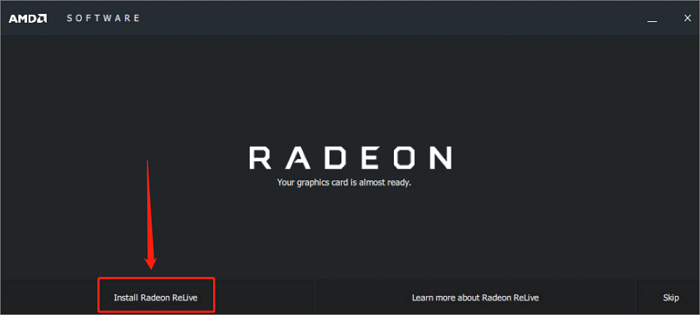
Pasul 2. După ce ai terminat, rulează programul de instalare AMD și selectează opțiunea Install Radeon Relive la final.
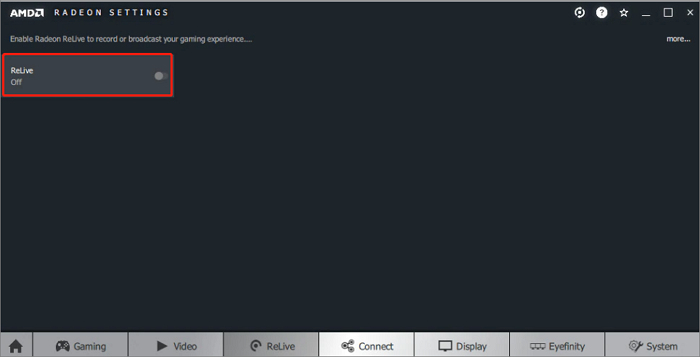
Pasul 3. În continuare, trebuie să repornești sistemul, apoi să deschizi Setările AMD Radeon și să activezi opțiunea ReLive.
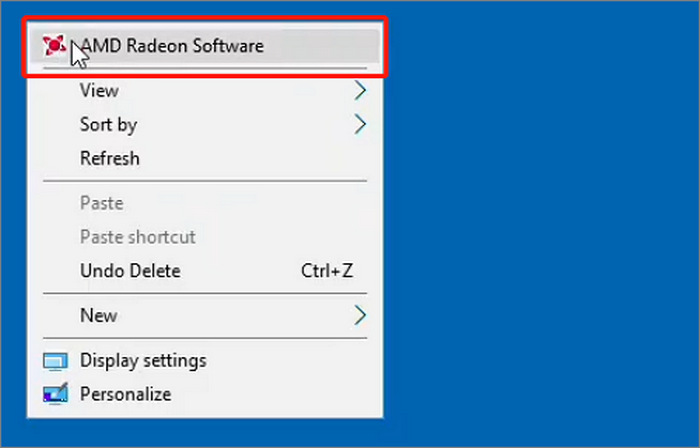
Pasul 4. După ce ai terminat, pe PC, dă clic dreapta cu mouse-ul și alege opțiunea AMD Radeon Software.
Pasul 5. Apoi dă clic pe pictograma Gear (rotiță) și selectează opțiunea General în fereastra care apare.
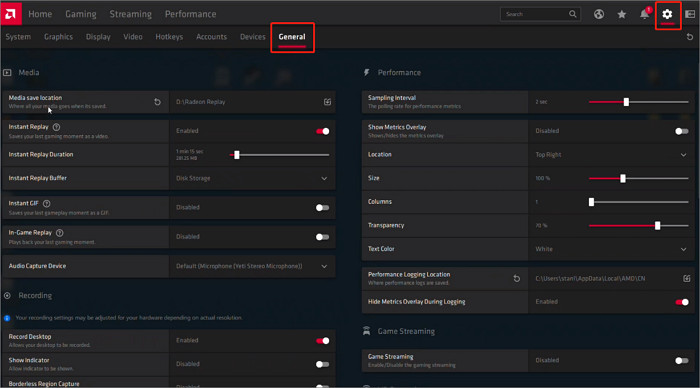
Pasul 6. Acum ai posibilitatea să îți personalizezi setările de înregistrare.
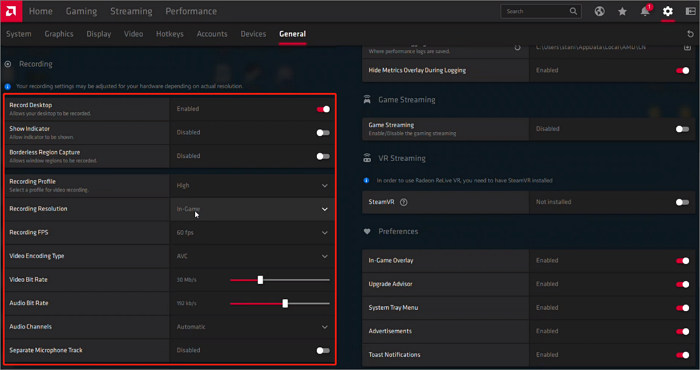
Pasul 7. De asemenea, dacă vrei să îți personalizezi combinațiile de taste rapide (Hotkeys), mergi la fila Hotkeys și modifică-le. După ce ai terminat, poți începe să îți înregistrezi gameplay-ul folosind Radeon Relive.
Dacă aveți o placă grafică AMD, Radeon ReLive este o opțiune practică pentru a înregistra jocurile pe PC. Este ușor de utilizat, oferă rezultate de înaltă calitate până la 4K și nu solicită prea mult sistemul. Deși este posibil să nu ofere la fel de multe funcții ca alte instrumente, este o alegere solidă integrată pentru utilizatorii AMD.
Partea a 2-a. Cele mai bune setări pentru înregistrarea jocurilor
Pentru a asigura o calitate ridicată a înregistrării jocurilor pe PC, utilizarea setărilor corecte este crucială. Mai jos sunt setările recomandate dacă doriți să utilizați oricare dintre aceste instrumente atunci când înregistrați în cele din urmă jocul:
FVC Screen Recorder
Rezoluție: Alege ecran complet sau o fereastră anume, iar 1080p este recomandat.
Rată de cadre: Ajustabilă; alege 60 FPS pentru jocuri dinamice.
Format de ieșire: MP4 pentru compatibilitate.
Audio: Înregistrează atât sunetul de sistem, cât și microfonul.
Bara de jocuri Xbox
Rezoluție: Să corespundă rezoluției ecranului tău, de obicei 1080p.
Rată de cadre: 30 sau 60 FPS, setată în setările Captures.
Calitate video: High, pentru o claritate mai bună.
Audio: Înregistrează sunetul de sistem și microfonul, dacă este nevoie.
OBS Studio
Rezoluție: 1920x1080 (1080p)
Rată de cadre: 60 FPS pentru un gameplay fluid
Encoder: Folosește encoder Hardware (NVENC/AMD), dacă este disponibil, pentru a reduce încărcarea procesorului (CPU)
Bitrate: 6000 kbps pentru 1080p 60fps și 10.000 kbps sau mai mult pentru 1440p/4K
Format de înregistrare: MP4 sau MKV
Bitrate audio: 160–320 kbps
Radeon Relive
Rezoluție: Până la 4K, chiar dacă ai un monitor 1080p.
FPS: 60 FPS
Bitrate: 50 Mbps pentru calitate înaltă și 10–20 Mbps pentru încărcări standard
Format de înregistrare: AVC sau HEVC (HEVC este mai bun pentru dimensiuni reduse ale fișierelor)
Audio: 192 kbps sau mai mult
Partea 3. Întrebări frecvente despre înregistrarea jocurilor pe PC
Nvidia înregistrează automat jocul?
Da, dacă activezi funcții precum NVIDIA Highlights sau Instant Replay în GeForce Experience, acesta poate captura automat momentele importante din gameplay. Sau îți poți lua un program de înregistrare pentru jocuri profesional.
De ce nu înregistrează NVIDIA jocurile?
Este posibil ca NVIDIA să nu înregistreze jocurile dacă GeForce Experience nu rulează, PC-ul nu îndeplinește cerințele de sistem sau funcțiile de înregistrare precum Instant Replay sunt dezactivate. De asemenea, este posibil ca jocul pe care îl joci să nu fie compatibil.
Cum să înregistrezi jocurile cu GeForce Experience
Pentru a activa înregistrarea NVIDIA, deschideți GeForce Experience, faceți clic pe pictograma roată dințată pentru a accesa Setări și asigurați-vă că este activată suprapunerea în joc. Apoi apăsați Alt + Z pentru a deschide suprapunerea, unde puteți accesa opțiunile de înregistrare. De acolo, puteți începe înregistrarea, puteți activa Instant Replay sau puteți personaliza setările.
Concluzie
Înregistrarea gameplay-ului pe PC nu trebuie să fie complicată. Cu instrumentele și setările potrivite, o poți face foarte ușor. Acum că știi cum să înregistrezi gameplay pe PC, trebuie doar să alegi instrumentul și metoda care ți se potrivesc. Însă, înainte să începi, nu uita să îți ajustezi setările pentru cea mai bună calitate și performanță.
-
 2 moduri preferate despre cum să înregistrați audio extern de pe Mac
 Dacă vă întrebați cum să înregistrați audio extern de pe un Mac, citiți acest articol și ghidați-vă de două instrumente de înregistrare audio de calitate pe care le puteți utiliza cu ușurință.
-
 Cele mai bune 3 alternative la Kodi pentru a reda cu ușurință videoclipuri
 Folosești Kodi și ți-e greu să-l folosești? Citiți acest articol acum și aflați despre 3 alternative Kodi pe care le puteți utiliza cu ușurință pentru nevoile dvs. de streaming.
-
 Cum să înregistrezi pe PS4: 3 metode grozave pe care trebuie să le înveți
 Dacă doriți să aflați modalitățile optime de a învăța cum să înregistrați un ecran PS4, atunci bifați această postare. Învață să faci sarcina implicit și, alternativ, de aici.
