


 Video Converter Ultimate
 Screen Recorder
 Reparație video
 Descărcare sigură
Înregistrează jocuri cu Steam și salvează-ți experiența de joc
Steam este o platformă populară de distribuție digitală dezvoltată de Valve Corporation, care permite utilizatorilor să cumpere, să descarce și să joace mii de jocuri video. Dincolo de un simplu magazin de jocuri, Steam oferă și funcții sociale precum liste de prieteni, chat, forumuri comunitare și actualizări de jocuri, ceea ce o face una dintre cele mai mari și mai utilizate platforme pentru jocuri pe PC la nivel mondial.
În sfârșit, Steam are acum un instrument integrat de înregistrare a ecranului numit Steam Game Recorder. Cu această nouă funcție, utilizatorii își pot înregistra direct gameplay‑ul din software. Așadar, dacă folosești Steam și nu știai de această funcție nouă, nu îți face griji, te ajutăm noi! Acest articol îți va prezenta patru metode diferite pe care le poți folosi pentru a înregistra jocuri cu Steam. În cazul în care vrei o metodă alternativă de a înregistra jocurile cu Steam, ți-am pregătit și un instrument alternativ. Deci, ce mai aștepți? Să începem!

Partea 1. Are Steam o funcție de înregistrare încorporată?
Așa cum am prezentat, da, Steam are acum o funcție de înregistrare încorporată numită Steam Game Recorder. Cu această funcție, utilizatorii își pot captura jocul direct în clientul Steam, eliminând necesitatea unui software extern de înregistrare.
Steam Game Recorder oferă două moduri principale de înregistrare:
• Înregistrare în fundal: capturează tot gameplay‑ul și îți permite să salvezi momentele neașteptate, la care poate nici nu te-ai gândit să le înregistrezi
• Înregistrare la cerere: capturează gameplay‑ul doar atunci când o activezi.
Funcția se integrează cu Steam Overlay, oferind o cronologie ușor de utilizat pentru a revedea filmările și a crea clipuri. Utilizatorii pot personaliza setări precum utilizarea spațiului pe disc, sursele audio și tastele de comandă rapidă, ceea ce o face o opțiune convenabilă pentru jucătorii care doresc să înregistreze și să salveze rapid momentele lor de joc.
Partea a 2-a. Cum să înregistrezi pe Steam?
Acum că ai o idee despre Steam Game Recorder, e timpul să înveți diferite metode de a înregistra jocuri pe Steam. Pentru un proces fără probleme, urmează metoda care ți se potrivește cel mai bine.
Cum să activezi înregistrarea pe Steam
Pentru a putea începe, trebuie mai întâi să activați înregistrarea pe Steam. Pentru a face acest lucru, urmați pașii de mai jos:
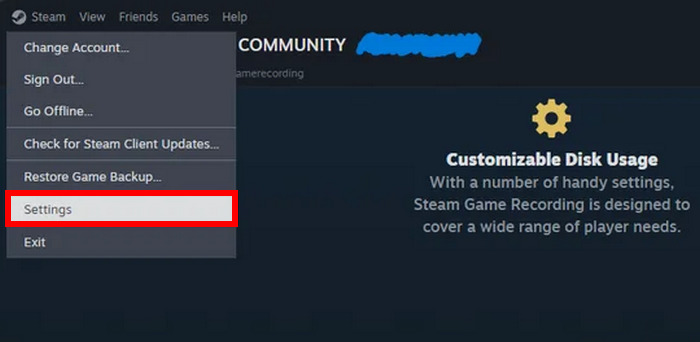
Pasul 1. Mai întâi, pornește Steam. După ce se deschide, dă clic dreapta și apoi selectează Settings din meniul derulant.
Pasul 2. Apoi, mergi la Interface și alege Client Beta Participation. De acolo, selectează Steam Beta Update.
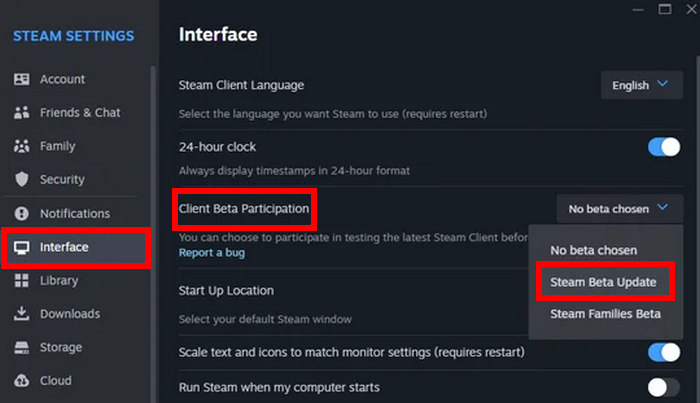
Pasul 3. Acum vei observa o nouă secțiune numită Game Recording. Asta înseamnă că Steam Game Recorder este acum instalat și trebuie configurat.
Cum să capturezi videoclipuri din jocurile Steam
Acum că ai activat în sfârșit Steam Game Recorder, îți este mai ușor să capturezi videoclipuri din Steam Games. Reține că ai două opțiuni pentru a înregistra pe Steam: poți alege Înregistrare în fundal sau Înregistrare la cerere. Pentru această parte, vom folosi Înregistrare în fundal. Pentru a face acest lucru, urmează pașii de mai jos:
Pasul 1. În setările Steam, dă clic pe Game Recording în meniu și alege Record in Background.
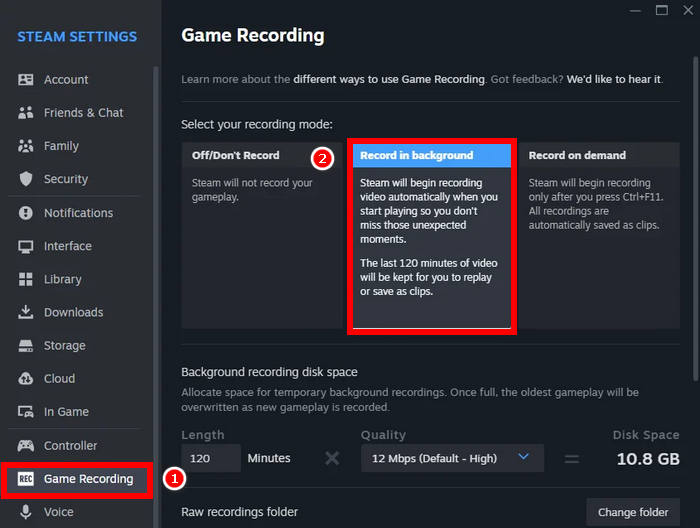
Pasul 2. Când ești gata, apasă Ctrl + F11 pe tastatură pentru a începe înregistrarea.
Înregistrați audio cu înregistrarea jocurilor Steam
Între timp, dacă vrei să înregistrezi ecranul jocului tău și să incluzi și vocea ta, Steam Game Recorder poate face acest lucru. Pentru a face asta, urmează pașii de mai jos:
Pasul 1. Din Steam Settings, mergi din nou la Game Recording.
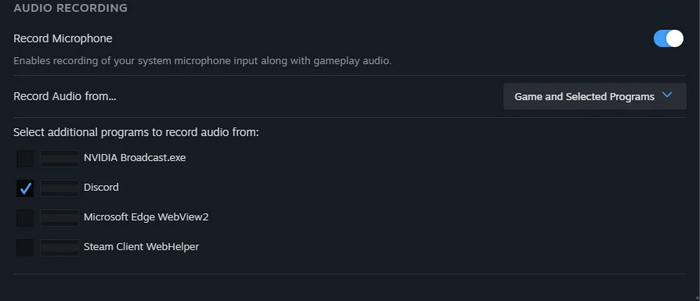
Pasul 2. Acolo, activează Record Microphone în secțiunea Audio Recording.
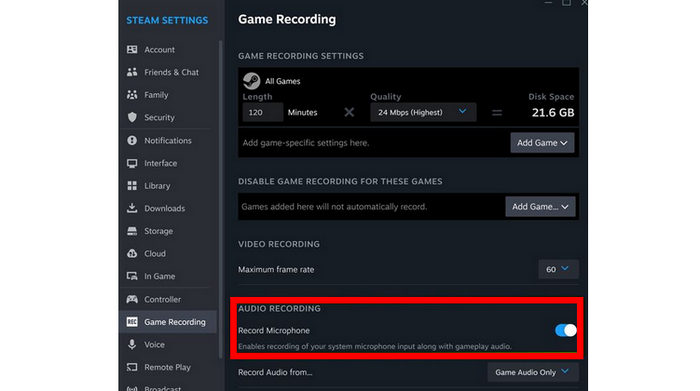
Activarea microfonului pentru înregistrare este ideală dacă vrei ca vocea ta să fie inclusă în înregistrare. Acest lucru te ajută să oferi comentarii live, să explici modul de joc sau să înregistrezi conversații vocale cu prietenii în timp ce joci.
Înregistrați simultan jocul și Discord-ul cu Steam
Dacă joci des cu prietenii și folosești Discord pentru chat vocal, Steam Game Recorder facilitează capturarea simultană atât a jocului, cât și a conversațiilor. Prin activarea înregistrării audio din joc și a microfonului, Steam poate înregistra ce se întâmplă în joc, precum și vocea ta și vocile celorlalți participanți la apelul Discord.
Acest lucru este util mai ales dacă vrei să creezi videoclipuri de joc în grup, să transmiți în flux momente importante sau pur și simplu să salvezi momente distractive cu prietenii. Asigură-te doar că sunetul Discordului se aude prin ieșirea sistemului și că microfonul este activat în setările de înregistrare a jocurilor de pe Steam.
Pentru asta, trebuie doar să selectezi Discord ca program suplimentar din care să fie înregistrat sunetul. Mergi la Game Recording din Steam Settings și selectează Audio recording. De acolo, ți se va cere să selectezi un program suplimentar pentru a înregistra sunetul.
Partea 3. Cea mai bună alternativă la instrumentul de înregistrare Steam
Dacă ești în căutarea unui instrument alternativ pentru a înregistra jocuri pe Steam, există un instrument de înregistrare a ecranului fiabil care poate facilita capturarea jocului tău.
FVC Screen Recorder este un instrument versatil și ușor de utilizat, care îți permite să îți înregistrezi ecranul, sunetul de sistem, microfonul și camera web. Este perfect pentru gamerii care doresc mai mult control asupra setărilor de înregistrare, precum rate de cadre personalizate, rezoluție, formate de ieșire și multe altele. Spre deosebire de recorderul integrat în Steam, FVC Screen Recorder funcționează cu orice joc sau aplicație, nu doar cu cele lansate prin Steam. Poți, de asemenea, să programezi înregistrări, să faci capturi de ecran și să exporți videoclipurile fără watermark. Este o opțiune excelentă dacă îți dorești un instrument de înregistrare complet, dar ușor, în afara Steam.
Iată cum poți înregistra jocuri pe Steam folosind FVC Screen Recorder:
Pasul 1. Mai întâi, trebuie să descarci și să instalezi FVC Screen Recorder pe computerul tău. Te rugăm să reții că este disponibil pentru Windows și macOS.
Descărcare gratuităPentru Windows 7 sau versiuni mai noiDescărcare sigură
Descărcare gratuităPentru MacOS 10.7 sau versiuni mai noiDescărcare sigură
Pasul 2. Apoi, pornește instrumentul și selectează Game Recorder pentru a-ți captura gameplay‑ul.
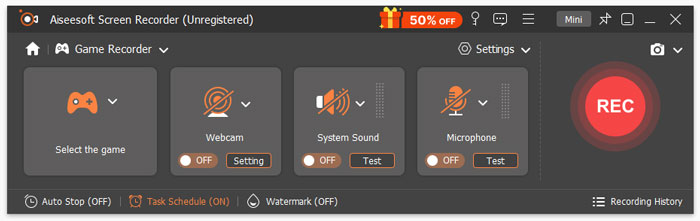
Pasul 3. În continuare, mergi la Select the Game panel și dă clic pe butonul cu săgeată în jos pentru a bifa jocul care rulează din listă. În plus, poți activa System Sound, Microphone sau ambele, dacă este necesar.
Pasul 4. După ce ai terminat configurarea, dă clic pe butonul REC pentru a începe înregistrarea.
Notă: În timp ce înregistrezi jocul, poți folosi opțiunile de pe bara de instrumente, inclusiv realizarea de capturi de ecran, setarea duratei de înregistrare și instrumentele de editare, după cum dorești.

FVC Screen Recorder este cu adevărat unul dintre cele mai bune recordere de jocuri dacă ești în căutarea unui instrument alternativ la Steam. Este ușor de folosit, poate înregistra gameplay‑ul și are funcții avansate de înregistrare a ecranului, utile pentru un gamer care își înregistrează frecvent jocurile.
Partea 4. Întrebări frecvente despre înregistrarea jocurilor cu Steam
Pot înregistra orice joc cu Steam Game Recorder?
Da, atâta timp cât jocul este lansat prin clientul Steam, îl poți înregistra folosind funcția Steam Game Recorder.
Steam înregistrează atât video, cât și audio?
Da. Steam Game Recorder poate captura videoclipuri și sunete din joc, inclusiv sunete de sistem și microfon, dacă este activat în setări.
Funcționează Steam Game Recorder în fundal?
Da. Poți folosi modul Înregistrare în fundal pentru a captura totul automat, chiar dacă uiți să pornești înregistrarea manual.
Concluzie
Înregistrarea jocurilor cu Steam este acum mai ușoară datorită Game Recorder‑ului integrat. Îți poți captura gameplay‑ul, sunetul și chiar chatul vocal fără a folosi software terț. Iar dacă ai nevoie de mai multe funcții, există instrumente alternative precum FVC Screen Recorder. Alege metoda care ți se potrivește și începe să îți înregistrezi chiar astăzi momentele preferate din jocuri!
-
 10 Cele mai bune alternative la Bandicam: Avantaje, avantaje și dezavantaje
 Acest articol selectează 10 dintre cele mai bune alternative la Bandicam dintre înregistratoarele de ecran și enumeră avantajele, dezavantajele și, respectiv, cele mai bune opțiuni ale acestora. Sper că această postare vă va ajuta.
-
 Recenzie ScreenPal: Tot ce ar trebui să știi despre el
 Descoperă totul în această recenzie detaliată a ScreenPal — caracteristici, avantaje, dezavantaje, siguranță și multe altele. Află informațiile înainte de a utiliza acest înregistrator de ecran în 2025.
-
 Cum să obții calitate 4K pe OBS: Cea mai detaliată descriere
 Dacă joci un joc de înaltă rezoluție și vrei să înregistrezi cel mai clar videoclip al acțiunilor tale, citește acest ghid. Te vom învăța cum să obții calitate 4K pe OBS.
