


 Video Converter Ultimate
 Screen Recorder
 Reparație video
Aflați cum să înregistrați pe Minecraft cu cele mai bune instrumente de înregistrare a ecranului
Toți cei cărora le place să se joace pe computer cunosc Minecraft. Datorită popularității sale uriașe, acesta influențează deja o mulțime de streameri să transmită acest joc. Și cei mai mulți dintre ei au un moment epic, un highlight, care i‑a făcut cunoscuți. La fel ca „boat clutch”-ul lui Dream, mulți dintre noi am încercat de foarte multe ori, dar am eșuat. După ce l-ai încercat de nenumărate ori, acum ți-a reușit, dar nu e nimeni acolo să-ți vadă clutch‑ul. Mai mult, cel mai bun mod de a‑ți împărtăși propriul „Dream boat clutch” este să‑l înregistrezi. Așadar, îți prezentăm diferitele instrumente pe care le poți folosi ca să înveți cum să înregistrezi în Minecraft. Continuând să citești acest articol vei afla care sunt cele mai bune programe de înregistrare pe care le poți găsi pe web.

Partea 1. Cum să înregistrați Minecraft folosind un instrument online
FVC Free Screen Recorder
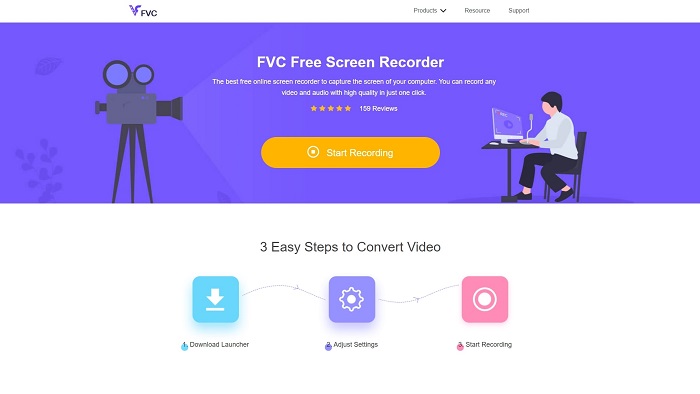
Vrei să înveți cum să înregistrezi un videoclip Minecraft online? Atunci încearcă să citești și să folosești acest instrument. FVC Screen Recorder nu are costuri ascunse. De asemenea, interfața instrumentului web nu are reclame enervante sau intruzive. În plus, poți înregistra aici fără limită. Deși instrumentul pare pregătit pentru înregistrarea ecranului, aplicația online nu are un mod special pentru jocuri. Totuși, îl poți folosi dacă ai conexiune la internet. Așadar, pentru a ști cum să folosești acest instrument, este obligatoriu să urmezi pașii de mai jos.
Pasul 1. Pentru a accesa instrumentul, dă mai întâi clic pe acest link.
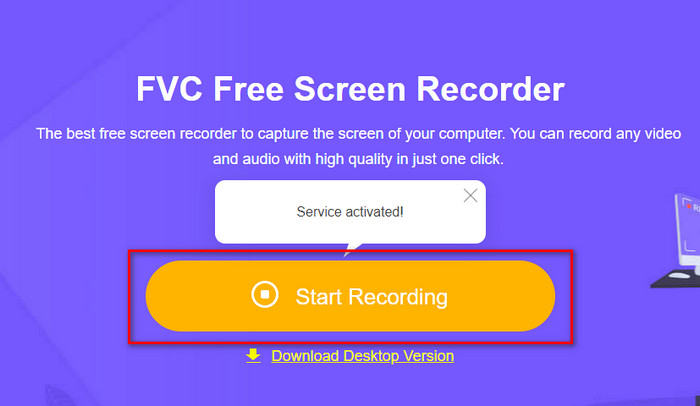
Pasul 2. Apasă pe Start Recording, apoi descarcă launcher‑ul dacă este prima dată când folosești instrumentul și instalează‑l. Apasă din nou pe Start Recording pentru a porni de această dată aplicația.
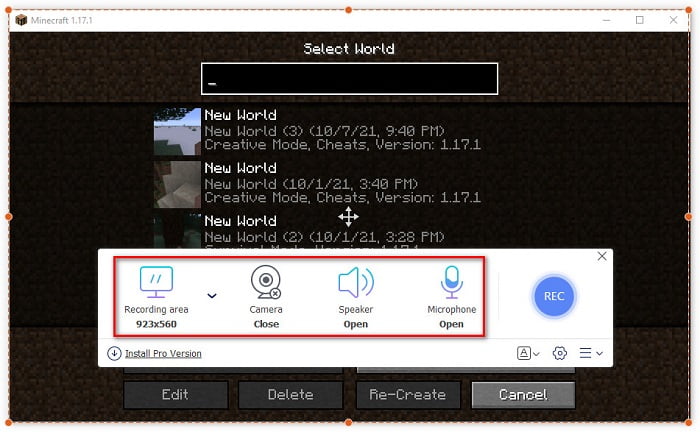
Pasul 3. Ajustează raportul de cadru al ecranului tău, apoi pornește Camera pentru a adăuga reacția ta, Speaker pentru a adăuga sunetul generat de joc și Microphone pentru a adăuga vocea ta.
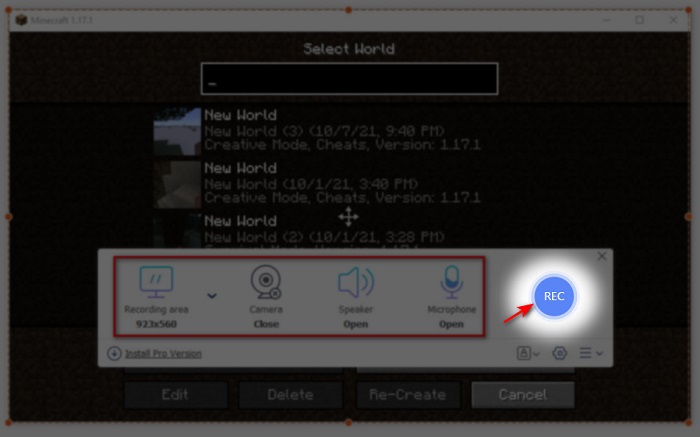
Pasul 4. Apoi apasă pe butonul REC pentru a începe înregistrarea.
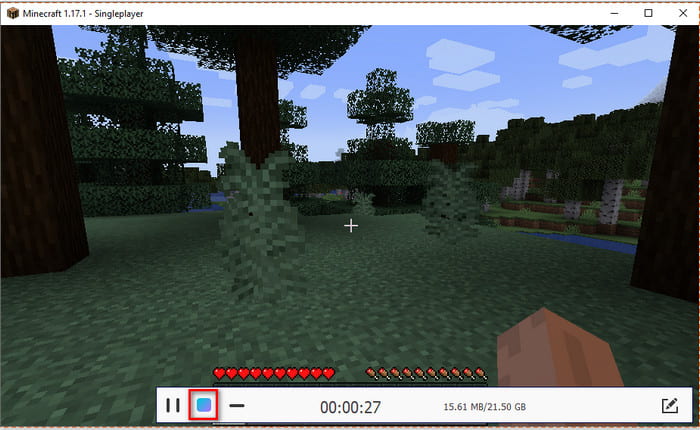
Pasul 5. Pentru a opri înregistrarea, dă clic pe butonul în formă de pătrat și apoi pe primul fișier din Recording List. Astfel poți revedea clutch‑ul înainte să îl trimiți sau să îl încarci.
Partea 2. Cum să înregistrezi Minecraft cu cele 2 dintre cele mai bune instrumente offline de înregistratoare
1. FVC Screen Recorder
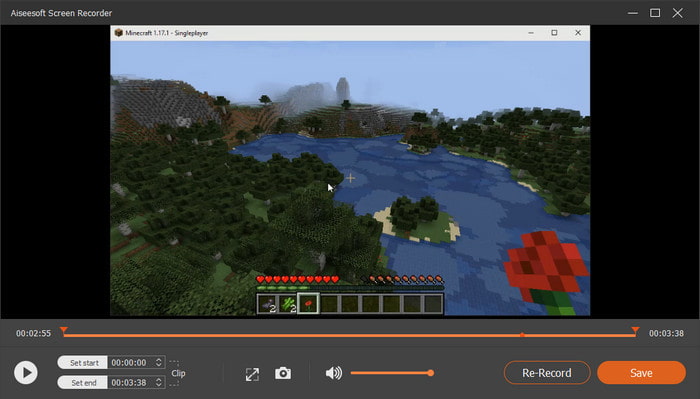
Vrei să surprinzi fiecare moment al cascadoriilor tale făcute în Minecraft? Atunci FVC Screen Recorder este alegerea perfectă pentru tine. Acest program este mult mai bun decât versiunea online și decât OBS dacă vorbim despre performanța generală și interfața prietenoasă cu utilizatorul. Programul are un modul Game Recorder pe care îl poți folosi pentru a înregistra jocurile cât mai rapid posibil. De asemenea, poți seta și edita taste rapide (hotkeys) pentru a comanda mai ușor instrumentul. Poți face înregistrări non‑stop chiar și dacă durează 24/7. Așadar, pentru a ști cum să înregistrezi Minecraft pe Windows 10 sau pe Mac, urmează cu atenție pașii de mai jos.
Pasul 1. Descarcă apoi instalează programul pe unitatea ta de stocare. Fă o configurare rapidă a software‑ului și apasă pe „Finish” pentru a salva setările.
Descărcare gratuităPentru Windows 7 sau versiuni mai noiDescărcare sigură
Descărcare gratuităPentru MacOS 10.7 sau versiuni mai noiDescărcare sigură
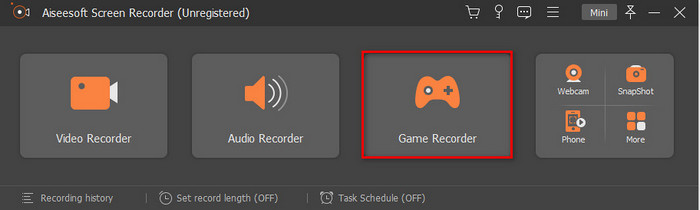
Pasul 2. Dă clic pe Game Recorder și permite programului să ruleze ca administrator, apoi apasă pe OK. Apasă din nou pe Game Recorder pentru a continua.
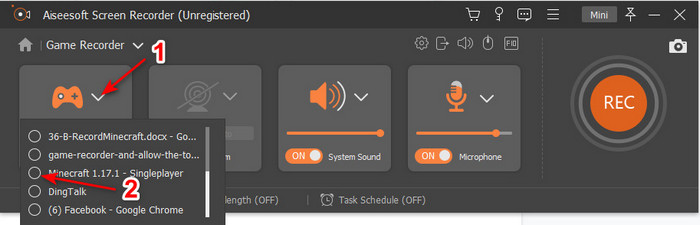
Pasul 3. Deschide mai întâi Minecraft și așteaptă să se încarce complet. Apasă pe Select Game și alege Minecraft.
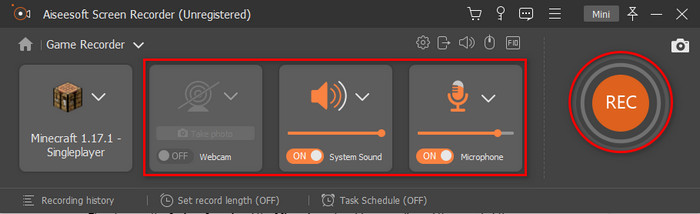
Pasul 4. Înainte de a începe înregistrarea, pornește Webcam pentru a adăuga reacția ta în timp ce filmezi. Apoi pornește System Sound și Microphone pentru a adăuga vocea ta și sunetul jocului. Dă clic pe butonul REC pentru a porni înregistrarea, iar jocul va fi afișat automat pe ecran. Acum poți face cascadoriile epice pe care vrei să le surprinzi.
Pasul 5. Dacă vrei să oprești înregistrarea, apasă pe butonul în formă de cub pentru a opri. Apoi apasă pe Save și Next pentru a continua salvarea videoclipului. Fereastra History va apărea pe ecran, iar tu poți da clic pe primul fișier pentru a revedea cascadoriile epice pe care le‑ai făcut și pentru a le distribui mai târziu.
al 2-lea. OBS
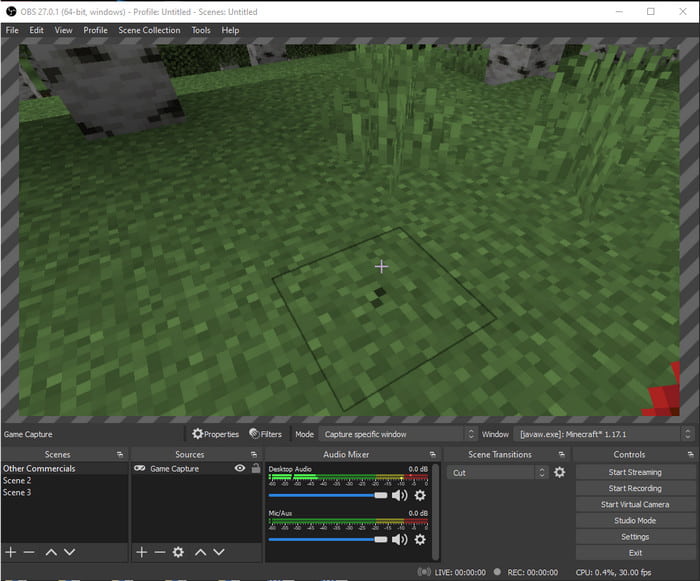
OBS este cunoscut ca fiind unul dintre instrumentele complicate pe care mulți utilizatori le folosesc. Însă oferă mereu o calitate foarte bună, chiar dacă este greu de folosit. Așadar, dacă vrei să înveți cum să înregistrezi Minecraft cu OBS, asigură‑te că ai mult timp liber. Pentru că acest program este mult mai complicat decât pare; dacă nu ai idee cum să faci acest lucru, urmează pașii de mai jos.
Pasul 1. Descarcă mai întâi OBS pe unitatea ta de stocare.
Pasul 2. Apoi deschide mai întâi Minecraft, mergi la panoul Source și dă clic pe Game Capture. Schimbă modul în Capture Specific Window, apoi apasă pe butonul drop-down de la „Window” și alege fișierul cu numele Minecraft. Apoi dă clic pe OK pentru a continua.
Pasul 3. Apasă pe Start Recording pentru a începe înregistrarea. Iar pentru a o opri, apasă pe Stop Recording, iar înregistrarea ecranului va fi salvată automat în spațiul tău de stocare.
Partea 3. Întrebări frecvente despre înregistrarea Minecraft
Care sunt jocurile populare pe PC acum?
Există o mulțime de jocuri populare pe computer, dar acestea sunt primele 5 jocuri care sunt mereu în fruntea fiecărei recenzii. Primul este Minecraft publicat de Mojang în 2011, următorul pe listă este League of Legend sau cunoscut sub numele de LOL creat de Riot Games în 2009, Counter Strike Global dezvoltat de Valve Corporation în 2012, Grand Theft Auto Five publicat de Rockstar Games și dezvoltat de Rockstar North în 2013 și, în sfârșit, este Valorant creat de Riot Games în 2020.
Este Bandicam cel mai bun instrument pentru a face înregistrarea?
Mulți oameni au opinii diferite despre Bandicam, dar haide să vedem și să decidem dacă acest program merită să fie folosit. Așadar, pentru a afla mai multe despre Bandicam dă clic pe acest link pentru a merge la noul articol care vorbește despre Bandicam.
Cum să încarci un fișier video mare pe YouTube?
Cum YouTube este bine cunoscut ca platformă de partajare video, mulți utilizatori încearcă să încarce clipuri. Dar când încărcăm un fișier video de dimensiuni mari, acest lucru îți va consuma mult timp. Așa că acum, cel mai bun mod de a posta ușor este să comprimi videoclipul fără a‑i pierde calitatea. Află cum să comprimi fișierul video și să îl postezi pe YouTube cu ușurință.
Concluzie
Pentru a încheia această discuție, acum îți este mai ușor să înțelegi cum să înregistrezi Minecraft pe PC. Probabil că deja ți-ai ales programul de înregistrare a ecranului, dar, în plus, FVC Screen Recorder este alegerea potrivită. Pentru că poți folosi foarte ușor acest instrument chiar dacă ești începător. Să înveți să folosești acest recorder de ecran de neegalat nu este deloc greu. Așa că, înainte să începi să îți înregistrezi „Dream boat clutch”, asigură‑te că ai descărcat deja acest software.
Descărcare gratuităPentru Windows 7 sau versiuni mai noiDescărcare sigură
Descărcare gratuităPentru MacOS 10.7 sau versiuni mai noiDescărcare sigură
-
 Cel mai bun înregistrator de ecran XviD pentru Starter în 2021 [Online și Offline]
 XviD este bine cunoscut pentru comprimarea fișierelor video. Este un software open-source care realizează formatul ISO MPEG-4. Reluați pentru a citi și pentru a afla mai multe detalii.
-
 [Go-To-Guide] Înregistrați Blu-ray pe OBS Studio și instrumente alternative
 Aflați cum să înregistrați Blu-ray pe studioul OBS și alți înlocuitori cu acești pași și sfaturi utile. Continuați să citiți și lăsați & #039; să se scufunde în detalii.
-
 Procesați pentru a extrage și a înregistra DVD cu VLC pentru a digitaliza formatul redabil
 VLC acceptă numeroase formate de fișiere comprimate audio-video, inclusiv înregistrarea pe DVD-uri. Păstrați mingea în mișcare pentru mai multe discuții și detalii până la final.
