


 Video Converter Ultimate
 Screen Recorder
 Reparație video
 Descărcare sigură
Înregistrează video cu ecranul oprit pe Windows/macOS/iOS/Android
Uneori, înregistrarea ecranului durează, iar așteptarea ca totul să se încarce sau să rămână activ poate fi frustrantă.
Înregistrarea unui videoclip cu ecranul oprit nu doar că ajută la economisirea bateriei, ci adaugă și un plus de confidențialitate, mai ales când nu vrei ca alții să vadă ce este pe dispozitivul tău. Așadar, dacă te întrebi dacă este posibil să înregistrezi un videoclip cu ecranul stins, răspunsul scurt este da, cu instrumentele și setările potrivite.
În acest articol, vei afla când este util să înregistrezi cu ecranul oprit, ce limitări să aștepți și cum să înregistrezi videoclipuri cu ecranul oprit pe Windows, macOS, iOS și Android folosind metode practice și ușor de urmat. Să începem!

Partea 1. Când ar trebui să înregistrăm video cu ecranul oprit?
Există multe întrebări legate de momentul în care ar trebui să înregistrăm video cu ecranul oprit. Ei bine, dacă ești cineva care vrea să economisească energie, să își protejeze intimitatea sau să evite distragerile în timpul înregistrării ecranului, atunci ar trebui să știi aceste lucruri.
Iată cele mai practice situații în care înregistrarea unui videoclip cu ecranul oprit are sens:
Pentru a economisi bateria
Menținerea ecranului stins reduce consumul de energie, ceea ce este util în timpul înregistrărilor lungi sau când bateria dispozitivului este aproape descărcată.
Pentru înregistrare discretă sau privată
Înregistrarea cu ecranul oprit evită atragerea atenției, fiind utilă pentru documentarea unor momente, captarea unor videoclipuri axate pe sunet sau atunci când intimitatea este importantă.
Când conținutul de pe ecran nu este necesar
Dacă îți înregistrezi împrejurimile, un curs, o ședință sau un proces care nu necesită interacțiune cu ecranul, menținerea ecranului pornit nu este necesară.
Pentru a evita atingerile accidentale sau întreruperile
Oprirea ecranului previne atingerile nedorite, notificările sau întreruperile din aplicații care ar putea opri sau afecta înregistrarea.
Pentru înregistrare continuă sau în fundal
Acest lucru este ideal pentru înregistrări time-lapse, monitorizarea unor activități sau captarea unor sesiuni lungi în care nu este nevoie să urmărești ecranul tot timpul.
Pentru a reduce supraîncălzirea în timpul înregistrărilor lungi
Utilizarea ecranului generează căldură. Înregistrarea cu ecranul oprit poate ajuta la menținerea dispozitivului mai rece, în special pe dispozitivele mobile.
Pe scurt, înregistrarea unui videoclip cu ecranul oprit este cea mai potrivită atunci când eficiența, confidențialitatea și înregistrarea neîntreruptă contează mai mult decât vizibilitatea pe ecran.
Partea 2. Cum să înregistrezi cu ecranul oprit pe computer [Windows/macOS]
Înregistrarea unui videoclip cu ecranul oprit pe computer este posibilă cu instrumentul potrivit. Dacă ești utilizator Windows sau macOS, instrumentul ideal pentru tine este FVC Screen Recorder.
Acest program de înregistrare a ecranului le permite utilizatorilor să înregistreze videoclipuri chiar și atunci când afișajul este oprit sau minimizat, ceea ce îl face ideal pentru înregistrări lungi, sarcini în fundal sau situații în care confidențialitatea este importantă. Cu FVC Screen Recorder, nu trebuie să ții ecranul activ tot timpul. Odată ce înregistrarea a început, aceasta continuă să ruleze fără probleme în fundal.
Caracteristici principale:
- Înregistrează video chiar și când ecranul este oprit sau minimizat.
- Compatibil cu Windows și macOS.
- Capturează sunetul de sistem, audio de la microfon sau ambele.
- Înregistrare video de înaltă calitate, cu rezoluție și rată de cadre personalizabile.
- Sunt acceptate multiple formate de ieșire, precum MP4, MOV, AVI etc.
- Înregistrare de fundal lină și stabilă.
- Interfață simplă și ușor de utilizat.
- Permite înregistrări programate și de lungă durată.
- Utilizare minimă a procesorului pentru performanțe mai bune.
Cum să înregistrezi un video cu ecranul oprit folosind FVC Screen Recorder:
Pasul 1. Mai întâi, trebuie să descarci și să instalezi instrumentul pe computer.
Descărcare gratuităPentru Windows 7 sau versiuni mai noiDescărcare sigură
Descărcare gratuităPentru MacOS 10.7 sau versiuni mai noiDescărcare sigură
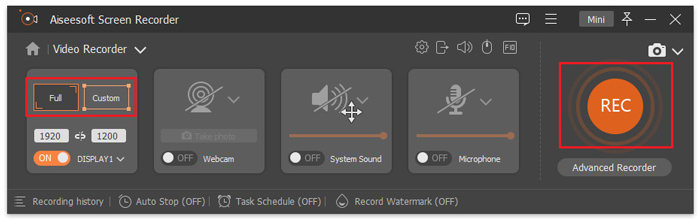
Pasul 2. După aceea, lansează programul și fă clic pe butonul REC pentru a începe înregistrarea ecranului. Poți alege dimensiunea sau metoda de înregistrare a ecranului. Ține minte, poți înregistra ecranul cu acest instrument fără limită de timp și cu ecranul oprit. Odată terminat, doar fă clic pe butonul Stop.
Pasul 3. Acum ai opțiuni pentru a edita videoclipul. După ce ești mulțumit(ă), apasă butonul Import pentru a salva videoclipul înregistrat.
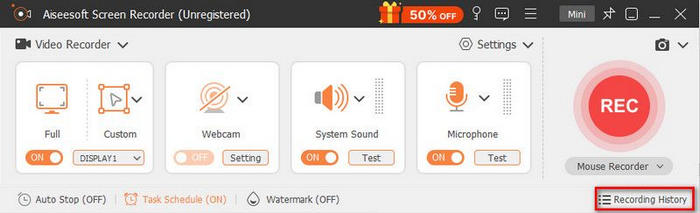
Simplu și rapid, nu-i așa? Ei bine, FVC Screen Recorder a fost conceput într-adevăr pentru toate tipurile de utilizatori, de la începători la cei experimentați în tehnologie. În plus, acest instrument se adaptează și când vine vorba de utilizarea AI pentru a îmbunătăți și mai mult calitatea videoclipurilor înregistrate în streaming.
Partea 3. Cum să înregistrezi video cu ecranul oprit pe iPhone?
Să înregistrezi un videoclip cu ecranul oprit pe un iPhone poate părea imposibil la început, deoarece iOS este conceput să oprească majoritatea înregistrărilor când afișajul se stinge. Totuși, cu metodele și soluțiile potrivite, poți în continuare să captezi discret video sau audio.
Discreet utilizează o tehnologie de ecran negru care le permite utilizatorilor să înregistreze videoclipuri, audio și să facă fotografii chiar și atunci când iPhone-ul este blocat. Îți permite să personalizezi gesturile tactile, făcând procesul de înregistrare intuitiv și ușor, fără a fi nevoie să privești ecranul. Toate videoclipurile și fotografiile capturate sunt salvate în siguranță într-o galerie privată, adăugând un plus de confidențialitate.
Această aplicație este ideală pentru înregistrări discrete cu ecranul oprit, mai ales când surprinzi momente speciale în timpul concertelor, evenimentelor live sau în situații în care distragerile trebuie menținute la minimum.
Iată cum să folosești Discreet pentru a înregistra video cu ecranul oprit pe iPhone:
Pasul 1. Descarcă și instalează aplicația Discreet din App Store, apoi pornește-o pe iPhone-ul tău.
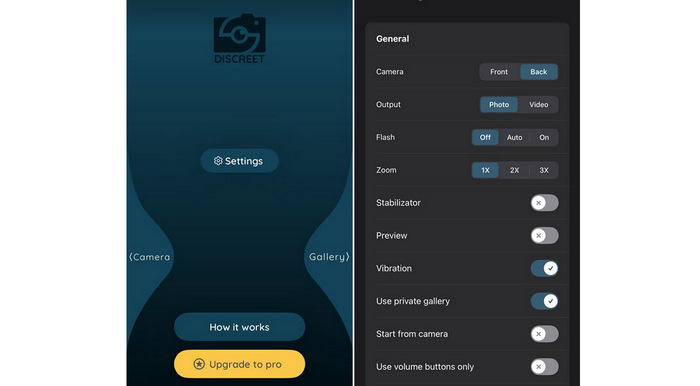
Pasul 2. Acordă permisiunile necesare, cum ar fi accesul la cameră, microfon și stocare, astfel încât aplicația să poată funcționa corect.
Pasul 3. Activează modul de ecran negru sau înregistrare cu ecranul oprit pentru a permite aplicației să înregistreze videoclipuri în timp ce iPhone-ul este blocat.
Pasul 4. Configurează și personalizează gesturile tactile pentru a porni sau opri înregistrarea fără a fi nevoie să aprinzi ecranul.
Pasul 5. Începe înregistrarea videoclipului. Aplicația va continua să capteze chiar și cu ecranul oprit.
Pasul 6. După ce ai terminat, oprește înregistrarea folosind gestul desemnat și accesează videoclipurile în siguranță din galeria privată a aplicației.
Partea 4. Cum să înregistrezi video cu ecranul oprit pe Android
Dispozitivele Android oferă mai multă flexibilitate când vine vorba de înregistrarea video cu ecranul oprit. În funcție de dispozitivul tău și de versiunea de Android, poți folosi funcții integrate sau aplicații terțe de înregistrare a ecranului pentru Android pentru a continua înregistrarea chiar și după ce ecranul a fost oprit.
Camera Background Video Record îți permite să înregistrezi videoclipuri chiar și atunci când ecranul telefonului tău Android este oprit. Odată ce înregistrarea începe, aplicația continuă să capteze video în fundal, ajutându-te să economisești baterie și să eviți distragerile, menținând în același timp înregistrarea neîntreruptă.
Cum să folosești Camera Background Video Record:
Pasul 1. Descarcă și instalează aplicația pe dispozitivul tău Android, apoi deschide-o.
Pasul 2. Mergi la fila REC și selectează camera pe care vrei să o folosești.
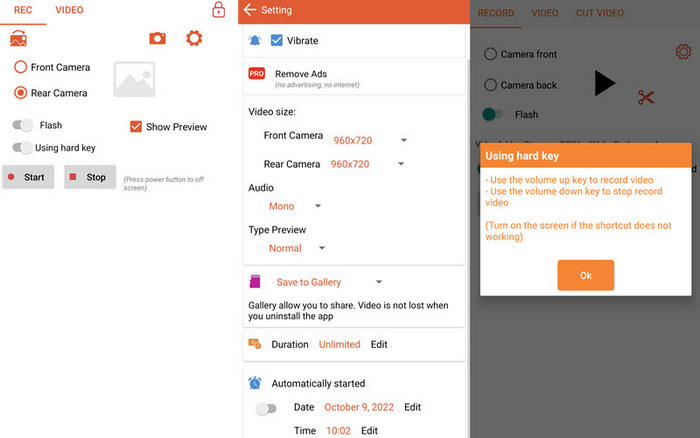
Pasul 3. Atinge pictograma rotiță pentru a ajusta setări de bază precum dimensiunea videoclipului sau audio, dacă este necesar.
Pasul 4. Atinge Start pentru a începe înregistrarea. Poți folosi și butoanele de volum pentru a controla înregistrarea. Videoclipul va continua să fie înregistrat chiar și când ecranul este oprit.
Partea 5. Întrebări frecvente despre înregistrarea video cu ecranul oprit
Este într-adevăr posibil să înregistrezi un videoclip cu ecranul oprit?
Da, este posibil să înregistrezi un videoclip cu ecranul oprit, însă acest lucru depinde de dispozitiv și de instrumentul pe care îl folosești. Pe computere, aplicații de captură a ecranului precum FVC Screen Recorder pot continua înregistrarea chiar și atunci când afișajul este oprit sau minimizat. Pe dispozitive mobile, aplicațiile terțe pentru iOS și Android fac posibilă înregistrarea video cu ecranul stins sau în fundal, deși pot exista anumite limitări din cauza restricțiilor impuse de sistem.
Oprirea ecranului în timpul înregistrării va afecta calitatea videoclipului?
Nu, înregistrarea cu ecranul oprit nu reduce calitatea video atâta timp cât aplicația sau instrumentul folosit acceptă corect înregistrarea în fundal. Majoritatea programelor de înregistrare de încredere îți permit să setezi rezoluția, rata de cadre și setările audio înainte de înregistrare, astfel încât calitatea finală rămâne aceeași chiar și atunci când ecranul este oprit.
Este sigur și legal să înregistrezi video cu ecranul oprit?
Înregistrarea cu ecranul oprit este în general sigură atunci când folosești aplicații și instrumente de încredere. Totuși, legalitatea depinde de modul și locul în care este folosită înregistrarea. Asigură-te întotdeauna că respecți legile locale și dreptul la viață privată, mai ales atunci când înregistrezi alte persoane, ședințe sau evenimente fără o informare vizibilă.
Concluzie
Înregistrarea unui videoclip cu ecranul oprit nu este doar posibilă, ci și practică atunci când vrei să economisești bateria, să îți menții intimitatea și să eviți distragerile. Cu instrumentele potrivite, poți face acest lucru ușor pe Windows, macOS, iPhone și Android folosind metode simple și de încredere, precum instrumentul FVC Screen Recorder.
Așadar, ce mai aștepți? Ia telefonul sau pornește computerul și începe să testezi metoda care ți se potrivește cel mai bine.
-
 9 Cele mai bune înregistratoare de ecran 4K pentru înregistrare Ultra HD în 2025
 Cauți un înregistrator de ecran care capturează la calitate 4K reală? Descoperă cele mai bune 9 instrumente de înregistrare a ecranului 4K pentru a asigura o redare video fără pierderi de calitate.
-
 Cum să înregistrezi ușor ecranul folosind VLC [Ghid complet]
 Dacă te întrebi cum să înregistrezi ecranul folosind funcția de înregistrare a ecranului VLC, nu-ți face griji! Acest articol te va învăța patru modalități simple de a face acest lucru ca un profesionist.
-
 Top 5 aplicații Android Screen Recorder pe care trebuie să le achiziționați în 2025
 Întâmpinați probleme pentru că nu puteți face o înregistrare a ecranului pe Android? Dacă da, acest articol a analizat înregistratoarele de ecran Android pe care le puteți descărca.
