


 Video Converter Ultimate
 Screen Recorder
 Reparație video
 Descărcare sigură
Găsește un înregistrator de ecran cu temporizator care poate programa
Imaginează-ți că trebuie să înregistrezi un curs online care durează o oră sau chiar câteva ore, sau o transmisiune live viitoare, dar nu ai prea mult timp să stai în fața calculatorului ca să îl utilizezi. Ce ar trebui să faci?
Nu este nevoie să intri în panică — există o altă soluție: folosește un program de înregistrare a ecranului cu cronometru. După cum sugerează și numele, acest software oferă funcții de pre-înregistrare și înregistrare programată. Poți seta ora de început și durata direct în program. Astfel poți să te îndepărtezi liniștit de calculator și să revii doar atunci când ai timp să verifici rezultatele și să tai porțiunile inutile din înregistrare.
Deși există o mulțime de înregistratoare de ecran, nu toate oferă înregistrare programată. Pentru a vă scuti de bătaia de cap a găsirii opțiunilor potrivite, am selectat în acest ghid cele mai bune 8 înregistratoare automate de ecran. În plus, înainte de a începe, vă vom oferi un tabel care să vă ajute să filtrați rapid opțiunile - astfel încât să nu vă simțiți copleșiți citind detalii nesfârșite.

Cum revizuim și testăm
• Înainte de a elabora recomandările noastre de produse, analizăm mai întâi în detaliu nevoile utilizatorilor și colectăm date fiabile pentru a ne asigura că fiecare informație este corectă.
• După ce selectăm instrumentele care acceptă înregistrarea programată, efectuăm teste practice. În aceste sesiuni, analizăm factori precum ușurința configurei temporizatorului, compatibilitatea generală, calitatea rezultatului, opțiunile de editare și modurile de înregistrare disponibile.
• De asemenea, luăm în considerare feedback-ul real de la alți utilizatori. Prin analizarea comentariilor și evaluărilor de pe diferite platforme, obținem o înțelegere mai obiectivă a performanței fiecărui produs.
• În cele din urmă, apreciem feedback-ul continuu al utilizatorilor. Verificăm periodic platformele concurente și recenziile utilizatorilor, ceea ce ne permite să actualizăm recomandările noastre și să aducem îmbunătățiri în timp util.
Partea 1. Prezentare generală a aplicației de top Screen Recorder cu cronometru
Să începem cu un tabel rezumativ pentru a obține o imagine de ansamblu asupra programului celor 8 înregistratoare de ecran:
Partea 2. Top 8 Înregistratoare de Ecran cu Cronometru
FVC Screen Recorder
Dacă ai nevoie de un program de înregistrare a ecranului care poate înregistra regulat și care este disponibil pe mai multe platforme, atunci FVC Screen Recorder este o alegere foarte potrivită. Nu doar că rulează stabil atât pe Windows, cât și pe Mac, dar oferă și diverse moduri de înregistrare, permițându-ți să faci totul, de la capturarea pe tot ecranul până la definirea ușoară a unor regiuni personalizate.
Mai mult, FVC Screen Recorder este un înregistrator automat de ecran pentru Windows 10. Vine cu funcții de oprire automată și planificare a activităților, care vă permit să setați durata și ora de încheiere a înregistrării în avans și chiar să finalizați automat activitatea atunci când nu sunteți în fața computerului, ceea ce vă economisește cu adevărat timp și efort.
Descărcare gratuităPentru Windows 7 sau versiuni mai noiDescărcare sigură
Descărcare gratuităPentru MacOS 10.7 sau versiuni mai noiDescărcare sigură
Funcții principale:
• Acceptă înregistrarea videoclipurilor de pe desktop cu sistemul audio și microfon.
• Capturați ecranul și camera web în același timp.
• Formate de ieșire bogate: videoclipul poate fi salvat ca MP4, MKV, AVI etc., iar sunetul poate fi salvat ca MP3, AAC, M4A etc.
• Oferiți instrumente de adnotare în timp real în timpul înregistrării.
• Capturați imagini de pe dispozitive Android sau iPhone (este necesară conexiunea).
• Programarea activităților vă permite să personalizați punctul de început și de sfârșit al înregistrării.
• Acceptă decuparea și editarea simplă a fișierelor după înregistrare.
Iată cum se aplică înregistrarea programată a ecranului:
Pasul 1. După ce descarci și instalezi FVC Screen Recorder, pornește programul și deschide pagina pe care vrei să o înregistrezi.
Pasul 2. În interfața principală, selectează modul Înregistrare video.

Setați intervalul de înregistrare (ecran complet sau personalizat) și reglați intrarea audio.

Pasul 3. Activează Oprire automată. În noua fereastră poți ajusta Durata înregistrării, Dimensiunea fișierului de înregistrare și Ora de încheiere.

Pentru a seta ora de început și de sfârșit a înregistrării, trebuie să activezi Programarea sarcinilor și să faci clic pe butonul Adăugare sarcină nouă.
Astfel, veți crea o sarcină pentru înregistrare.

La final, apasă butonul roșu Înregistrare pentru a începe înregistrarea și salveaz-o pe computer atunci când ai terminat.
Platforme compatibile: Windows, Mac
Captură cu derulare: Nu este acceptată
Editare după captură: Suportă decupare de bază și editare.
Bandicam
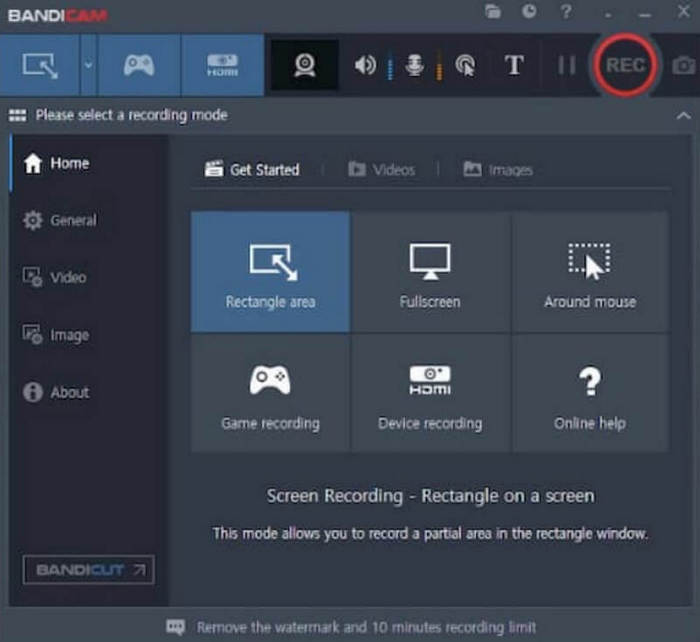
Bandicam este o alegere foarte eficientă dacă vrei să începi rapid și să termini înregistrarea ecranelor la o calitate înaltă la un anumit moment.
Interfața sa este curată și simplă, fără operațiuni complicate, ceea ce o face potrivită pentru începători, oferind o experiență rapidă de utilizare. Cu funcția de programare, puteți seta ora și parametrii de înregistrare în avans și puteți lăsa sarcina de înregistrare să fie executată automat.
Pro
- Oferă funcție de înregistrare cu temporizator.
- Suportă captura simultană a ecranului și a camerei web.
- Oferă opțiuni flexibile de înregistrare video și audio.
Contra
- Numai pentru platforma Windows.
- Versiunea gratuită adaugă un filigran la videoclipul de ieșire.
Platforme compatibile: Windows
Captură cu derulare: Nu
Editare după captură: Limitată
Înregistrator de ecran pentru înghețată
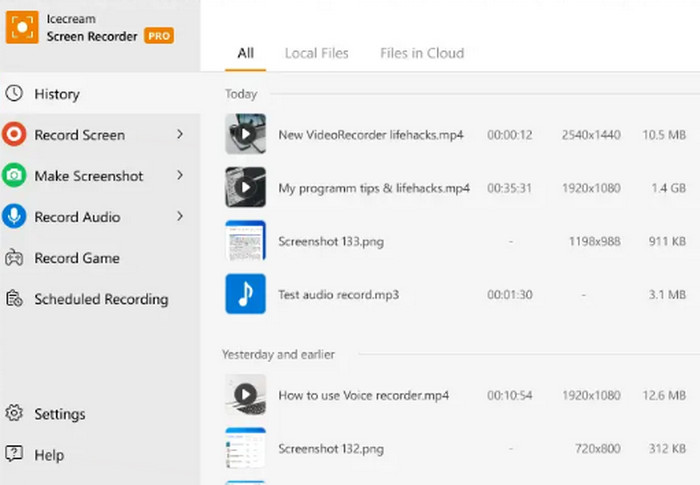
Icecream Screen Recorder este o alegere bună dacă trebuie să faci înregistrări temporizate pe diferite dispozitive. Este compatibil cu Windows, Mac și chiar Android și poți programa orele de început și de sfârșit ale înregistrărilor, astfel încât să nu fie nevoie să fii la computer tot timpul.
Pe lângă funcția de cronometru, acest înregistrator de ecran cu cronometru pentru Android are și un instrument puternic de adnotare care permite utilizatorilor să adauge text, săgeți sau alte adnotări grafice în timpul procesului de înregistrare.
Pro
- Suportă desktop și mobil.
- Oferă setări pentru activități de înregistrare temporizată.
- Diverse funcții de adnotare și desenare încorporate.
Contra
- Versiunea gratuită are funcții limitate.
- Unele formate video și codecuri comune nu sunt acceptate.
Platforme compatibile: Windows, Mac, Android
Captură cu derulare: Nu
Editare după captură: Adnotare și decupare
EaseUS RecExperts
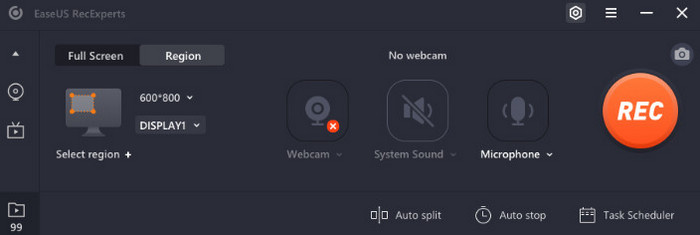
Merită încercat EaseUS RecExperts dacă doriți un instrument care să vă permită să înregistrați la intervale regulate și să garantați rezultate de înaltă calitate.
Acest înregistrator automat de ecran, disponibil pe Mac și Windows, vă permite să personalizați intervalul de înregistrare și să setați înregistrarea în modul silențios pentru a evita perturbarea mediului. Cu ajutorul programării sarcinilor, puteți programa înregistrări pentru a captura automat conținutul ecranului sau al camerei.
Pro
- Sarcinile de înregistrare temporizată pot fi executate automat.
- Suportă înregistrare virtuală în fundal.
- Calitatea video poate fi îmbunătățită la 4K/8K.
Contra
- Funcția de editare este insuficientă.
- Unele funcții pot fi deblocate contra cost.
Platforme compatibile: Windows, Mac
Captură cu derulare: Nu
Editare după captură: Editare de bază, eliminare zgomot
FlashBack Express
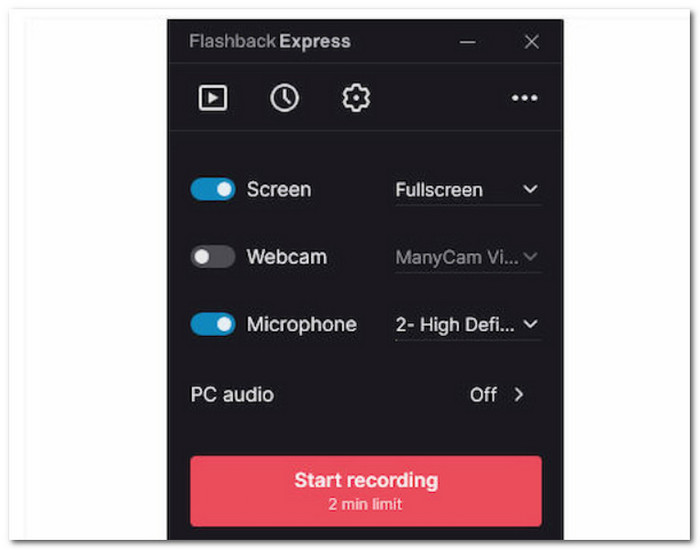
FlashBack Express este un instrument excelent pentru cei care își doresc un instrument ușor, care să poată face treaba rapid.
Îți permite să setezi un cronometru pentru înregistrare, are o interfață simplă și intuitivă și capturează simultan ecranul, camera și sunetul. După ce ai terminat de înregistrat, poți salva videoclipul local sau îl poți încărca direct pe YouTube, Google Drive și multe altele.
Pro
- Suportă înregistrarea automată cu temporizator.
- Interfața este simplă și ușoară.
- Oferă mai multe modalități de exportare a videoclipurilor.
Contra
- Versiunea gratuită poate înregistra doar la o rezoluție de până la 720p.
- Caracteristici limitate de editare.
Platforme compatibile: Windows
Captură cu derulare: Nu
Editare după captură: Minimală
Software de înregistrare a ecranului de debut
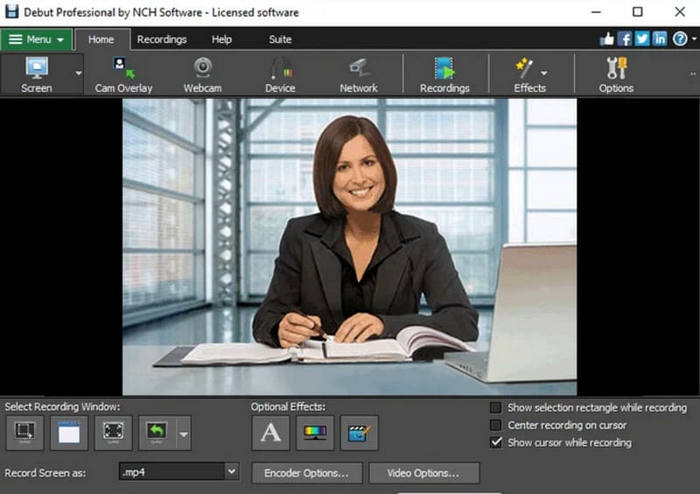
Dacă aveți nevoie de un instrument profesional pentru înregistrare temporizată și captura din mai multe surse, merită să luați în considerare software-ul Debut Screen Recorder.
Acest înregistrator de ecran gratuit cu cronometru permite înregistrarea pe tot ecranul, în ferestre sau în anumite zone, precum și capturarea de imagini de pe camera web. Cu ajutorul programării sarcinilor, puteți seta software-ul să înceapă automat înregistrarea la o oră setată și să adauge efecte speciale videoclipului în timpul procesului de înregistrare.
Pro
- Acceptă înregistrarea cu temporizator și mementourile pentru sarcini.
- Înregistrați mai multe surse video și audio simultan.
- O gamă largă de formate de ieșire.
- Versiune personală gratuită disponibilă.
Contra
- Interfață complicată.
- Funcțiile de editare trebuie actualizate pentru a fi deblocate.
Platforme compatibile: Windows, Mac
Captură cu derulare: Nu
Editare după captură: Efecte + instrumente de bază (versiunea Pro)
Înregistrator de ecran Vidmore
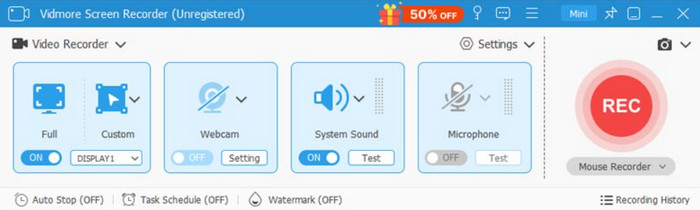
Vidmore Screen Recorder este un instrument bun de înregistrare automată a ecranului, gratuit, dacă doriți un instrument complet, cu suport pentru înregistrarea cu temporizator și fără limitări de filigran.
Capturează sunetul de pe desktop, camera web, sistemul audio și microfonul și acceptă înregistrarea ecranului telefonului. Utilizatorii pot seta în avans ora de încheiere a înregistrării sau pot defini durata înregistrării pentru a automatiza complet procesul de înregistrare.
Pro
- Oferă înregistrare cu temporizator și funcție de oprire automată.
- Sunt disponibile mai multe formate de ieșire.
- Acceptă adnotarea și editarea în timpul înregistrării.
Contra
- Funcționalitatea completă necesită actualizarea la versiunea plătită.
Platforme compatibile: Windows, Mac
Captură cu derulare: Nu
Editare după captură: Adnotare și decupare
Înregistrator de ecran Movavi
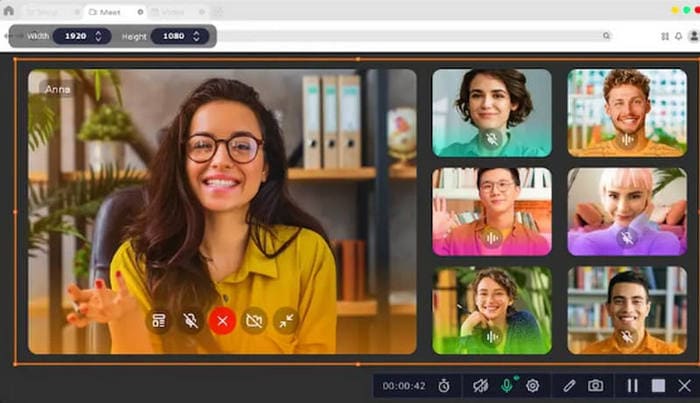
Movavi Screen Recorder este un instrument excelent de încercat dacă ai nevoie de o interfață simplă cu suport pentru înregistrare cu temporizator.
Nu numai că poate captura imagini pe tot ecranul sau zone personalizate, dar poate suprapune și imagini de pe cameră și marca zone cheie cu un instrument de desen. Funcția de înregistrare cu temporizator vă permite să setați un program de înregistrare și să terminați înregistrarea nesupravegheată.
Pro
- Interfață intuitivă.
- Funcțiile de înregistrare temporizată și de programare a sarcinilor sunt practice.
- Suportă mai multe moduri de înregistrare.
Contra
- Versiunea gratuită are mai multe limitări.
- Nu este prietenos cu dispozitivele vechi.
Platforme compatibile: Windows, Mac
Captură cu derulare: Nu
Editare după captură: Instrumente de editare de bază
Concluzie
Acest ghid prezintă 8 opțiuni: cel mai simplu și mai bogat în funcții, FVC Screen Recorder, versiunea ușoară Bandicam, Icecream Screen Recorder cu instrumente excelente de adnotare, EaseUS RecExperts cu opțiuni bogate de culori, FlashBack Express pentru încărcări YouTube fără efort, Debut Screen Recorder Software cu setări personalizate extrem de flexibile, Vidmore Screen Recorder pentru captura de ecran mobilă și Movavi Screen Recorder multifuncțional.
Considerăm că, cu ajutorul tabelului și al descrierilor detaliate, poți alege programul de înregistrare a ecranului cu cronometru care se potrivește cel mai bine nevoilor tale.
-
 Top 9 alternative la Loom pentru înregistrarea fără efort a ecranului
 Cauți cele mai bune alternative la Loom pentru înregistrarea ecranului? Explorează 9 instrumente de top care oferă funcții și compatibilitate similare sau chiar mai bune în 2025.
-
 Top 6 alternative la Camtasia pentru înregistrarea fără probleme a ecranului
 Cauți alternative la Camtasia? Descoperă 6 instrumente puternice de înregistrare a ecranului cu instrumente de editare potrivite atât pentru începători, cât și pentru profesioniști, dar și pentru bugete restrânse.
-
 Captură de ecran pe Windows fără ecran de imprimare [Ghid 2025]
 Căutați modalități de a face capturi de ecran pe Windows fără un ecran de imprimare. Acest articol ți-a fost ușor. Citiți asta acum și capturați-vă ecranul fără efort!
