


 Video Converter Ultimate
 Screen Recorder
 Reparație video
 Descărcare sigură
Recenzie Screencastify - Caracteristici, Avantaje, Dezavantaje și Alternative
Dacă sunteți în căutarea unui instrument pentru a vă înregistra ecranul în browser, Screencastify este cea mai fiabilă alegere. Este un instrument pentru Google Chrome care vă permite să capturați conținut de pe ecranul computerului sau în anumite ferestre ale browserului.
Aceasta este doar o prezentare pe scurt. Dacă vrei mai multe informații despre acest instrument sau să evaluezi dacă este potrivit pentru tine, te rugăm să citești acest review Screencastify. Acesta acoperă funcțiile, avantajele, dezavantajele, modul de utilizare și alternativele.

Partea 1. Caracteristici cheie ale Screencastify
În această secțiune, vom prezenta ce poate face Screencastify pentru tine, sub formă de puncte.
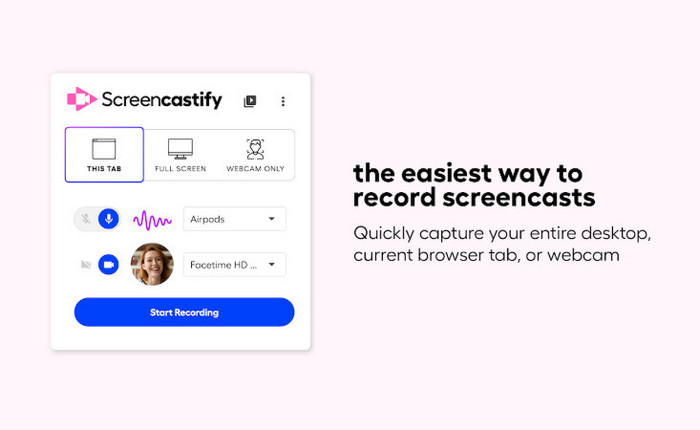
• Înregistrare ecran
Extensia Screencastify poate înregistra întregul ecran al computerului, camera web și anumite file din browser. Poți adăuga narațiune sau comentarii la videoclipurile tale. Va înregistra sunetul de la difuzoarele și microfonul sistemului tău.
• Adnotare și desen
Screencastify oferă instrumente de desenare a ecranului. Puteți adnota sau evidenția părțile asupra cărora doriți ca publicul dvs. să se concentreze în timpul înregistrării. Această funcție face ca Screencastify să fie ideal pentru crearea de videoclipuri instructive.
• Editare video
Deși este un instrument de înregistrare online bazat pe web, Screencastify oferă instrumente de bază pentru editare video. Te poate ajuta să decupezi, să îmbini și să rearanjezi clipuri video. De asemenea, poți adăuga efecte precum zoom și blur la videoclip. Poți chiar să încarci alte videoclipuri pe platformă și să le editezi acolo.
• Partajare și export
După înregistrare și editare, Screencastify salvează automat videoclipul pe Google Drive. De asemenea, generează un link care poate fi partajat. De asemenea, poți alege să încarci lucrarea pe YouTube. Există două formate de ieșire disponibile: MP4 și GIF.
Partea a 2-a. Ar trebui să alegi Screencastify sau nu?
Utilizatorii recunosc de mult timp Screencastify datorită avantajelor sale unice. Cu toate acestea, nu ar trebui să ignorăm neajunsurile sale. Într-o oarecare măsură, acceptarea lui depinde de toleranța dezavantajelor sale.
În această secțiune, vă vom arăta avantajele și dezavantajele Screencastify.
Pro
- Pașii pentru obținerea și utilizarea acestuia sunt foarte simpli. Este foarte ușor de utilizat pentru începători.
- Salvați direct lucrările înregistrate în Google Drive, economisind mult spațiu de stocare local.
- Suportă editare online și îmbunătățire video.
- Oferă o versiune de probă gratuită.
- Fereastra de înregistrare a camerei web poate fi poziționată oriunde pe ecran.
Contra
- Versiunea gratuită are o limită de timp de înregistrare. Puteți înregistra videoclipuri doar cu o durată de până la cinci minute.
- Formatul de ieșire video acceptat este limitat la MP4.
- Nu puteți adăuga efecte la înregistrarea audio.
Cel mai bun pentru
Mai întâi, haideți să analizăm caracteristicile cheie ale Screencastify: nu necesită descărcarea sau instalarea niciunui software. Puteți înregistra videoclipuri direct în browser dacă aveți o conexiune la internet. În plus, oferă instrumente ușor de utilizat pentru adnotare și marcare.
Combinarea acestor caracteristici îl face foarte potrivit pentru crearea de videoclipuri tutoriale.
În plus, Screencastify permite partajarea și publicarea online a videoclipurilor. Este potrivit în special pentru profesori, care doresc să colecteze teme media digitale de la elevi. Profesorii pot genera un link, iar elevii pot da clic pe acesta pentru a-și înregistra temele și a le trimite profesorului.
Totuși, funcțiile de editare ale Screencastify sunt relativ de bază, iar versiunea gratuită are o limită de timp pentru înregistrare. Prin urmare, dacă aveți sarcini complexe de înregistrare, este recomandat să alegeți alte alternative.
Partea 3. Cum se utilizează Screencastify
După ce ați citit introducerea de mai sus, sunteți gata să încercați Screencastify? Puteți consulta ghidul pas cu pas din această secțiune pentru a afla cum să înregistrați pe Screencastify.
Mai întâi, trebuie să instalezi recorderul de ecran Screencastify în browserul tău Chrome.
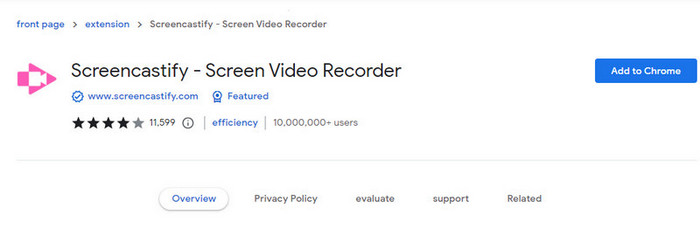
Pasul 1. Există două moduri simple de a instala extensia Screencastify în Chrome. Poți vizita site-ul oficial Screencastify și să dai clic pe Add to Chrome sau poți căuta direct Screencastify Extension pe Google pentru a o găsi în Chrome Web Store.
Pasul 2. După ce ești pe pagina extensiei din Web Store, dă clic pe Add to Chrome, apoi pe Add extension. După ce a fost adăugată, ți se va solicita să te conectezi la Screencastify cu contul tău Google.
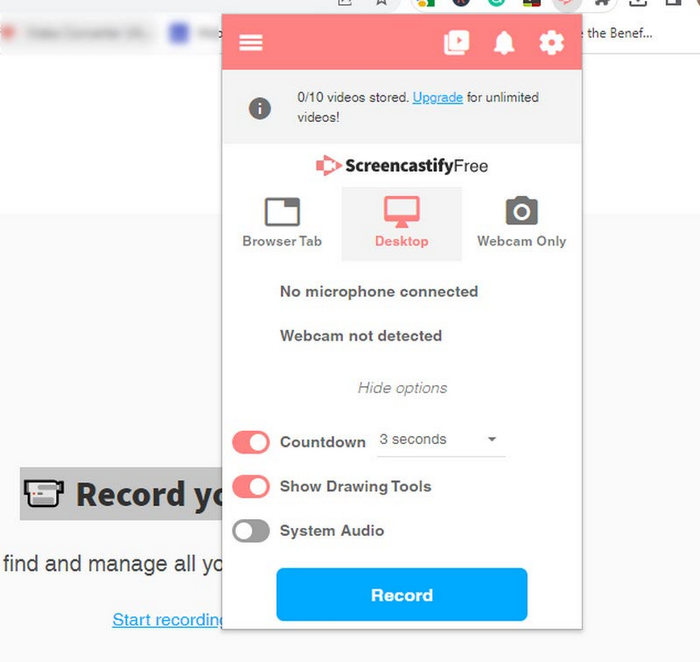
Pasul 3. Caută pictograma Screencastify în colțul din dreapta sus al browserului Chrome. Dă clic pe ea și va apărea o fereastră de configurare a înregistrării.
Pasul 4. În fereastra de înregistrare, alege ce vrei să captezi: întregul ecran, o anumită filă de browser sau camera web.
Pasul 5. Înainte de înregistrare, poți ajusta setări precum intrarea audio sau rezoluția video. Când ești pregătit, apasă butonul Record.
Pasul 6. Înregistrarea va începe imediat. O poți pune pe pauză, relua sau opri oricând, folosind bara de control.
Pasul 7. Când ai terminat, dă clic pe butonul Stop din bara de instrumente.
Pasul 8. După înregistrare, vei putea previzualiza videoclipul, să îl decupezi dacă este necesar și să alegi unde să îl salvezi. Dă clic pe Save pentru a finaliza.
Partea 4. Cum să elimini Screencastify din Chrome
Nu mai vreau să folosesc Screencastify. Cum îl pot elimina din browserul meu? Iată un scurt ghid pas cu pas.
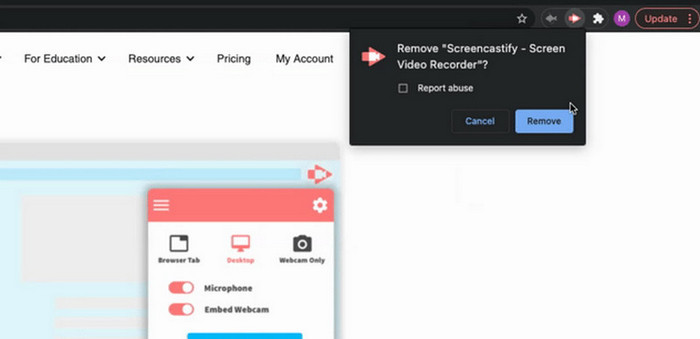
Pasul 1. Dă clic dreapta pe pictograma Screencastify din colțul din dreapta sus al ferestrei browserului.
Pasul 2. Din meniul derulant, selectează Remove from Chrome.
Pasul 3. Va apărea o fereastră de confirmare care te întreabă dacă ești sigur că vrei să elimini extensia. Dă clic pe Remove pentru a finaliza procesul.
Partea 5. Este Screencastify sigur?
Mulți utilizatori sunt îngrijorați de securitate și de problemele asociate pluginurilor atunci când le utilizează.
Pe baza cercetărilor și concluziilor noastre, înregistratorul de ecran și înregistratorul de cameră web Screencastify este sigur. (Totuși, trebuie să te asiguri că obții pluginul din canale oficiale sau din Google Web Store.) Acesta folosește tehnologia SSL pentru a încărca videoclipurile înregistrate în Google Drive. Informațiile tale personale nu vor fi dezvăluite nimănui. În plus, echipa oficială Screencastify trimite în mod regulat specialiști pentru a verifica măsurile de securitate.
Pluginul nu conține reclame, viruși sau programe malware. Îl poți utiliza cu încredere pe orice computer.
Partea 6. Cea mai bună alternativă la Screencastify
Pentru a utiliza Screencastify pentru a înregistra ecranul, trebuie să asigurați o conexiune stabilă la rețea.
Dacă cauți un instrument similar care poate funcționa offline pentru înregistrarea ecranului și a camerei web, îți recomandăm FVC Screen Recorder.
Acest software pentru desktop este compatibil cu dispozitivele Windows și Mac și poate înregistra simultan activitatea de pe desktopul computerului, de pe camera web, de pe microfon și de pe difuzoarele sistemului. În plus, atâta timp cât vă puteți conecta telefonul la computer, FVC Screen Recorder poate înregistra conținut de pe ecranul telefonului.
Comparativ cu Screencastify, FVC Screen Recorder oferă mai multe funcții de editare video și audio. În plus, toate butoanele sunt etichetate clar, ceea ce le permite începătorilor să stăpânească rapid utilizarea lor.
Descărcare gratuităPentru Windows 7 sau versiuni mai noiDescărcare sigură
Descărcare gratuităPentru MacOS 10.7 sau versiuni mai noiDescărcare sigură

Partea 7. Întrebări frecvente despre recenzia Screencastify
Screencastify înregistrează sunet de pe computer?
Da. Screencastify poate înregistra sunet de la difuzoarele și microfonul sistemului. De asemenea, puteți înregistra ambele simultan. Cu toate acestea, este posibil să nu aibă funcții de editare audio.
Care sunt dezavantajele Screencastify?
Funcționează doar cu Google Chrome. Versiunea gratuită are și o limită de timp de înregistrare. Puteți înregistra conținut doar pentru maximum cinci minute.
Este Screencastify de încredere?
Da. Se iau măsuri speciale pentru a proteja videoclipurile înregistrate și informațiile personale. Acest plugin nu conține viruși.
Concluzie
Aceasta este cea mai detaliată recenzie Screencastify. Aici îi prezentăm funcțiile, avantajele, dezavantajele, modurile de utilizare și alternativele. Screencastify este sigur și fiabil, iar pașii de utilizare sunt relativ simpli. Totuși, are funcții de editare limitate și restricții privind durata de înregistrare. Dacă îți dorești un serviciu mai cuprinzător, îți recomandăm FVC Screen Recorder.
-
 5 dintre cele mai importante programe de înregistrare a jocurilor pe care un jucător trebuie să le cunoască [2025]
 Ești un jucător care dorește să înregistreze un joc? Apoi, acest articol vă va oferi cel mai bun recorder de jocuri pe care îl puteți folosi pentru a experimenta noi culmi de joc.
-
 Top 5 aplicații Android Screen Recorder pe care trebuie să le achiziționați în 2025
 Întâmpinați probleme pentru că nu puteți face o înregistrare a ecranului pe Android? Dacă da, acest articol a analizat înregistratoarele de ecran Android pe care le puteți descărca.
-
 Top 5 Zoom Meeting Recorder pentru a înregistra întâlniri pe Zoom [2024]
 Trebuie să înregistrați o întâlnire cu zoom pentru a nu rata detaliile importante ale întâlnirii dvs.? Dacă da, acest articol oferă cele mai bune înregistratoare cu zoom pe care ar trebui să le cunoașteți.
