


 Video Converter Ultimate
 Screen Recorder
 Reparație video
 Descărcare sigură
Recenzie PicPick: O analiză aprofundată a instrumentului de captură de ecran
Realizarea unei capturi de ecran prin metoda implicită le permite utilizatorilor să obțină instant rezultatul unei capturi, pentru a putea partaja și salva ușor informațiile afișate pe ecranul lor. Deoarece funcția de captură de ecran este o funcție implicită pentru toate dispozitivele, ea servește doar ca un instrument pentru capturi de ecran simple. Știați că o captură de ecran poate însemna mai mult de atât? Uneori, mai mult înseamnă mai bine, la fel ca folosirea unui software special pentru a face capturi de ecran. PicPick este un instrument excelent pentru capturi de ecran, deoarece îmbunătățește experiența de realizare a capturilor, oferindu-vă posibilitatea de a vă edita captura de ecran, funcție pe care metoda implicită nu o are.
În acest articol, vom explora un software bun de captură de ecran de la o terță parte, numit PicPick, și vom trece în revistă toate aspectele pe care un utilizator le-ar putea lua în considerare atunci când încearcă software-ul pentru a face o captură de ecran, cunoscând totodată disponibilitatea acestuia. Mai mult, pe măsură ce învățăm toate informațiile posibile pe care un utilizator ar trebui să le cunoască despre software, includem și o alternativă excelentă la PicPick, pe care utilizatorul ar putea dori să o utilizeze atunci când PicPick este prea mult pentru el.

Partea 1. Ce este PicPick?
Ca utilizator de dispozitive desktop precum Windows, am depășit capacitatea de a utiliza unele dintre funcțiile încorporate ale sistemului și acum am recurs la utilizarea ajutorului oferit de terți pentru a-mi îmbunătăți și mai mult experiența. Utilizarea unei terțe părți, cum ar fi aplicația PicPick pentru Windows, mă ajută foarte mult la scoaterea în evidență a funcțiilor care nu sunt disponibile pentru instrumentele de captură de ecran încorporate în Windows-ul meu. În plus, PicPick, ca program de captură de ecran, a fost dezvoltat și lansat în anul 2018 de echipa de dezvoltatori de software NGWIN.
Ca instrument de captură de ecran, PicPick a câștigat popularitate în rândul utilizatorilor de Windows încă de la lansare, deoarece permite utilizatorilor să își modifice capturile de ecran și să utilizeze software-ul pentru o varietate de nevoi. Mai mult, încă de la început, funcțiile sale de editare oferă o gamă largă de caracteristici, de la diferite tipuri de capturi de ecran, capacități de editare, efecte de aplicat imaginii sau capturii de ecran, generozitatea de a partaja pe diferite dispozitive și platforme și elemente esențiale ale instrumentelor grafice de bază.
Partea a 2-a. Recenzie PicPick: Toate Aspectele
Pentru a înțelege pe deplin PicPick ca instrument de captură de ecran, am detaliat în continuare toate aspectele software-ului pentru a sublinia în continuare din ce este compus și ce funcționează PickPick ca instrument.
Tip captură de ecran
Fiind un instrument conceput pentru capturi de ecran, PicPick oferă o gamă largă de tipuri de capturi de ecran, fiecare răspunzând unor nevoi diferite.

1. Captură pe tot ecranul - le permite utilizatorilor să surprindă întregul ecran al dispozitivului lor cu Windows.
2. Captură fereastră activă - le permite utilizatorilor să capteze doar fereastra care este activă sau afișată pe ecran.
3. Captură control fereastră - deschide un widget plutitor care conține toate opțiunile de captură de ecran, pentru acces facil.
4. Captură fereastră derulantă - le permite utilizatorilor să capteze întregul conținut al unei pagini web într-o singură captură de ecran.
5. Captură regiune - le permite utilizatorilor să selecteze liber o regiune de pe ecran pentru a realiza o captură.
6. Captură regiune fixă - le permite utilizatorilor să aibă o zonă de captură fixă, pe care o pot modifica trăgând-o în diferite părți ale ecranului, până se obișnuiesc complet cu zona pe care doresc să o capteze.
7. Captură liberă (FreeHand) - le permite utilizatorilor să își deplaseze liber cursorul pe ecran pentru a capta o zonă, o formă complexă și altele.
8. Repetare ultima captură - le permite utilizatorilor să folosească cu ușurință aceeași opțiune de captură de ecran ca la screenshot-ul anterior.
Editor de imagini
Editorul de imagini PicPick oferă o gamă largă de ajustări de bază ale capturilor de ecran, de la desene și adăugarea de elemente.
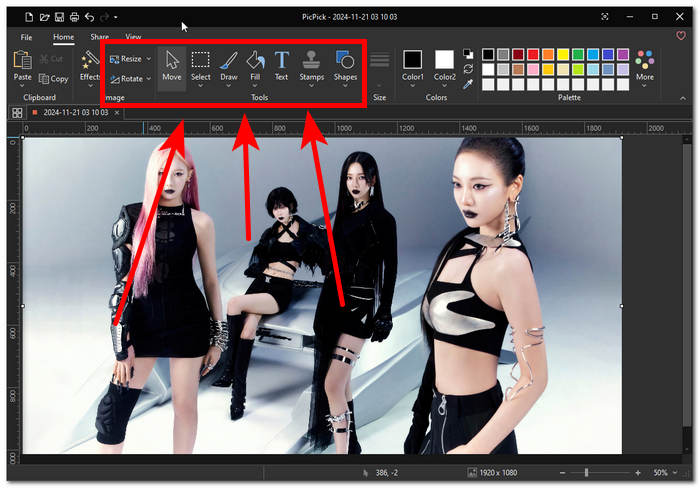
1. Instrument de redimensionare a imaginilor
2. Instrumentul de rotire a imaginilor
3. Instrumentul de mutare a cursorului
4. Instrument de selectare a formei dreptunghiulare
5. Instrument de desenare (pensula, radieră și marker)
6. Instrumentul de umplere (Umplere contiguă sau Umplere cu înlocuire de culoare)
7. Instrumentul Text
8. Instrumentul de ștampilă (numere, săgeată și ștampilă cursor)
9. Instrumentul Formă (Forme, Linii, Forme personalizate)
Efecte
Efectele PicPick includ filtre de gradare a culorilor gata de utilizare pentru imagini și capturi de ecran.

1. Inversați
2. Tonuri de gri
3. Pixelați
4. Cadru
5. Filigran
6. Estompare
7. Ascuțire
8. Luminozitate / Contrast
9. Nuanță / Saturație
10. Echilibrul culorilor
Salveaza in
Atunci când stochează capturi de ecran, software-ul PicPick permite utilizatorilor să aleagă din lista sa de suport pentru a stoca și partaja rapid capturi de ecran pe diferite dispozitive și platforme.
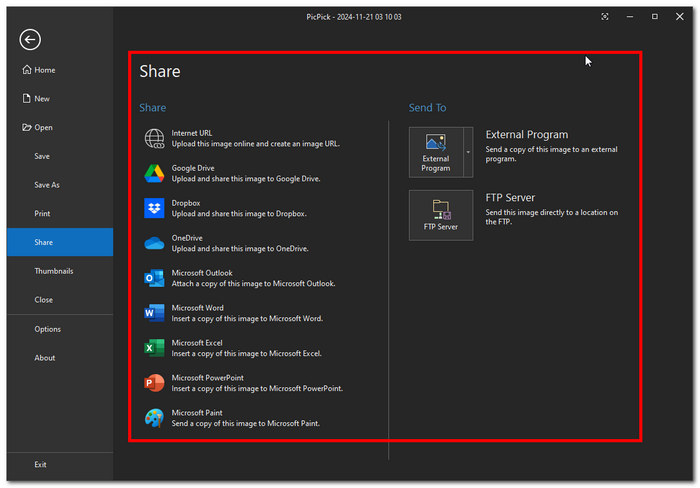
1. Generați URL-ul imaginii
2. Stocare bazată pe cloud (Google Drive, Dropbox, OneDrive)
3. Programe Microsoft (Outlook, Word, Excel, PowerPoint și Paint)
Instrumente grafice suplimentare
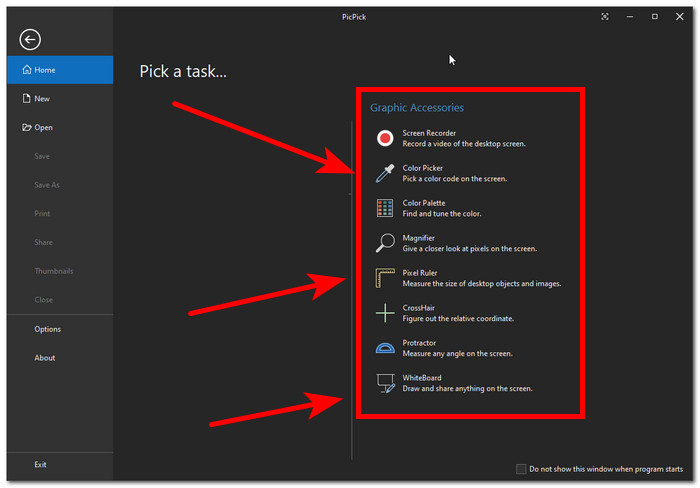
1. Înregistrare ecran - înregistrare video a ecranului desktopului.
2. Culegător de culori (Color Picker) - selectează și identifică o culoare de pe ecran.
3. Paletă de culori - permite găsirea și ajustarea culorilor de pe ecran.
4. Lupă pentru imagini - permite mărirea și micșorarea pe ecran.
5. Riglă de pixeli - o modalitate digitală de a măsura dimensiunile diferitelor imagini și obiecte.
6. CrossHair - pentru determinarea coordonatelor.
7. Raportor - măsoară unghiurile de pe ecran.
8. Tablă albă (WhiteBoard) - permite desenarea și partajarea oricărui conținut pe ecran.
Partea 3. Este PicPick gratuit?
Software-ul de capturi de ecran PicPick oferă două opțiuni mai jos și este disponibil pentru descărcare pentru Windows XP, Vista, 7, 8, 8.1, 10 și 11.
PicPick Portable - Versiune gratuită
- Doar pentru uz personal.
- Necesită actualizări manuale din partea utilizatorilor.
- Fără servicii de asistență tehnică.
- Cu reclame pop-up.
Versiune Professional - ($24)
- Poate fi folosit în scopuri comerciale și de afaceri.
- Actualizări automate.
- Serviciu premium de asistență tehnică.
- Fără reclame enervante.
Partea 4. Cea mai bună alternativă la PicPick
Încercați acest instrument alternativ de captură de ecran, instrumentul de înregistrare a ecranului ales de FVC, care este mult mai bogat în funcții și oferă capturi de ecran, înregistrare de ecran și multe altele, dacă descoperiți că software-ul PicPick nu funcționează din orice motiv sau vi se pare prea complicat ca instrument de captură. Vă sugerăm să profitați de această aplicație software alternativă, deoarece oferă o serie de funcții de editare a capturilor de ecran pe care PicPick nu le are, cum ar fi opțiunea de a suprapune o imagine peste captura de ecran, un instrument de tip aerograf și posibilitatea de a înregistra jocuri, videoclipuri și muzică. Mai mult, deși ambele programe pot fi descărcate gratuit, instrumentul de înregistrare a ecranului ales de FVC este mult mai versatil, deoarece este compatibil cu dispozitive Mac și iOS, în timp ce PicPick este limitat doar la Windows.
Descărcare gratuităPentru Windows 7 sau versiuni mai noiDescărcare sigură
Descărcare gratuităPentru MacOS 10.7 sau versiuni mai noiDescărcare sigură

Funcții cheie
● Acceptă smartphone-uri iOS și Android ca instrument de captură de ecran.
● Ușor de utilizat, cu o interfață mai puțin complicată.
● Calitate impresionantă a capturilor de ecran de înaltă rezoluție.
● Dublu funcționează ca înregistrator de jocuri, video și audio.
● Are același nivel de funcții de editare ca PicPick.
Partea 5. Întrebări frecvente despre PicPick
Este PicPick disponibil pentru Mac sau Linux?
Nu, PicPick este disponibil în prezent pe dispozitivele cu sistem de operare Windows. Pentru informații actualizate despre disponibilitatea sa pe alte sisteme de operare, vizitați site-ul său oficial.
Cum se compară PicPick cu Snipping Tool?
PicPick oferă mai multe funcții decât Snipping Tool, cum ar fi un selector de culori, o lupă, un raportor și alte instrumente de editare a capturilor de ecran care nu sunt disponibile pentru Snipping Tool.
Cum se folosește instrumentul de captură de ecran PicPick?
Pentru a utiliza software-ul PicPick, trebuie să aveți un dispozitiv cu sistemul de operare Windows, deoarece acesta poate fi utilizat doar pe un astfel de dispozitiv. Pentru a-l utiliza eficient, permiteți mai întâi programului PicPick să îl descarce și să îl instaleze pe dispozitiv. Apoi, odată terminat, lansați programul pe desktop și, odată ce software-ul rulează, faceți o captură de ecran. Apoi, prin intermediul funcției de editare a imaginilor, puteți edita, redimensiona, adăuga elemente sau text și, în final, salva imaginea pe dispozitiv.
Concluzie
Instrumentul de captură de ecran PicPick este un instrument de captură de ecran fiabil și de nivel profesional, similar sistemului de operare Windows. Prin urmare, cunoașterea fiecărei părți a instrumentului prin intermediul acestui ghid va permite utilizatorilor să aibă o înțelegere extinsă a modului în care software-ul funcționează și cum funcționează ca instrument de captură de ecran. Cu toate acestea, după această recenzie, nu toată lumea ar putea găsi ușor utilizarea PicPick, chiar și cu ghidul potrivit, și de aceea includem o listă cu instrumentul de înregistrare a ecranului ales de FVC, deoarece este mult mai simplu ca instrument și, în plus, funcționează similar cu PicPick, dar diferența este că instrumentul de înregistrare a ecranului ales de FVC are o funcție video, audio și de joc.
-
 Ghid pas cu pas pentru realizarea unei capturi de ecran pe Dell [2025]
 Aflați cum să faceți o captură de ecran pe computerele Dell cu ghidul nostru pas cu pas. Creșteți-vă eficiența și economisiți timp cu acest proces simplu. Citeste acum!
-
 Cum să faceți cu ușurință capturi de ecran pe HP [Ghid 2025]
 Aflați cum să faceți o captură de ecran pe computerele Dell cu ghidul nostru pas cu pas. Creșteți-vă eficiența și economisiți timp cu acest proces simplu. Citeste acum!
-
 Cum să salvezi ușor o captură de ecran în format JPG [4 metode simple]
 Căutați modalități de a salva imaginile capturii de ecran ca JPG? Te-am prins! În acest articol, am adunat 4 metode simple pe care le puteți folosi pentru a salva cu ușurință capturi de ecran în JPG.
