


 Video Converter Ultimate
 Screen Recorder
 Reparație video
 Descărcare sigură
3 metode eficiente de a capta capturi de ecran pe Dell
Doriți să faceți capturi de ecran pe computerul dvs. Dell în mod eficient? Fie că este vorba de muncă, studiu sau doar pentru a împărtăși momente, a ști cum să faci capturi de ecran poate fi incredibil de util. În acest ghid, vă vom arăta trei metode simple, adaptate pentru utilizatorii Dell, pentru a simplifica procesul de capturare a ceea ce este pe ecran. Capturile de ecran sunt neprețuite pentru salvarea informațiilor importante, pentru depanarea problemelor tehnice sau chiar pentru a partaja meme amuzante cu prietenii. Cu instrucțiunile noastre pas cu pas, veți putea captura fără efort orice vedeți pe ecranul Dell, indiferent dacă preferați să utilizați comenzile rapide de la tastatură, să explorați opțiuni avansate sau să rămâneți la instrumentul implicit de tăiere. Până la sfârșitul acestui ghid, veți avea încredere să faceți capturi de ecran în mod eficient, sporindu-vă productivitatea și făcându-vă sarcinile digitale o briză. Să începem!

Partea 1: Cum să faceți o captură de ecran pe Dell folosind comenzile rapide
Capturarea de capturi de ecran pe un computer Dell folosind comenzi rapide este adesea considerată cea mai eficientă metodă din mai multe motive. Comenzile rapide oferă o modalitate rapidă și convenabilă de captură de ecran fără a fi nevoie de software sau instrumente suplimentare. Această metodă este deosebit de avantajoasă pentru utilizatorii care fac frecvent capturi de ecran și preferă o abordare simplificată a fluxului lor de lucru. În plus, comenzile rapide permit controlul precis asupra zonei ecranului de capturat, sporind flexibilitatea și confortul.
Următoarele sunt comenzile rapide pe care le puteți utiliza pentru a face capturi de ecran cu ușurință pe Dell:
Făcând clic pe tasta Print Screen (PrtScn).
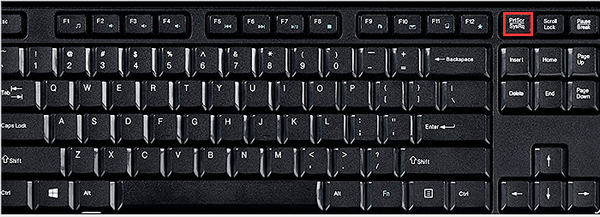
• Această comandă rapidă clasică captează întregul ecran și îl copiază în clipboard.
• Ideal pentru capturarea întregului ecran cu o singură apăsare a tastei.
Făcând clic pe tasta Alt + Print Screen
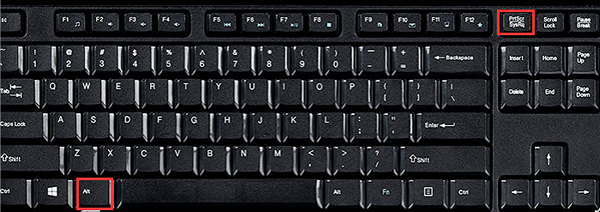
• Apăsarea Alt + PrtScn captează numai fereastra activă, excluzând restul ecranului.
• Perfect pentru a captura anumite ferestre sau aplicații fără dezordine.
Făcând clic pe tasta Windows + Shift + Tasta S (Windows 10 și versiuni ulterioare)
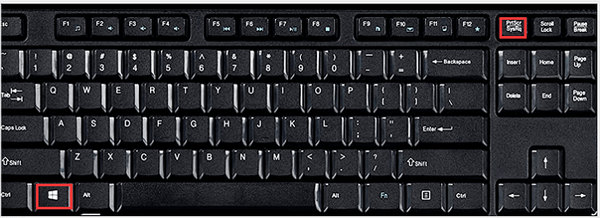
• După apăsarea comenzii rapide, utilizați cursorul pentru a trage și selecta zona dorită.
• Excelent pentru capturarea cu precizie a regiunilor personalizate ale ecranului.
Folosind aceste comenzi rapide, puteți captura cu ușurință și precizie capturi de ecran pe computerul Dell cu ușurință și precizie, sporind productivitatea și simplificând fluxul de lucru.
Partea 2: Cum să faceți o captură de ecran pe Dell cu opțiuni avansate
Utilizarea software-ului pentru capturi de ecran ca opțiune avansată oferă o serie de beneficii atunci când capturați capturi de ecran pe computerele Dell. Spre deosebire de metodele de bază încorporate, software-ul pentru capturi de ecran oferă adesea caracteristici și funcționalități suplimentare, permițând mai multă flexibilitate și personalizare în procesul de captură de ecran. Un astfel de instrument puternic este FVC Screen Recorder.
FVC Screen Recorder este un software versatil conceput pentru a simplifica procesul de realizare a capturilor de ecran în Windows 11/10/8/7 pentru toate modelele Dell. Oferă opțiuni avansate de editare a capturii de ecran, cum ar fi desenarea de forme, adăugarea de text sau imagini și multe altele.
Pentru a utiliza acest lucru, urmați pașii simpli de mai jos:
Pasul 1. Descarcă și instalează FVC Screen Recorder pe computerul tău Dell.
Descărcare gratuităPentru Windows 7 sau versiuni ulterioareDescărcare sigură
Descărcare gratuităPentru MacOS 10.7 sau versiuni ulterioareDescărcare sigură
Pasul 2. Acum, pornește instrumentul și fă clic pe butonul Snapshot din colțul din dreapta. Apoi selectează Screen Capture.

Pasul 3. Acum, în timp ce redai videoclipul pe dispozitivul Dell, poți trage liber cursorul pentru a selecta zona videoclipului pe care vrei să o capturezi.

Pasul 4. Când ai terminat, fă clic pe butonul Save.
Cu interfața sa ușor de utilizat și caracteristicile excelente, FVC Screen Recorder se dovedește a fi o alegere excelentă pentru cei care caută capabilități avansate de captură de ecran pe sistemele Dell.
Partea 3: Cum să faceți o captură de ecran pe Dell cu Instrumentul de decupare implicit
Utilizarea instrumentului de decupare implicit furnizat de Dell este, de asemenea, o modalitate excelentă de a captura capturi de ecran pe computerul dvs. Dell. Acest instrument încorporat oferă o interfață simplă și ușor de urmărit, făcându-l accesibil utilizatorilor de toate nivelurile de expertiză. Cu Instrumentul Snipping, puteți face rapid capturi de ecran în anumite regiuni, capturi pe ecran complet sau chiar capturi în formă liberă, oferind versatilitate pentru a se potrivi nevoilor dvs.
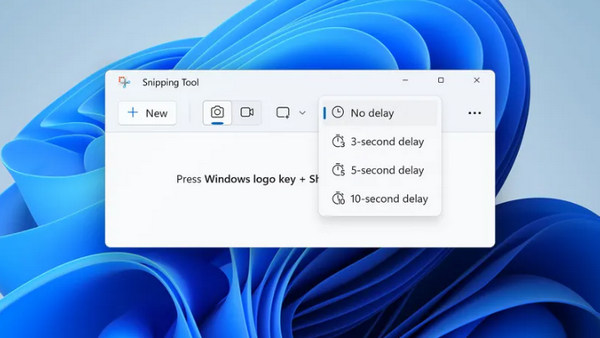
Pasul 1. Fă clic pe New sau apasă simultan Ctrl + N. Selectează forma dorită pentru a realiza captura de ecran. Implicit este selectată decuparea dreptunghiulară. Alternativ, poți alege una dintre celelalte trei forme:
• Free Form Snip: Această opțiune îți permite să capturezi ecranul în orice formă dorești.
• Window Snip: Capturează ferestrele active cu un singur clic folosind această funcție.
• Full-Screen Snip: Capturează întregul ecran dintr-o dată, ceea ce este deosebit de util când lucrezi cu mai multe monitoare.
Pasul 2. După ce ai realizat captura de ecran, apasă Ctrl + S pentru a salva imaginea în locația dorită.
Urmând pur și simplu acești pași rapidi, puteți utiliza eficient Instrumentul de decupare implicit pentru a face capturi de ecran pe computerul dvs. Dell cu ușurință și comoditate, făcându-l o opțiune excelentă pentru toate nevoile dvs. de captură de ecran.
Partea 4: Întrebări frecvente despre capturile de ecran pe Dell
Pot face capturi de ecran pe computerul meu Dell fără a utiliza niciun software suplimentar?
Da, puteți face capturi de ecran pe computerul dvs. Dell fără niciun software suplimentar, utilizând metode încorporate, cum ar fi comenzile rapide de la tastatură sau Instrumentul de decupare implicit.
Există o modalitate de a captura anumite regiuni ale ecranului pe computerul meu Dell folosind comenzi rapide?
Absolut. Calculatoarele Dell oferă comenzi rapide convenabile, cum ar fi Print Screen, Alt + Print Screen sau Windows Key + Shift + S pentru a captura anumite regiuni ale ecranului cu precizie.
Cum îmi pot adnota sau edita capturile de ecran pe un computer Dell după ce le-am capturat?
După ce ați capturat o captură de ecran pe computerul dvs. Dell, puteți utiliza alte instrumente de editare furnizate de software-ul pentru capturi de ecran sau chiar Instrumentul de decupare implicit pentru a adnota, desena, adăuga text sau decupa capturile de ecran după cum este necesar.
Voi putea folosi software avansat de captură de ecran precum Aiseesoft Screenshot Recorder pe computerul meu Dell?
Da. Aiseesoft Screenshot Recorder și software-ul similar vin adesea cu interfețe ușor de utilizat, făcându-le cu adevărat accesibile tuturor tipurilor de utilizatori. Pur și simplu urmați instrucțiunile pas cu pas furnizate pentru a captura capturi de ecran fără efort.
În concluzie, învățarea cum să faceți capturi de ecran pe computerul dvs. Dell vă poate crește considerabil productivitatea. Indiferent dacă preferați să utilizați comenzi rapide, software avansat sau instrumentul implicit de tăiere, acum aveți abilitățile de a captura orice pe ecran fără efort. Așadar, pregătiți-vă să economisiți timp și să vă simplificați sarcinile digitale cu aceste metode simple astăzi!
-
 Cum să faci capturi de ecran pe un Chromebook [Ghid pas cu pas]
 Descoperiți cum să faceți cu ușurință capturi de ecran pe Chromebook cu acest ghid cuprinzător pas cu pas. Fiți ghidat și obțineți acea captură de ecran perfectă acum!
-
 3 moduri eficiente de a face capturi de ecran pe Google Chrome [Ghid]
 Descoperiți cum să faceți rapid capturi de ecran de site-uri pe Google Chrome cu acești pași simpli. Economisiți timp și creșteți productivitatea cu ghidul nostru ușor de utilizat.
-
 Cum să faceți cu ușurință capturi de ecran pe HP [Ghid 2025]
 Descoperiți pașii simpli pentru a vă captura ecranul pe HP. De la desktopuri la laptopuri, ghidul nostru vă va arăta cum să faceți o captură de ecran pe dispozitivele HP ca un profesionist.
