


 Video Converter Ultimate
 Screen Recorder
 Reparație video
 Descărcare sigură
Cum să faci capturi de ecran cu derulare pe Windows: 6 instrumente
Pentru a prezenta cât mai multe știri pe o singură pagină, site-urile web își fac paginile cât mai lungi posibil. Împreună cu o navigare clară, nu este atât de greu să răsfoiești. Ceea ce este dificil este că atunci când vrei să faci o captură de ecran pentru a salva informațiile găsite, există întotdeauna problema păstrării tuturor informațiilor într-un singur cadru.
Desigur, dezvoltatorii și-au dat seama de această problemă cu mult timp în urmă, așa că au introdus funcția de derulare a capturilor de ecran. Cu ajutorul acesteia, veți putea face o captură de ecran a unei pagini web lungi sau a unui jurnal de chat, de sus în jos. Există multe astfel de programe de captură de ecran pentru computerele Windows, dar alegerea celui potrivit este prioritatea principală.
În acest articol, vom prezenta 6 instrumente care pot realiza capturi de ecran derulante pe Windows, inclusiv software de desktop și platforme online. Sperăm că vă pot ajuta să surprindeți fiecare detaliu.
Partea 1. Cu instrumente terțe
Pot face o captură de ecran derulantă în Windows 10? Răspunsul, în primul rând, este Da.
Trebuie să vă spunem că, deocamdată, nu există un instrument de captură de ecran cu derulare încorporat în Windows. Instrumentele tradiționale de captură de ecran acceptă doar capturarea unei zone sau ferestre selectate, precum și a ecranului complet.
Prin urmare, pentru a face o captură de ecran a unei ferestre derulante, este posibil să fie nevoie să apelați la un instrument de captură de ecran terț. În această secțiune, vă vom prezenta 3 reprezentanți excelenți.
FVC Screen Recorder
Primul lucru pe care vă sugerăm să-l încercați este un instrument de captură de ecran all-in-one – FVC Screen Recorder, care vă ajută să înregistrați sunete și imagini de pe ecranul computerului, de la microfon sau de la cameră web. Desigur, acceptă realizarea de instantanee de ecran și capturi de ferestre derulante. FVC Screen Recorder oferă, de asemenea, câteva instrumente de editare de bază. Puteți edita și modifica liber fișierele de captură după ce ați terminat. Aplicația este ușor de utilizat și are o interfață clar structurată. Utilizatorii noi și cei cu experiență nu vor întâmpina dificultăți în folosirea ei.
Descărcare gratuităPentru Windows 7 sau versiuni mai noiDescărcare sigură
Descărcare gratuităPentru MacOS 10.7 sau versiuni mai noiDescărcare sigură
Aici, vă vom arăta cum să faceți o captură de ecran cu derulare pe Windows cu FVC Screen Recorder.
Pasul 1. Descărcați și instalați FVC Screen Recorder pe dispozitivul dumneavoastră cu Windows. Lansați aplicația.
Pasul 2. Selectați o funcție, cum ar fi Video Recorder. Când treceți la noua pagină, faceți clic pe pictograma derulantă din colțul din dreapta sus. Faceți clic pe Scrolling Window.
Pasul 3. Capturați conținutul pe care doriți să îl obțineți. Sau puteți folosi combinația de taste Ctrl + Alt + C.

Snagit
Snagit este, de asemenea, un vechi prieten în lumea capturilor de ecran. Acesta permite utilizatorilor să înregistreze rapid ecranul sau să facă capturi de ecran. Interfața sa este deosebit de bine organizată și vă puteți organiza înregistrările după dată, tipul fișierului, aplicație și alte elemente. În plus, Snagit vă permite să partajați imagini sau videoclipuri de pe platformă cu echipa dvs. Tu și colegii dvs. puteți scrie și lucra fără probleme cu fișierele capturate.
Acum, Snagit vine și cu o funcție bazată pe inteligență artificială care recunoaște automat elementele interfeței utilizator și textul din capturile de ecran și vă permite să faceți noi ajustări.
Iată cum să faceți o captură de ecran derulantă în Windows 11 cu Snagit screen capture.
Pasul 1. Instalați Snagit pe computer. Mergeți la fereastra Capture și alegeți fila All-in-One.
Pasul 2. Faceți clic pe butonul roșu Capture. Va apărea un cursor în formă de cruce portocalie. Trageți-l pentru a selecta zona ferestrei țintă de pe ecran.
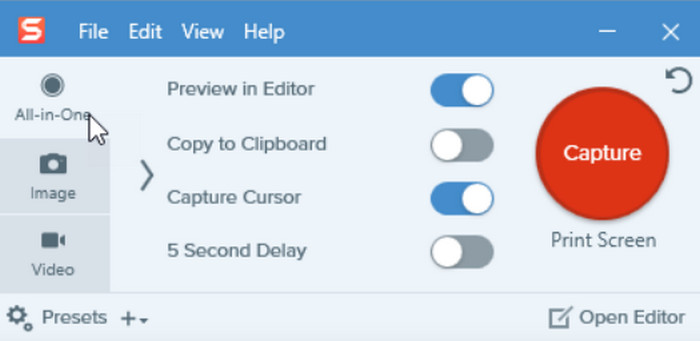
Pasul 3. Veți vedea bara de instrumente All-in-One. Alegeți butonul Scrolling capture, care este a treia pictogramă.

Pasul 4. Folosiți rotița mouse-ului pentru a derula pagina pe care doriți să o capturați.
Pasul 5. Faceți clic pe Done când ați terminat derularea.

ShareX
Pe Windows 7, 8, 10 sau 11, puteți instala ShareX pentru capturi de ecran cu derulare în Windows. Acesta oferă modalități foarte flexibile de a face capturi de ecran, inclusiv derulare, ecran complet, zone personalizate și specificarea ferestrelor sau meniurilor. Și mai surprinzător este faptul că această platformă oferă și instrumente simple de editare și adnotare. Puteți edita din nou imaginea capturii de ecran după ce o instalați. Cu toate acestea, are o interfață greoaie de utilizat, așa că poate vă va lua ceva timp să găsiți funcțiile de care aveți nevoie.
Iată un ghid despre cum să faci capturi de ecran ale paginilor care derulează în Windows.
Pasul 1. Descărcați și instalați ShareX pe computerul cu Windows. Deschideți-l.
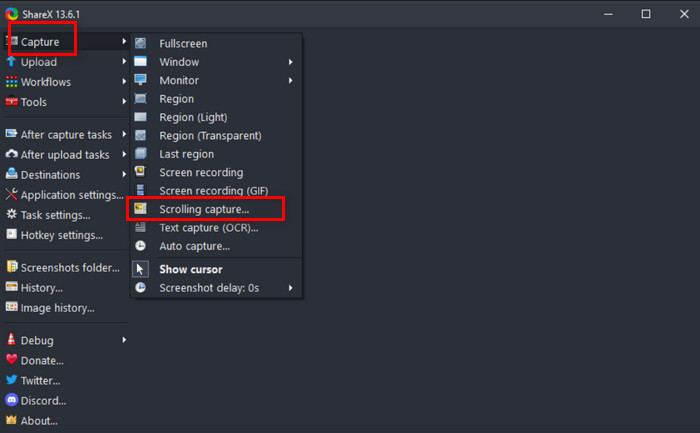
Pasul 2. Deschideți acest software. Alegeți Capture > Scrolling capture.
Pasul 3. Selectați o regiune pentru a defini zona pe care doriți să o capturați. După ce regiunea este selectată, ShareX va derula și va captura până ajunge la finalul paginii.
După capturare, ShareX vă va afișa rezultatul instantaneu. Îl puteți edita sau salva pe dispozitiv.
Partea a 2-a. Cum se face în diferite browsere
Nu vreau să descarc software de la terți, există metode online pe care le pot încerca?
Sigur că există! În zilele noastre, browserele obișnuite au practic o mulțime de plugin-uri sau instrumente online adaptate pentru capturi de ecran, trebuie doar să-l alegi pe cel preferat.
Am selectat cei mai potriviți asistenți pentru capturi de ecran în ferestre cu derulare pentru Firefox, Microsoft și Google Chrome.
Firefox
Grozav! Firefox oferă suport pentru capturi de ecran cu derulare. Prin urmare, nu trebuie să instalați niciun software sau extensii, ci doar să deschideți Firefox.
Iată cum se fac capturi de ecran pe Windows cu derulare folosind Firefox.
Pasul 1. Deschideți browserul Firefox pe computer.
Pasul 2. Accesați pagina web pe care doriți să o capturați.
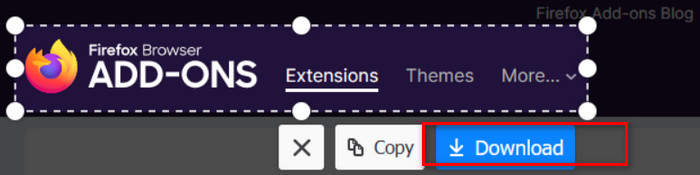
Pasul 3. Faceți clic dreapta pe o zonă goală a paginii web. Apoi alegeți Take Screenshot > Save Full Page.
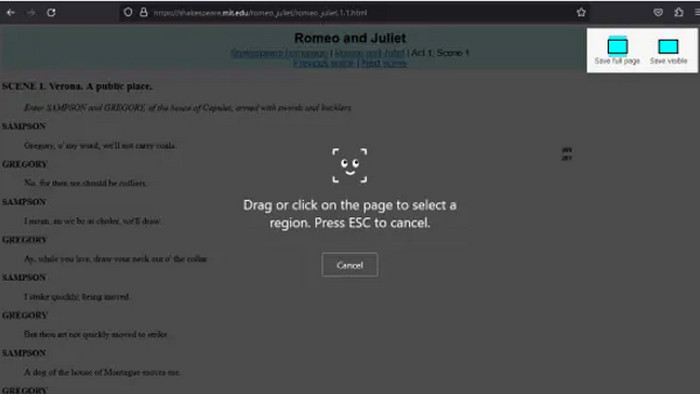
Acum nu mai trebuie să derulați manual întreaga pagină. Firefox va începe să funcționeze automat.
Pasul 4. După ce obțineți imaginea, alegeți Download pentru a o salva.
Microsoft Edge
Da! Există aceeași funcție încorporată de captură a paginilor derulante în Microsoft Edge. Cu toate acestea, trebuie să vă asigurați că utilizați cea mai recentă versiune a browserului.
Iată cum poți face capturi de ecran pe Windows în timp ce derulezi cu Microsoft Edge.
Pasul 1. Deschideți Microsoft Edge.
Pasul 2. Găsiți pagina web pe care doriți să o capturați.
Pasul 3. Mergeți în colțul din dreapta sus și alegeți Settings. Faceți clic pe Web Capture din lista derulantă. Trebuie să mențineți apăsat instrumentul de selecție și să-l trageți până în partea de jos a paginii. Astfel, pagina web va fi derulată și capturată.
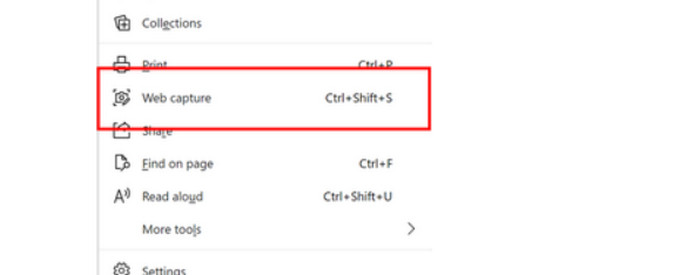
Pasul 4. După captură, puteți alege Copy și apoi lipi imaginea într-o altă aplicație.
Google Chrome
Dacă folosești Google Chrome, atunci este posibil să fie nevoie să instalezi niște pluginuri care să te ajute cu sarcinile de captură de ecran. Poate că Movavi ScreenShot ar fi o alegere bună. Îl poți găsi din Magazinul Web Chrome și îl poți adăuga și utiliza gratuit.
Iată cum se aplică captura de ecran cu derulare pe Windows 10 cu Movavi ScreenShot.
Pasul 1. Accesați Chrome Web Store și căutați Movavi ScreenShot. Instalați extensia.
Pasul 2. Deschideți fereastra sau pagina pe care doriți să o capturați.
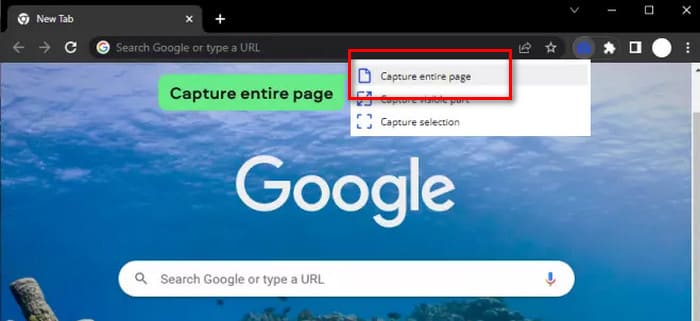
Pasul 3. Faceți clic pe pictograma extensiei din colțul din dreapta sus. Alegeți Movavi ScreenShot > Capture entire page.
Partea 3. Întrebări frecvente despre realizarea de capturi de ecran cu derulare în Windows
Cum să faci capturi de ecran de defilare în Windows 11?
Windows 11 nu are încă această funcție încorporată, așa că va trebui să apelați la browsere, pluginuri sau software terț. FVC Screen Recorder, Snagit, ShareX și altele menționate în acest articol sunt opțiuni excelente.
Pot să adnotez sau să editez capturile de ecran de defilare după ce le-am capturat?
Da, bineînțeles că puteți. Majoritatea programelor de înregistrare a ecranului sunt acum dotate cu funcții de editare. Puteți apela la aceste funcții pentru a decupa, edita sau adăuga adnotări imaginii.
Cum asigur capturi de ecran de defilare precise și complete?
Unele instrumente vor derula automat pe tot ecranul, moment în care trebuie doar să așteptați. Iar pentru acele cazuri în care este necesar să capturați manual conținutul derulant, ar trebui să ajustați setările și viteza de derulare pentru a vă asigura că întregul conținut de pe pagină este capturat.
Concluzie
A vă baza pe instrumentele implicite pentru a realiza capturi de ecran derulante pe Windows nu funcționează. De aceea recomandăm utilizarea de programe terțe pentru captură de ecran, instrumente integrate în browser sau pluginuri care să vă ajute. În acest articol, am recomandat cel mai bun software de captură de ecran pentru desktop, FVC Screen Recorder, pentru a vă ajuta. Mai există și Snagit, ShareX, Firefox, Microsoft Edge și pluginuri pentru Chrome, dintre care puteți alege. Pentru fiecare instrument sunt oferite pași detaliați, astfel încât să vă asigurați că terminați treaba.
-
 Cum să faceți capturi de ecran în Windows Media Player eficient
 Descoperiți cele mai simple metode de a captura capturi de ecran în Windows Media Player fără efort. Creșteți-vă experiența de captură de ecran cu ghidul nostru cuprinzător.
-
 3 moduri eficiente de a face capturi de ecran pe Google Chrome [Ghid]
 Descoperiți cum să faceți rapid capturi de ecran de site-uri pe Google Chrome cu acești pași simpli. Economisiți timp și creșteți productivitatea cu ghidul nostru ușor de utilizat.
-
 Ghid pas cu pas pentru capturi de ecran în VLC Media Player
 Aflați pașii simpli pentru a face capturi de ecran VLC fără efort. Urmați ghidul nostru pentru capturi rapide și ușoare de instantanee prin tastele de comenzi rapide și setările de meniu.
