


 Video Converter Ultimate
 Screen Recorder
 Reparație video
 Descărcare sigură
Ce este MP4 fragmentat și cum să-l convertești pentru redare offline
If you still do not know, a fragmented MP4 comes with advantages, especially in the online world. However, as the benefits are visible, there are still vital drawbacks that can be encountered with such a file. This article has been written to help you learn more about fragmented videos in MP4. So, keep on reading the content below to learn the precise meaning of the file and the ways to convert such fragments into traditional MP4 files to address the present drawbacks.

Partea 1. Ce este MP4 fragmentat [Informații precise]
MP4 fragmentat, cunoscut și sub numele de fMP4, este un tip de fișier MP4 creat pentru a îmbunătăți fluxul pe web. În timp ce fișierele MP4 obișnuite trebuie să fie complet descărcate sau stocate în tampon înainte de a le putea viziona, cu videoclipurile fragmentate, va trebui să descărcați doar o mică bucată pentru a începe să vizionați imediat. Acest lucru se datorează faptului că videoclipul fragmentat este împărțit în bucăți mai mici numite fragmente, care pot fi redate chiar dacă internetul este lent. Aceasta înseamnă doar că această fragmentare permite streaming mai eficient, deoarece videoclipul poate fi livrat în bucăți. Acest lucru permite o redare mai rapidă și mai fluidă, chiar dacă conexiunea dvs. la internet este lentă, ceea ce este un factor crucial de observat atunci când sunteți în căutarea informațiilor fragmentate MP4 vs. MPEG4.
În plus, fișierele fMP4 acceptă funcții precum fluxul de biți adaptiv, care ajustează dinamic calitatea video în funcție de viteza conexiunii la internet. Drept urmare, a devenit un format standard pentru furnizarea de conținut video pe internet datorită flexibilității și capacității sale de a oferi o experiență de vizionare perfectă în diferite condiții de rețea și dispozitiv.
Pro
- Streamingul mai eficient pe internet se realizează prin împărțirea conținutului în segmente sau bucăți mai mici.
- Acceptă fluxul de biți adaptiv, care ajustează dinamic calitatea videoclipului în funcție de viteza conexiunii la internet a spectatorului sau utilizatorului.
- Funcții mai avansate, cum ar fi conținut interactiv, descrieri audio și opțiuni în mai multe limbi. Deoarece include metadate, cum ar fi fluxuri video alternative, subtitrări și piste audio.
- Compatibilitate mai mare cu protocoalele moderne de streaming și playerele media.
Contra
- Fișierele fMP4 necesită o infrastructură de streaming robustă, capabilă să furnizeze conținut segmentat sau fragmentat în mod eficient spectatorilor.
- Are o dimensiune mai mare a fișierului în comparație cu MP4 obișnuit datorită segmentării și metadatelor incluse în structura fișierului. Astfel, este posibil să necesite stocare suplimentară.
- Este posibil să fie necesar să utilizați instrumente sau software specializate de codare pentru a genera fișiere fMP4 optimizate pentru streaming.
Partea 2. MP4 fragmentat vs. MP4
Această parte vă va arăta diferențele dintre MP4 obișnuit sau obișnuit față de fMP4. Aici, am plasat informațiile care arată distincțiile lor într-un grafic.
| Aspect | MP4 (fragmentat) | MP4 (nefragmentat) |
| Extensie de fișier | .mp4, .fmp4 | .mp4 |
| mărimea | Mare, datorită segmentării și metadatelor suplimentare. | Mic, cu o structură simplă de fișiere. |
| Cerință de stocare | Necesită spațiu de stocare suplimentar. | Nu necesită suplimentar, deoarece are termeni de stocare mai eficienți. |
| Instrument de creare a conținutului | Este nevoie de software specializat. | Este nevoie de software standard. |
| Compatibilitate | Playere media moderne. | În general, majoritatea playerelor media. |
| Utilizabilitate | Pentru streaming. | Redare și distribuție locală. |
Partea 3. Cel mai simplu mod de a converti fișierele MP4 fragmentate în MP4
Good news! You don’t need specialized software just to convert the fragmented MP4 to MP4. If you have bunches of fMP4 that you need to transform easily, quickly, yet efficiently, then the FVC Video Converter Ultimate has got you covered. It is the ultimate video converter that doesn’t require conversion expertise since it comes with an intuitive and very simple interface. What makes it even the best for all types of users is its capability to convert bulk files with the power of its hardware acceleration, which makes the conversion 120x faster! Moreover, besides MP4, this ultimate converter allows you to work on more than 1000 various media types, making it more flexible to utilize.
Nu numai că funcționează pentru conversia fișierelor media, dar oferă și o mulțime de funcții care vă permit să creați, editați și îmbunătățiți fișiere video și audio. Cu FVC Video Converter Ultimate, puteți îmbina, decupa, adăuga segmente, divizați segmente și puteți face multe editări pe care le preferați! Pur și simplu plasați toate fișierele video pe interfața sa și vă va permite să personalizați sau să personalizați fișierele oricum doriți. Între timp, iată cum vă puteți converti MP4-ul fragmentat în vrac în MP4 tradițional folosind FVC Video Converter Ultimate.
Descărcare gratuităPentru Windows 7 sau versiuni mai recenteDescărcare sigură
Descărcare gratuităPentru MacOS 10.7 sau versiuni mai recenteDescărcare sigură
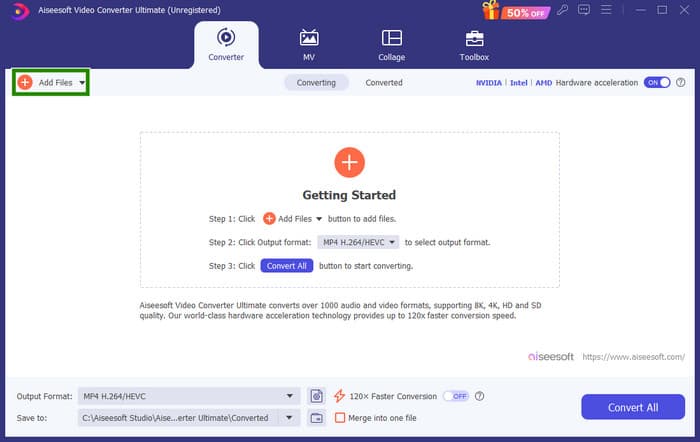
Step 1. Make sure that the fMP4 files are already saved on your computer. Open the converter tool and click the Add Files tab to upload all of the files.
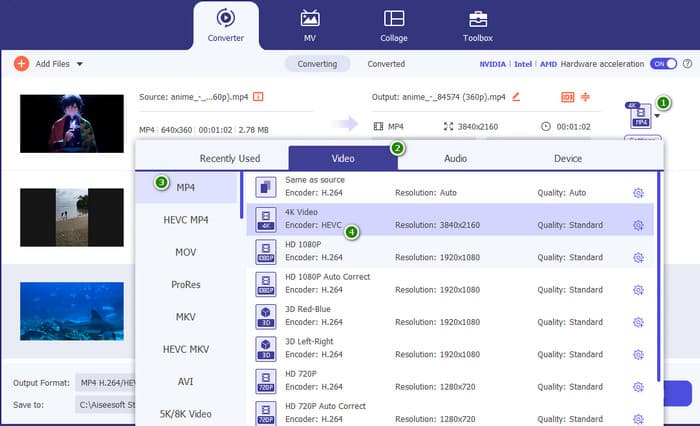
Step 2. Once the files are loaded, you may now proceed to set them to the regular MP4 format. Click the inverted triangle button at the right part of each uploaded file, then go to Video > MP4 and select the source you want.
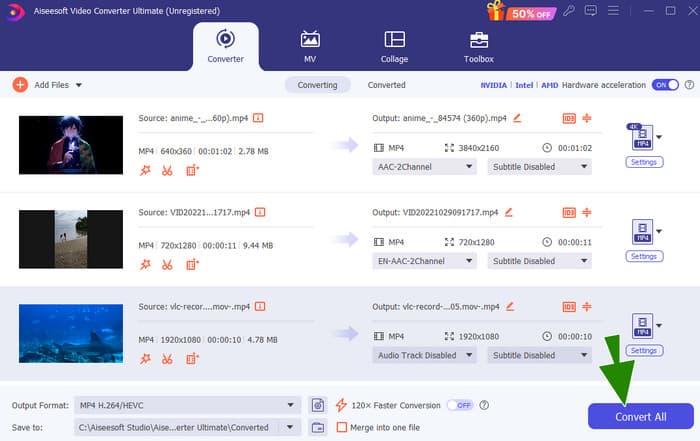
Step 3. As simple and quick as that, you can now click Convert to process the conversion.
Partea 4. Mod expert de a converti MP4 fragmentat în MP4 tradițional
Suppose you are searching for a professional solution that will handle well your task of converting fragmented MP4 to MP4. That said, think of FFmpeg as a free Swiss Army knife for your videos and music. Ffmepg can record, change formats, and even stream them. However, you got to know that it uses a command line process for you to do the conversion. Fortunately, this guide will show you how to use FFmpeg to convert your media files from one type to another, like changing a .fmp4 to a regular video file!
Step 1. Install the FFmpeg on your PC, then open the Command Prompt.
Step 2. To start, use the cd command to navigate to the folder containing your fragmented MP4 file. You can type the cd / (path to your video).
Step 3. Once done, you may start the conversion command. To convert your fMP4 to MP4, use this command: ffmpeg -i video name.fmp4 - copy regular video.mp4.

Partea 5. Întrebări frecvente despre Conversia MP4 fragmentată în MP4
De ce nu pot reda fMP4 pe playerul meu MP4 obișnuit?
The reason why your regular MP4 player can’t play fMP4 is that fMP4s are optimized for streaming and might have a different structure compared to regular MP4s.
Ar trebui să convertesc MP4 în fMP4?
Nu neaparat. Cu excepția cazului în care doriți să redați videoclipul pe dispozitive moderne și nu aveți nevoie de funcții precum streaming adaptiv cu rata de biți, atunci nu este nevoie să faceți conversia.
De ce trebuie să convertesc un MP4 fragmentat într-un MP4 obișnuit?
Poate fi necesar să faceți conversia din cauza compatibilității. Unele playere media mai vechi și software de editare video nu acceptă videoclipul fragmentat.
Concluzie
You’ve just learned something about fragmented MP4. You now know how it works, how it differs from the regular MP4, and most importantly, how to make the conversion easily and expertly.
-
 Ce este MP4: descriere, avantaje și multe altele
 Înainte de a converti MP4 în alte formate, mai întâi trebuie să știți ceva despre el. Această postare expune tot ce trebuie să știți despre MP4 și alternativele sale.
-
 Cum să reparați fișierul MP4: restaurați videoclipurile în câteva minute
 Deblocați secretele reparației MP4! Urmați tutorialul nostru ușor de înțeles pentru a depana și a remedia. Nu lăsa videoclipurile deteriorate să-ți strice experiența media.
-
 [Rezolvat] Cum să remediați MP4 fără sunet în playerele media
 Aveți probleme cu sunetul MP4? Iată un ghid pas cu pas despre cum să remediați sunetul MP4 fără sunet pe Windows Media Player, Adobe Premiere și OBS Recording.
