


 Video Converter Ultimate
 Screen Recorder
 Reparație video
 Descărcare sigură
Găsește aici cel mai bun convertor video AMV: 3 opțiuni disponibile
Deși MP4 este cel mai răspândit format video pe dispozitivele moderne și platformele de streaming, el nu este compatibil cu absolut orice. Este posibil ca într-o zi să scoți de la naftalină vechiul tău player media portabil și să vrei să copiezi câteva anime‑uri clasice pe el, pentru o experiență nostalgică. Totuși, s‑ar putea să descoperi rapid că multe dispozitive mai vechi pur și simplu nu acceptă formatul MP4.
Aceasta se întâmplă deoarece formatul conceput pentru multe playere media vechi este AMV. Pentru a viziona videoclipurile pe aceste dispozitive, va trebui să convertești MP4 în AMV. Cum AMV este mult mai puțin răspândit decât MP4, procesul de conversie poate părea confuz. Ce convertor video AMV ar trebui să alegi? Și cum anume îți convertești fișierele?
Acest ghid îți oferă tot ce ai nevoie. Îți vom prezenta trei unelte de conversie în format video AMV, fiecare cu punctele ei forte, iar apoi vom folosi una dintre ele ca exemplu pentru a te ghida pas cu pas prin întregul proces de conversie. Sperăm ca, în scurt timp, să te poți bucura din nou de videoclipurile tale pe vechiul player media.

Cum testăm și evaluăm
Acest ghid îmbină experiența practică, rezumatele de pe platformele majore și feedback‑ul real al utilizatorilor pentru a selecta pentru tine cele mai bune trei convertoare video AVI. Criteriile specifice de selecție sunt următoarele:
- • Compatibilitate: Convertoarele selectate trebuie să accepte conversia bidirecțională între formatele MP4 și AMV.
- • Ușurință în utilizare: Convertoarele selectate trebuie să fie recunoscute de site‑uri majore de știri și recenzii ca fiind simple de folosit și având o interfață prietenoasă.
- • Calitate la ieșire: Pentru a ne asigura că videoclipurile nu pierd prea multe detalii sau claritate după conversie, convertoarele pe care le alegem trebuie să reducă la minimum pierderea de calitate și compresia.
- • Funcții suplimentare: Convertoarele cu funcții suplimentare, cum ar fi editarea și îmbunătățirea videoclipurilor, vor fi prioritizate în recomandările noastre.
Partea 1. Top 3 convertoare video AMV
În introducere, am oferit deja o prezentare generală a scenariilor în care este posibil să ai nevoie să convertești videoclipuri în format AMV. Dacă te confrunți cu aceeași situație sau cu una similară, te rugăm să continui lectura. Conținutul principal – mai exact, cele trei convertoare video pentru formatul AMV – va fi prezentat în această secțiune.
FVC Video Converter Ultimate
Evaluare cu stele: 4,8
Cel mai potrivit pentru: Un convertor video all‑in‑one
Primul pe listă este un convertor video AMV AVI care îndeplinește perfect criteriile noastre de selecție: FVC Video Converter Ultimate. Să începem cu cea mai de bază problemă de compatibilitate: FVC Video Converter Ultimate oferă versiuni compatibile atât cu Windows, cât și cu Mac și acceptă peste 1.000 de formate multimedia – incluzând, desigur, MP4 și AMV. Pare să ne îndeplinească perfect cerințele, fără restricții legate de sistemul de operare; nu doar că poate converti între MP4 și AMV, dar oferă și opțiuni suplimentare.
În continuare, să analizăm calitatea la ieșire. FVC Video Converter Ultimate îți permite să selectezi calitatea dorită pentru fișierul rezultat, cu rezoluții de până la 4K sau chiar 8K. În plus, tehnologia sa exclusivă de accelerare hardware permite conversii de până la 120 de ori mai rapide, asigurând în același timp zero pierdere a calității video. Prin urmare, nu trebuie să îți faci deloc griji că videoclipul descărcat va fi distorsionat sau degradat.
Ușurința în utilizare și interfața sa curată, intuitivă sunt, de asemenea, motive esențiale pentru popularitatea globală a FVC Video Converter Ultimate. Dincolo de aceste garanții de bază pentru procesul de conversie, acest convertor video oferă și un set complet de unelte de editare video. Interfața sa include funcții de bază precum decuparea în lungime (trim), tăierea (crop), rotirea și îmbinarea, iar în plus pune la dispoziție un Toolbox integrat, cu unelte avansate precum un îmbunătățitor video, un compresor și un creator 3D.
În concluzie, pe baza fiecărui criteriu pe care l‑am prezentat, FVC Video Converter Ultimate este alegerea absolut perfectă.
Descărcare gratuităPentru Windows 7 sau versiuni mai recenteDescărcare sigură
Descărcare gratuităPentru MacOS 10.7 sau versiuni ulterioareDescărcare sigură

Pro
- Extrem de versatil, cu suport cuprinzător pentru o gamă largă de formate de conversie.
- Viteză mare de conversie – de până la 120 de ori mai rapidă.
- Ușor de utilizat, cu butoane și interfață intuitive.
- Oferă o gamă largă de funcții de editare video.
Contra
- Versiunea de încercare gratuită deblochează doar un număr limitat de funcții.
Frână de mână
Evaluare cu stele: 4,6
Cel mai potrivit pentru: Gratuit, ușor de utilizat
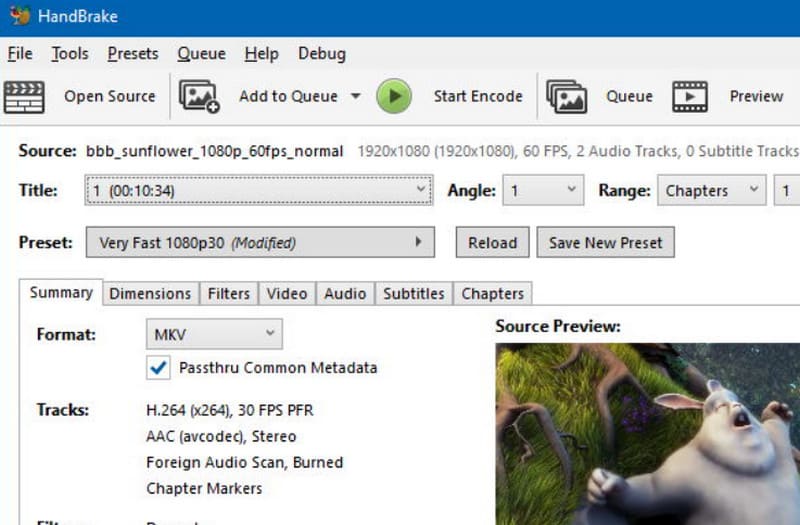
Când vine vorba de cel mai prietenos convertor video AMV pentru Mac & Windows, destinat utilizatorului obișnuit, Handbrake este, fără îndoială, prima alegere. Acest program oferă gratuit de mult timp servicii de conversie de formate și este cunoscut permanent pentru simplitatea și viteza sa. Este ideal pentru conversia videoclipurilor AMV, iar interfața sa de conversie pune la dispoziție o gamă largă de opțiuni de configurare pentru rezultat, inclusiv codecuri, rate de cadre și setări de calitate. De asemenea, poți realiza editarea audio de bază pentru videoclipurile tale.
În final, dorim să îți reamintim că Handbrake oferă și funcții elementare de editare video, precum editarea subtitrărilor, adăugarea de filtre video, reducerea zgomotului, tăierea marginilor (crop) și redimensionarea cadrului. Nu trebuie niciodată să îți faci griji în privința apariției unor pop‑up‑uri cu conținut plătit – pur și simplu ia‑ți timp să explorezi software‑ul.
Pro
- Dezvoltat de voluntari și complet gratuit.
- Interfață simplă.
- Permite configurarea calității la ieșire, a codecurilor, FPS‑ului și a altor parametri.
Contra
- Suport limitat pentru formatele de ieșire.
- Designul interfeței este oarecum învechit.
MConverter
Evaluare cu stele: 4,7
Cel mai potrivit pentru: Online
Este posibil să observi că ambele instrumente menționate mai sus, care te pot ajuta să convertești în format video AMV, necesită descărcare și instalare înainte de a putea fi folosite corespunzător. Da, acest proces cu siguranță va dura ceva timp.
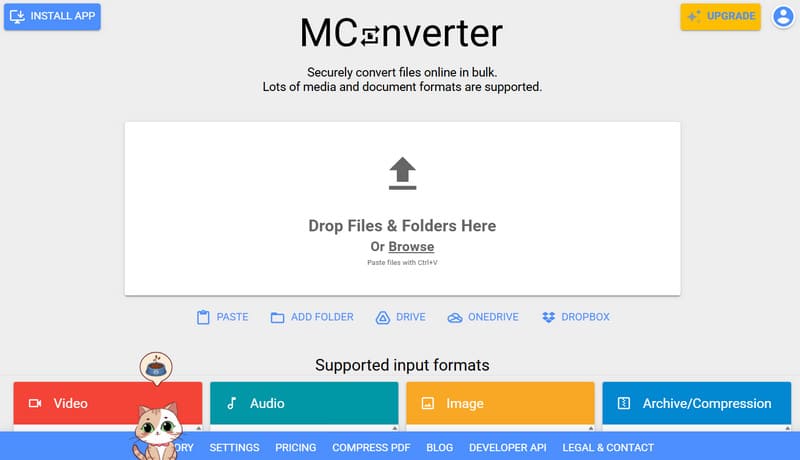
Dacă vrei să eviți această problemă, îți recomandăm să încerci un convertor online numit MConverter. Unul dintre cele mai mari avantaje ale acestuia, în comparație cu alte produse, este interfața sa simplă de tip drag‑and‑drop. O vei remarca din momentul în care accesezi site‑ul și, spre surprinderea ta plăcută, suportă chiar și upload și conversie de formate în lot, prin drag‑and‑drop.
Unii utilizatori au îngrijorări legate de siguranța platformelor online. Trebuie să subliniem aici că MConverter utilizează criptare SSL și îți șterge automat videoclipurile încărcate imediat ce conversia este finalizată, asigurând astfel că fișierele tale nu vor fi divulgate nimănui.
Pro
- Întregul proces de conversie se realizează online, fără a fi necesară instalarea sau descărcarea vreunui program.
- Suportă conversia în lot.
- Interfață foarte minimalistă.
Contra
- Utilizatorii cu acces gratuit se confruntă cu limite de dimensiune pentru fișierele încărcate.
- Anumite funcții necesită un abonament pentru a fi deblocate.
Partea 2. Cum să convertești MP4 în video AMV
Pașii de utilizare a unui instrument pentru a converti un videoclip MP4 în AMV sunt, în linii mari, similari. Acest ghid va folosi FVC Converter Ultimate ca exemplu pentru a‑ți arăta pașii concreți.
Pasul 1. Descarcă și instalează FVC Converter Ultimate pe computerul tău. Odată ajuns în interfața principală, dă clic pe butonul Add Files din colțul din stânga sus pentru a încărca videoclipul MP4.
Pasul 2. Găsește opțiunea Output Format în colțul din stânga jos. Extinde meniul de lângă aceasta și selectează Video > AMV ca format de ieșire.

Dacă vrei să ajustezi setările de ieșire ale videoclipului, dă clic pe pictograma Edit sau Crop de lângă fișier.
Pasul 3. În cele din urmă, dă clic pe Convert All în colțul din dreapta jos pentru a porni conversia.

Partea 3. Întrebări frecvente despre convertorul video AMV
Cum pot converti un fișier MP4 în format AMV?
Tot ce trebuie să faci este să găsești un convertor care acceptă atât formatele MP4, cât și AMV. Încarcă fișierul sursă, selectează formatul de ieșire și la final apasă butonul Convert. Urmând acești pași, poți converti cu ușurință MP4 în AMV sau AMV în MP4.
Care este cel mai bun program de conversie video?
Luând toate aspectele în considerare, FVC Converter Ultimate este, probabil, unul dintre cele mai bune convertoare disponibile. Acceptă peste 1.000 de formate de conversie și este compatibil atât cu sistemele de operare Windows, cât și cu Mac. Viteza sa de conversie, de până la 120 de ori mai rapidă, îl plasează mult înaintea competiției. În plus, FVC Converter Ultimate oferă o interfață modernă, bine organizată, cu butoane clar etichetate.
Cum se deschid fișierele AMV?
Puteți alege un player cunoscut pentru compatibilitatea sa extinsă, cum ar fi VLC Media Player. În plus, Windows Media Player, conceput special pentru sistemele Windows, este, de asemenea, o opțiune bună pentru deschiderea fișierelor AMV.
Concluzie
Acest ghid prezintă trei convertoare video AMV fiabile: FVC Video Converter Ultimate, care îmbină funcții puternice, ușurință în utilizare, conversie în lot și performanță la viteză mare; Handbrake, cunoscut pentru faptul că este gratuit și open‑source; și MConverter, care se remarcă prin accesibilitatea online, fără a fi nevoie de descărcare sau instalare. Cea mai bună alegere depinde, în final, de funcțiile care contează cel mai mult pentru tine.
-
 Cele mai bune convertoare video gratuite pentru Windows 2025 Review
 Căutați un convertor video? Nu mai căuta! Am enumerat cele mai bune 10 instrumente pentru conversia videoclipurilor gratuite în orice format la rezultatul dorit.
-
 Revizuire a celor mai bune 10 software-uri pentru convertor video HD (gratuit și comercial)
 Citiți și comparați pentru a obține cel mai bun software de conversie video HD din 10 recomandări. Iată recenziile detaliate ale fiecărui convertor video HD pentru multiplată.
-
 Top 8 convertoare video 4K pentru Windows/Mac/Online
 Căutați cele mai bune convertoare video 4K pentru videoclipurile dvs.? Găsiți aici instrumentul perfect pentru a vă converti și îmbunătăți videoclipurile cu lista noastră completă.
