


 Video Converter Ultimate
 Screen Recorder
 Reparație video
 Descărcare sigură
Proceduri detaliate pentru a converti fișierele AVI în format M4V
Formatul container multimedia AVI, care înseamnă Audio Video Interleaved, este o caracteristică a software‑ului video pentru Windows. Acesta permite redarea simultană a datelor audio și video combinate într‑un singur fișier. Datorită capacităților sale unice, inclusiv control sincronizat și afișare în timp real, AVI a ajuns rapid în topul celor mai utilizate formate video. Însă, dacă vrei să redai videoclipul pe Mac, trebuie să convertești AVI în M4V, deoarece M4V este un format Apple care poate fi redat în iTunes, Apple QuickTime Player și pe dispozitivele iOS. Uneori este posibil să vrei să convertești fișiere .avi pe un Mac într‑un format universal precum M4V. În această situație, este recomandată conversia AVI în M4V pentru a funcționa corect pe Mac OS. Îți vom arăta cele mai bune metode de a converti AVI în M4V folosind aplicații online și offline.

Partea 1: Introducere în AVI și M4V
| AVI | M4V | |
| Nume de fișier | Audio Video Interleave | Video MPEG-4 |
| Extensie de fișier | .avi | .m4v |
| Descriere | Formatul de fișier AVI este unul dintre cele mai populare containere multimedia create vreodată. Acronimul AVI, care înseamnă audio video intercalat, a fost inițial pus la dispoziția publicului de către Microsoft în 1992, ca o componentă a cadrului lor multimedia, „video pentru Windows”. Un fișier AVI cu extensia de nume de fișier .avi poate avea atât conținut video, cât și audio sincronizat, deoarece este un format container. Astfel, autorii pot edita și codifica secvențe audio-video sau secvențe video folosind standardul. | Apple a creat extensia de fișier M4V, care este remarcabil de similară cu extensia de fișier MP4, pentru conținutul magazinului iTunes. Dispozitivele Apple sunt singurele care pot reda fișiere M4V. Pentru a reda pe dispozitivele Apple, alte formate video precum MP4 și MOV se pot converti în M4V. Principala distincție între formatele de fișiere M4V și MP4 este că primul acceptă DRM-Copyright Protection, care interzice încălcarea drepturilor de autor privind încălcarea conținutului media. Computerul trebuie să acorde permisiunea conectându-se la contul iTunes pentru a cumpăra fișierul media pentru a reda un fișier M4V protejat prin DRM. Cu toate acestea, dacă fișierele nu sunt protejate prin DRM, utilizatorul poate pur și simplu redenumi extensia de fișier M4V în MP4 pentru a o face compatibilă cu dispozitivele care nu sunt Apple. |
| Dezvoltat de | Microsoft | Compania Apple. |
| Programe asociate | VLC Media Player Apple QuickTime Player Adobe Premiere Pro 2020 Windows Media Player | KMPlayer Media Player Classic Zoom Player \VLC Media Player |
| Categoria de fișiere | Video | Video |
| Tip MIME | video/x-video | video/x-m4v |
Partea 2: Cel mai bun mod de a converti AVI în M4V
Vrei să convertești AVI în M4V gratuit? Poți folosi FVC Free Video Converter Online. Acest instrument poate converti cu ușurință fișierul tău AVI în format M4V. De asemenea, acceptă mai multe formate video, precum FLV, MP4, MOV, WMA și altele. În plus, dacă intenționezi să convertești mai multe fișiere AVI în diferite formate de fișiere, poți folosi această aplicație, deoarece oferă un proces de conversie în lot. Îți poți și edita videoclipurile înainte de conversie, cum ar fi schimbarea ratei de cadre, a rezoluției și a ratei de biți. În plus, FVC Free Video Converter Online poate converti și fișiere audio precum MP3, AAC, AC3, FLAC etc.
Caracteristici
◆ Convertiți numeroase formate de fișiere video, cum ar fi M4V, AVI, MP4, MOV, VOB, FLV, WMV etc.
◆ Poate schimba rezoluția video, rata de biți și rata de cadre.
◆ Convertiți fișiere audio precum MP3, AAC, AC3, FLAC etc.
Urmați ghidurile simple de mai jos pentru a converti ușor AVI în M4V.
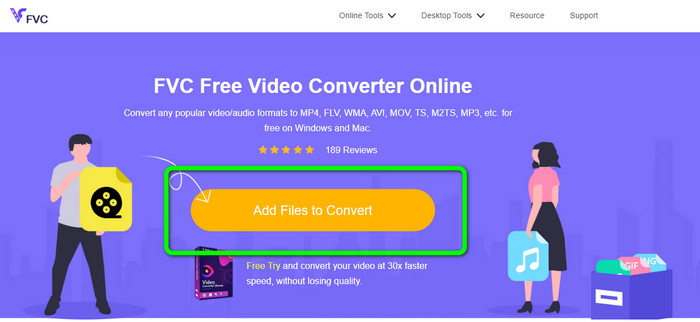
Pasul 1: Mai întâi, deschide browserul și vizitează site‑ul FVC Free Video Converter Online. Apasă butonul Add Files to Convert pentru a încărca fișierul AVI.
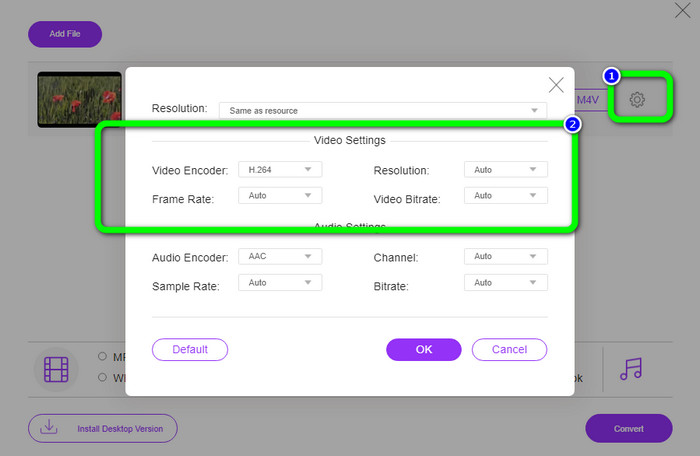
Pasul 2: Dacă dorești să schimbi rezoluția, rata de cadre și rata de biți a videoclipului, fă clic pe pictograma Settings din partea stângă a interfeței. După ce ai terminat modificările, apasă OK.
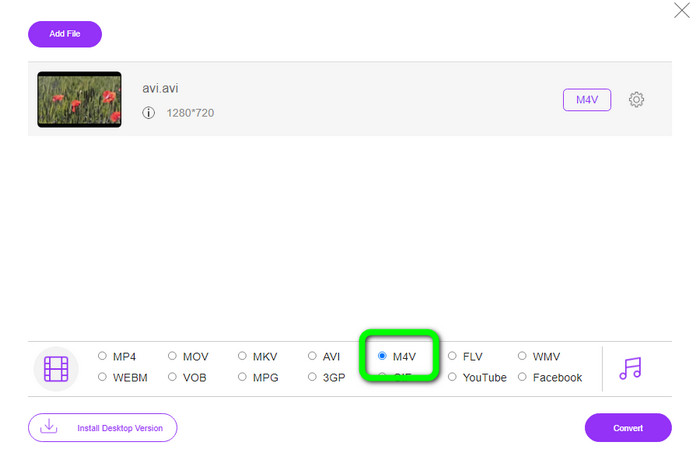
Pasul 3: Apoi, în partea de jos a interfeței, selectează fișierul M4V ca format de ieșire.
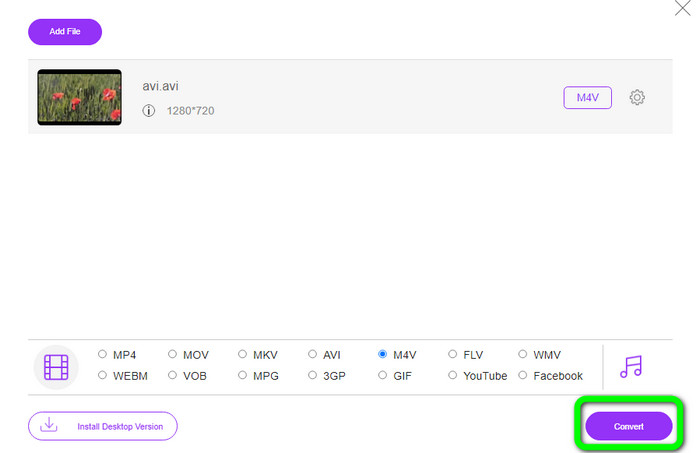
Pasul 4: În final, pentru a salva fișierul video, fă clic pe butonul Convert. Așteaptă procesul de conversie și descarcă rezultatul final.
Partea 3: Metodă ușoară de a converti AVI în M4V pe Windows și Mac
Un alt convertor excelent pe care îl poți folosi este FVC Video Converter Ultimate. Acest instrument poate converti AVI în M4V pe Windows. Poate converti fișierele instantaneu, deoarece are un proces de conversie ultra‑rapid, de 30 de ori mai rapid. De asemenea, poți converti mai multe fișiere simultan, deoarece permite conversia în lot. În plus, are o metodă de lucru de bază, cu o interfață intuitivă, perfectă pentru începători. Mai mult, acest instrument offline nu este accesibil doar pe Windows, ci este disponibil și pe Mac. În continuare, poți face și unele modificări videoclipurilor în timpul conversiei. Îți poți edita videoclipurile prin îmbunătățire, tăiere, adăugare de filtre și altele.
Funcții
◆ Convertește peste 100 de fișiere video, inclusiv M4V, MP4, AVI, FLV, MKV, MOV, VOB, WMV și multe altele.
◆ Crearea unui colaj cu șabloane și filtre gratuite este disponibilă.
◆ Oferă Music Video maker.
◆ Editează videoclipuri folosind un enhancer video, trimmer, instrument de eliminare a filigranului, compresor etc.
◆ Convertiți formate de fișiere imagine, cum ar fi BMP, JPG, PNG etc.
◆ Accelerează și încetinește un videoclip.
Utilizați ghidurile detaliate de mai jos pentru a afla cum să convertiți AVI în M4V pe Windows și Mac folosind FVC Video Converter Ultimate. Vom folosi versiunea Windows.
Pasul 1: Descarcă FVC Video Converter Ultimate pe Windows sau Mac făcând clic pe butonul de descărcare.
Descărcare gratuită pentru Windows 7 sau o versiune ulterioară Descărcare securizată
Descărcare gratuită pentru MacOS 10.7 sau o versiune ulterioară Descărcare securizată
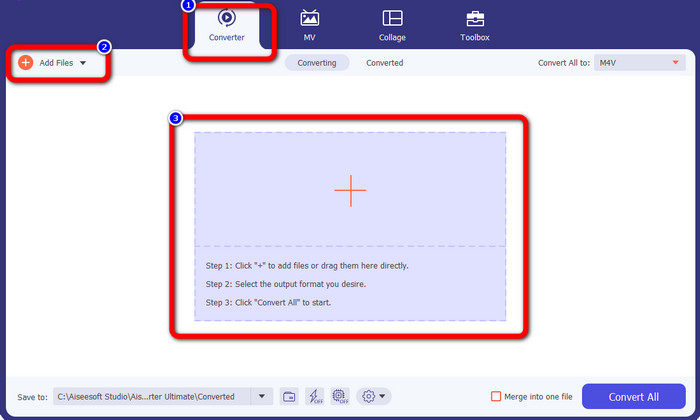
Pasul 2: Mergi la panoul Converter după deschiderea aplicației. Apoi ai trei opțiuni pentru a introduce fișierul AVI. Mai întâi, poți face clic pe butonul Add File din a doua casetă. A doua opțiune este să faci clic pe semnul Plus din a treia casetă. Iar în final, poți trage fișierul direct în centru.
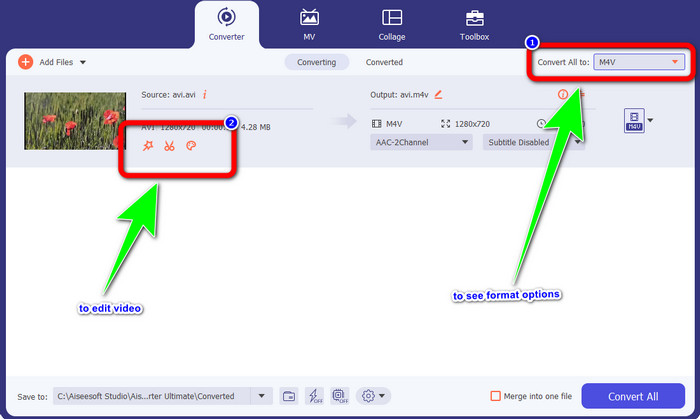
Pasul 3: După adăugarea fișierului AVI, fă clic pe butonul Convert All to pentru a vedea opțiunile de format și selectează formatul de fișier M4V. Apoi, dacă vrei să îți editezi videoclipul, poți merge la a doua casetă. Poți folosi instrumentele pentru a‑ți edita videoclipul, cum ar fi adăugarea de filtre, rotirea și decuparea videoclipurilor, tăierea și altele.
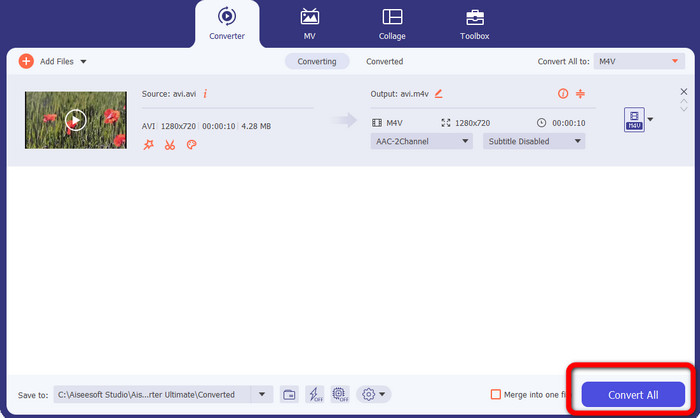
Pasul 4: Pentru pasul final, fă clic pe butonul Convert. Așteaptă procesul rapid de conversie și salvează videoclipul convertit.
Partea 4: Cum să convertiți AVI în M4V folosind frâna de mână
Handbrake este un alt convertor pentru a converti AVI în M4V gratuit. Poate converti mai multe tipuri de fișiere, precum WEBM, M4V, MP4, MKV etc. Cu ajutorul acestui instrument, poți converti cu ușurință multe fișiere. Totuși, Handbrake este complicat de utilizat. Trebuie să ai suficiente cunoștințe despre acest convertor. De asemenea, procesul său de instalare este derutant. Trebuie să parcurgi multe proceduri înainte de a‑l folosi, ceea ce este consumator de timp pentru utilizatori.
Pasul 1: Descarcă Handbrake pe computer.
Pasul 2: Selectează fișierul AVI pe care vrei să îl convertești.
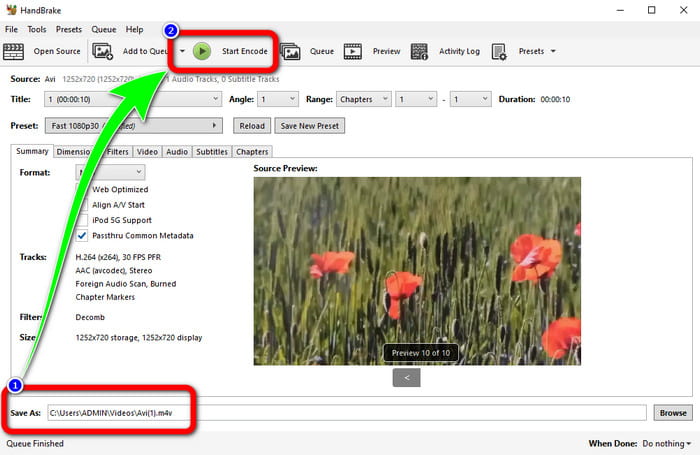
Pasul 3: Mergi la format și selectează M4V. Apoi pornește procesul de conversie făcând clic pe butonul Start.
Partea 5: Întrebări frecvente despre conversia AVI în M4V
1. Cum se convertesc AVI în M4V pe Mac?
Puteți utiliza FVC Video Converter Ultimate. Acest convertor vă poate converti cu ușurință AVI în M4V folosind Mac-ul dvs.
2. Cât de mare este un fișier AVI?
Deoarece videoclipurile AVI sunt necomprimate, ele ocupă mai mult spațiu pe hard disk. De exemplu, o singură oră de înregistrare video AVI de 352x288 poate folosi până la 33 GB (3300 MB) de spațiu pe hard disk.
3. Fișierul AVI este universal?
Da. Deși formate mai moderne precum MP4, MOV sau WMV au înlocuit în mare parte formatul AVI, oamenii încă folosesc AVI datorită portabilității sale. Aproape orice computer sau dispozitiv poate reda fișiere AVI.
Concluzie
Acest ghid îți prezintă metode excelente de a converti fișiere AVI în M4V folosind cele trei convertoare. Însă, dacă vrei un proces de conversie ultra‑rapid, folosește FVC Video Converter Ultimate. Iar dacă vrei o metodă mai simplă, folosește FVC Free Video Converter Online.
-
 Top 5 jucători M4V pentru Windows / Mac / Android / iOS pe care ar trebui să-i cunoașteți
 Când nu vă puteți reda videoclipurile M4V pe QuickTime Player, ar trebui să aflați mai multe de la cele 5 playere excelente M4V pentru Windows, Mac, Android și iOS din acest articol
-
 AVI VS MP4 - Diferențe și asemănări între formatele AVI și MP4
 Care este un format video mai bun, AVI sau MP4? Dacă doriți să obțineți o comparație detaliată, puteți verifica acest articol AVI VS MP4. Puteți cunoaște diferențele și asemănările dintre AVI și MP4 în multe aspecte
-
 3 Program Video Converter folosit pentru a converti iTunes M4V în AVI pe Mac
 Nu aveți idee cum să convertiți MKV într-un format AVI? Pe măsură ce continuăm să citim acest articol, vom cunoaște cele 3 instrumente care vă pot ajuta să convertiți acest format de fișier
