


 Video Converter Ultimate
 Screen Recorder
 Reparație video
 Descărcare sigură
MOV în MPG: Ghidul rapid despre cum să convertiți aceste formate în 2023
Pentru început, fișierele MOV se bucură astăzi de reacții laudative, fiind considerate unul dintre formatele potrivite pentru stocarea filmelor. Acest tip de fișier este recunoscut pe scară largă ca format implicit pentru produsele Apple, precum iPhone, iPad și MacBook. Totuși, atunci când încerci să încarci fișiere MOV pe internet, ai putea întâmpina dificultăți, deoarece acestea au, în general, o dimensiune mai mare decât alte formate video. Pentru a depăși această problemă, poți opta să convertești MOV în MPG. Așadar, rămâi pe acest ghid și te vom ajuta să înveți cum să reușești acest lucru.

Partea 1. Convertiți MOV în MPG
1. Video Converter Ultimate
Video Converter Ultimate este soluția offline completă pentru a răspunde tuturor nevoilor tale de a converti MOV în MPG. În doar câteva clicuri, programul îți permite să transformi un fișier, fie el mare sau mic ca dimensiune. Mai mult, acest instrument este echipat cu setări de Personalizare a ieșirii, permițând utilizatorilor să obțină un format de ieșire de înaltă calitate și să-și satisfacă preferințele. Iată o prezentare pe scurt a ghidului simplu pentru a converti rapid MOV în MPG.
Pasul 1. Instalează programul
Pentru început, apasă butonul de Download potrivit dispozitivului tău de mai jos. Apoi, dă clic pe fișierul de instalare și rulează-l pentru a lansa programul pe ecran.
Descărcare gratuită pentru Windows 7 sau o versiune ulterioară Descărcare securizată
Download gratuitPentru MacOS 10.7 sau versiuni ulterioareDownload sigur
Pasul 2. Încarcă fișierele MOV pentru conversie
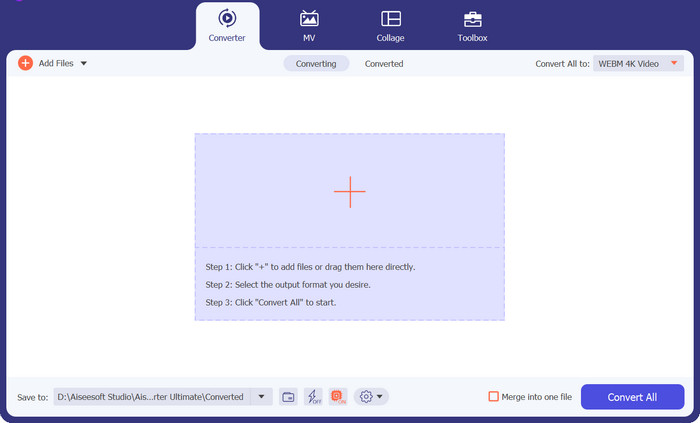
După instalarea programului, selectează butonul Plus din centrul interfeței. Când apare directorul computerului, alege fișierul MOV pe care vrei să-l încarci. În plus, poți încărca mai multe fișiere simultan pentru conversie în lot.
Pasul 3. Selectează formatul de ieșire
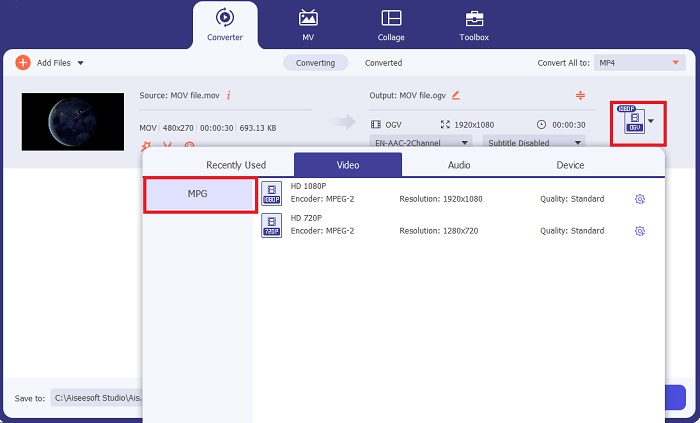
O miniatură a fișierului tău MOV va apărea în program, confirmând încărcarea reușită. Pentru a-ți alege formatul de ieșire, extinde fila Output și dă clic pe panoul Video. De acolo, derulează și selectează MPG.
Pasul 4. Pornește conversia
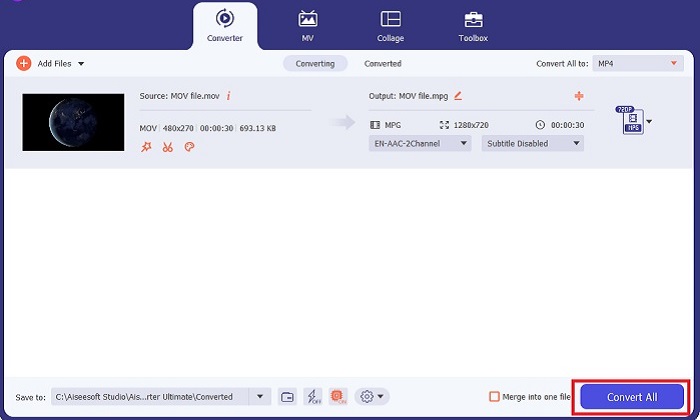
În final, ajustează calitatea ieșirii prin modificarea setărilor de ieșire. După ce ai terminat, apasă butonul Convert pentru a procesa convertirea fișierului MOV în MPG.
Funcții cheie
◆ Conversie MOV în MPG fără întreruperi: Un lucru pe care îl iubim la Video Converter Ultimate este interfața sa ușor de utilizat. Acest instrument este cel mai bun pentru toată lumea, indiferent dacă este un utilizator începător sau calificat.
◆ Viteză de conversie de 50 ori mai mare: Datorită tehnologiei de codificare GPU Acceleration, Video Converter Ultimate depășește orice alt convertor offline datorită conversiei sale rapide, fără întârzieri și blocări.
◆ Funcția de conversie în bloc: Cu Video Converter Ultimate, puteți, de asemenea, converti un folder de fișiere MOV într-o alegere de 100o+ formate, altele decât MPG.
2. Convertor video gratuit online
Free Video Converter Online este un alt software care revoluționează activitatea de conversie a formatelor. Deși acest program online nu oferă o suită de instrumente la fel de cuprinzătoare ca cele ale software-ului offline, trece testul ca program de încredere pentru a converti MOV în MPG online. Oferă funcția de conversie în lot și îți dă control complet asupra fișierului de ieșire.
Pasul 1. Mai întâi, accesează site-ul principal al Free Video Converter Online. Înainte de a încărca fișierul MOV, apasă Add Files, iar mai întâi ți se va cere să lansezi instrumentul online.
Pasul 2. Pentru a încărca fișierul pe care dorești să-l convertești, selectează din nou butonul Add Files și încarcă o dată fișierul. Poți folosi, de asemenea, funcția de drag-and-drop.
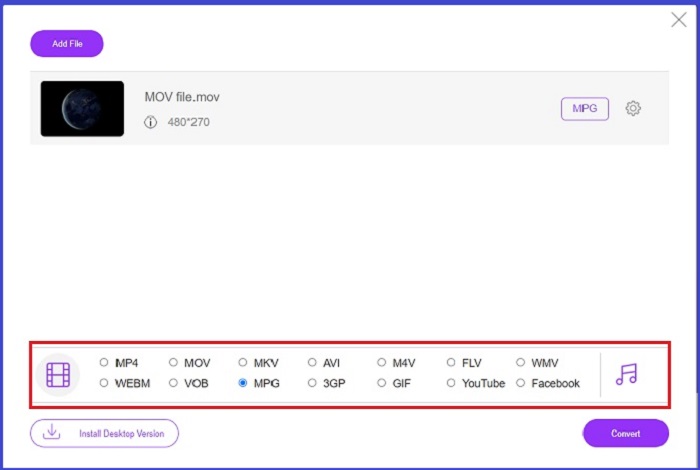
Pasul 3. Odată ce fișierul brut apare, selectează formatul de ieșire în colțul de jos al ecranului. Pe panoul Video vei vedea toate formatele posibile, iar în cazul nostru, alege MPG. La final, apasă butonul Convert și așteaptă descărcarea fișierului.
Funcții cheie
◆ Convertor online multiplatformă: Indiferent dacă sunteți pe telefon, tabletă sau computer, acest instrument funcționează perfect, ceea ce face posibilă conversia video sau audio.
◆ Garanția de confidențialitate: Cine dorește ca informațiile private să fie invadate? Cu Free Video Converter Online, ar trebui să vă confruntați cu zero dileme cu privire la această problemă. Acest instrument online permite utilizatorilor să convertească gratuit MOV în MPG fără a necesita procese de înregistrare.
◆ Fără cerințe de instalare: Acest instrument este un alt convertor fără probleme care vă ajută să scapi de instalațiile agitate, mai ales dacă rămâneți fără spațiu digital.
Partea 2. Convertiți MPG în MOV
1. Video Converter Ultimate
Din nou, Video Converter Ultimate rămâne cea mai bună soluție pe care ți-o putem oferi pentru a converti MOV în MPG pe dispozitive Mac și Windows. Acest instrument include peste 1000 de formate video și audio, inclusiv formate special optimizate pentru dispozitive precum Samsung, Apple, Sony și altele. Urmează ghidul de mai jos pentru a transforma orice fișier MPG în MOV.
Descărcare gratuită pentru Windows 7 sau o versiune ulterioară Descărcare securizată
Download gratuitPentru MacOS 10.7 sau versiuni ulterioareDownload sigur
Pasul 1. Apasă butonul Add Files pentru a importa fișierul MPG în program.
Pasul 2. După ce fișierul se încarcă pe ecran, selectează formatul de ieșire dând clic pe Output > Video > MOV. Pentru o calitate mai bună, poți modifica și parametrii video.
Pasul 3. Selectează butonul Convert pentru a comanda programului să convertească fișierele din MPG în MOV. Poți verifica fișierul de ieșire în program după finalizarea conversiei.
2. AnyConv
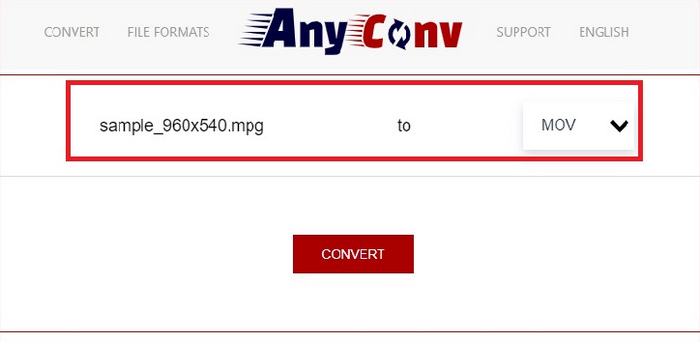
AnyConv este un convertor online gratuit de MPG în MOV. Acest program funcționează bine pe orice dispozitiv și oferă o funcție de glisare și plasare atunci când încărcați fișierele MPG. Mai mult, această soluție online securizează datele utilizatorilor ștergând fișierele convertite după o oră. În afară de MOV, puteți converti fișierele MPG în 3GP, AVCHD, MP4, MKV și multe altele.
Pasul 1. Mai întâi, deschide site-ul AnyConv. După ce apare pe ecran, dă clic pe Choose File și selectează înregistrarea MOV pe care vrei să o convertești.
Pasul 2. După ce fișierul MOV este încărcat, alege MPG din lista de formate de ieșire din coloana Output din centru.
Pasul 3. În cele din urmă, dă clic pe butonul Convert și așteaptă descărcarea fișierului.
Lecturi suplimentare:
3 cele mai bune moduri de a converti rapid MPG în MP4
5 cei mai buni convertoare MOV în 3GP pe care nu trebuie să le ratezi
Partea 3. Întrebări frecvente despre cum să convertiți MPG în MOV
Există un convertor gratuit MOV în MPG?
Categoric da! Convertizorii online sunt cea mai bună alegere pentru a preveni plata taxelor. Puteți alege Free Online Video Converter pentru a converti gratuit MOV în MPG.
Este MPG mai bun decât MOV?
MOV este mai bun decât MPG din cauza diferențelor lor de tip. MOV este un format de container care salvează toate datele originale. În același timp, MPG este un codec comprimat folosit pentru a reduce dimensiunea fișierului video pentru un transfer mai rapid de fișiere prin internet.
Care este avantajul unui fișier MOV?
Fișierele MOV sunt potrivite pentru editare și sunt considerate standarde pentru alegerea celui mai bun format video. Un dezavantaj al acestui fișier este că doar câteva playere media deschid acest format.
MOV la MPG reduce calitatea?
Da. Convertirea fișierelor din MOV în MPG nu numai că va micșora dimensiunea fișierului video, ci și calitatea. Ambele fișiere sunt grozave, în orice caz, ați avea nevoie de ele.
Pot reda MOV în Windows Media Player?
Din fericire, fișierele MOV de pe Windows Media Player pot fi redate atâta timp cât sunt în versiunea 12 sau mai mare.
Concluzie
Iată, așadar, modalitățile posibile de a converti MPG în MOV sau invers. Ambele formate îți vor servi cel mai bine nevoile diferite. Cu convertoarele online, poți obține o conversie directă și simplă. Pe de altă parte, dacă dorești să-ți finisezi fișierele prin modificarea calității și chiar editarea lor, îți recomandăm Video Converter Ultimate.
-
 FLV în MPG - Cum să convertiți FLV în MPG pe Mac, PC și online gratuit
 Cum se convertește FLV în MPEG? Pot converti FLV în MPG gratuit? Această postare împarte 3 convertoare video gratuite pentru a vă ajuta să convertiți FLV în MPG fără pierderi de calitate.
-
 Cum să convertiți MPG în M4V pe Mac și folosind instrumentul online
 Sunteți un utilizator nou de Mac și nu știți cum să convertiți MPG în M4V? Apoi puteți citi acest articol pentru a afla mai multe și pentru a descoperi cum să convertiți fișiere folosind Mac-ul dvs.
-
 8 cei mai buni jucători MOV pentru a reda fișiere QuickTime MOV cu calitate originală
 Aflați mai multe despre cele mai bune 8 playere MOV disponibile atât pentru Windows, cât și pentru Mac. Puteți alege cea dorită și potrivită pentru a reda fișiere MOV cu calitatea originală.
