


 Video Converter Ultimate
 Screen Recorder
 Reparație video
Fenomenal Mini DV to AVI Converter Disponibil pe Windows și Mac OS
Scopul principal al fișierelor DV este de a conține video digital provenit de la camere video sau camcordere produse de Panasonic și Sony la sfârșitul anului 1995. Acest codec și format de bandă au devenit faimoase datorită tranziției de la producția analogică la cea digitală. Însă, în prezent, nu poți reda fișierul DV în playerul media implicit și nici măcar să îl partajezi online. Așadar, dacă vrei să-l redai, trebuie să iei în considerare conversia fișierului într-un format mult mai compatibil și ușor de redat, cum ar fi AVI. În plus, detaliile de mai jos te vor ajuta să înțelegi ce este DV, cum să convertești fișierele DV în AVI și cum să le redai într-un player media, dacă nu vrei să le convertești.

Partea 1. Bătălia formatelor: DV VS AVI
Fișierul DV și AVI sunt aproape similare, deoarece aceste două formate pot conține video și audio. Cu toate acestea, scopul lor și modul în care stochează fișierul media sunt departe unul de celălalt. În acest caz, să stabilim care sunt diferențele dintre DV și AVI comparând cele 3 abilități unice ale acestora.
Compatibilitatea formatului
AVI se bucură de o susținere mult mai extinsă și este unul dintre cele mai compatibile formate pentru redarea și editarea unui videoclip. Acest format poate conține redare video într-un mod sincronizat. În schimb, fișierul DV nu este acceptat de numeroase programe de editare video și playere media pe PC și Mac. Din acest motiv, acesta este unul dintre motivele pentru care ai nevoie de un convertor mini DV în AVI.
Compresie acceptată
AVI este un format de fișier fără pierderi pentru stocarea robustă și avansată a fișierelor media. Cu toate acestea, acest format va consuma o mulțime de spațiu de stocare pe hard disk, deoarece este necomprimat. În timp ce DV folosește o compresie cu pierderi pentru videoclipul său, dar fișierul audio este necomprimat. Motivul pentru care formatul are pierderi este că folosește DCT ca bază pentru cadru cu cadru utilizat pentru comprimarea videoclipurilor.
Fidelitatea audio
Fișierul DV cu fidelitate audio acceptă o calitate audio între medie și cea mai bună, deoarece utilizează o eșantionare audio PCM de până la 48 kHz cu o lungime de 20 de biți a unui cuvânt. AVI folosește un PCM necomprimat și calitatea audio este excelentă. Totuși, poate fi mai bine dacă utilizați DV ca codificator pentru a obține DV-AVI care comprimă.
Acum că înțelegem care sunt aceste formate, acum este momentul potrivit pentru a converti DV în AVI pe Mac sau pe computer, citind tutorialul furnizat mai jos.
Partea 2. Cel mai bun instrument de conversie fenomenal pentru a converti DV în AVI pe Mac și Windows
FVC Video Converter Ultimate
Ai dificultăți în a alege un convertor care să producă un rezultat excepțional? Dacă da, îți recomandăm să folosești FVC Video Converter Ultimate. Acest software a devenit una dintre cele mai populare opțiuni pentru utilizatorii care convertesc des formate. De asemenea, denumirea „Ultimate” nu este doar un nume, ci reflectă și performanța pe care o oferă. În linii mari, acest program este ideal pentru oricine are nevoie de ajutor pentru probleme de conversie. Înainte să trecem la pași, haide să vedem mai întâi ce avantaje obții dacă descarci acest software.

Video Converter Ultimate
Peste 30000 de descărcări- Convertiți fișierul dvs. video DV în peste 200 de formate disponibile.
- Suportă toate sistemele de operare precum PC și Mac.
- Setul de instrumente include funcții avansate, cum ar fi crearea de GIF-uri, editarea videoclipurilor, îmbinare și multe altele.
- Interfață intuitivă pentru toată lumea.
- Acceptă conversie de 30 de ori mai rapidă în comparație cu celelalte convertoare online sau offline.
Descărcare gratuită pentru Windows 7 sau o versiune ulterioară Descărcare securizată
Descărcare gratuită pentru MacOS 10.7 sau o versiune ulterioară Descărcare securizată
Deci, fără alte prelungiri, să trecem la tutorialul de mai jos și să convertim DV în AVI fără a pierde calitatea videoclipului.
Pași pentru a converti DV în AVI cu FVC Video Converter Ultimate:
Pasul 1. Apasă butonul Download de mai jos și alege sistemul de operare pe care îl folosești în prezent. Instalează software‑ul pe unitatea ta și fă clic pe Start Now pentru a trece la pasul următor.
Descărcare gratuită pentru Windows 7 sau o versiune ulterioară Descărcare securizată
Descărcare gratuită pentru MacOS 10.7 sau o versiune ulterioară Descărcare securizată
Pasul 2. Deschide programul și apasă butonul + situat în mijlocul interfeței. Va apărea un folder, iar pentru a încărca fișierul .dv, fă clic pe Open.
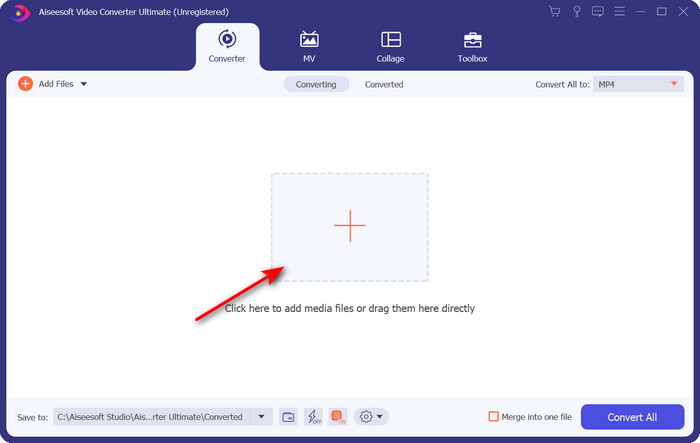
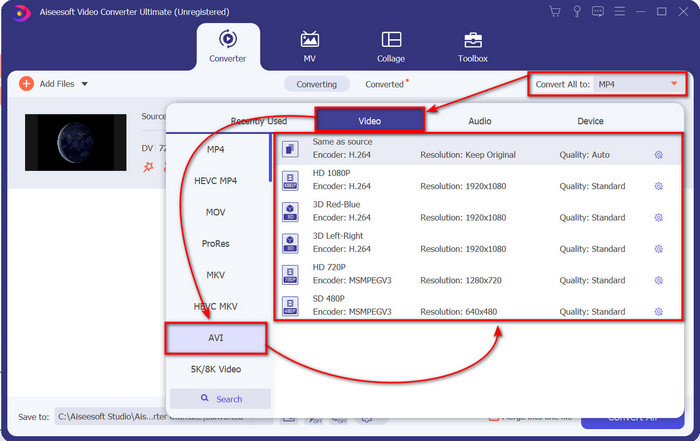
Pasul 3. Pentru a schimba fișierul .dv în .avi, fă clic pe butonul drop-down și caută formatul AVI.
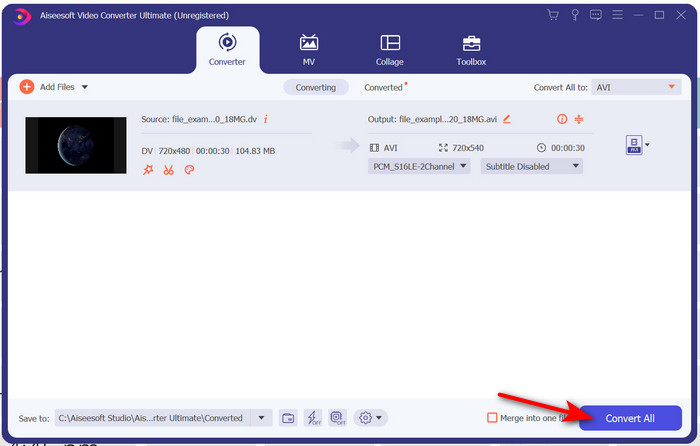
Pasul 4. După ce ai ales formatul, este momentul potrivit să transformi DV în AVI făcând clic pe Convert All.
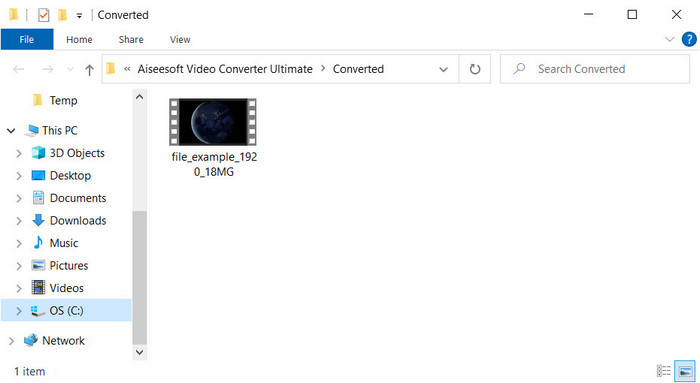
Pasul 5. Conversia fișierului îți va lua mai puțin de un minut, astfel că nu este nevoie să aștepți mult. Un alt folder va apărea cu fișierele convertite.
Partea 3: Redați fișierele dvs. DV cu DV Video Player disponibil pe PC și Mac
Player Blu-ray
Nu vrei să convertești mini DV în AVI? Atunci încearcă să folosești un player media care acceptă acest tip de format, Blu-ray Player. Acest player media suportă peste 300 de formate și codecuri pentru redarea video pe desktop fără niciun fel de dificultate. De asemenea, acest player are cele mai avansate funcții pe care ar trebui să le ofere un player media pentru a-ți îmbunătăți experiența de vizionare. Poți, de asemenea, să folosești un CD, DVD sau disc Blu-ray pentru a reda videoclipul pe computer, practic ca un player media portabil. Așadar, dacă nu vrei să îți bați capul cu conversia fișierului .dv, urmează acești pași pentru a reda videoclipul.
Pași pentru a reda fișierul DV cu ajutorul Blu-ray Player:
Pasul 1. Pentru a descărca acest player media, fă clic pe butonul de mai jos, apoi instalează playerul și pornește-l.
Descărcare gratuităPentru Windows 7 sau versiuni ulterioareDescărcare sigură
Descărcare gratuităPentru MacOS 10.7 sau versiuni ulterioareDescărcare sigură
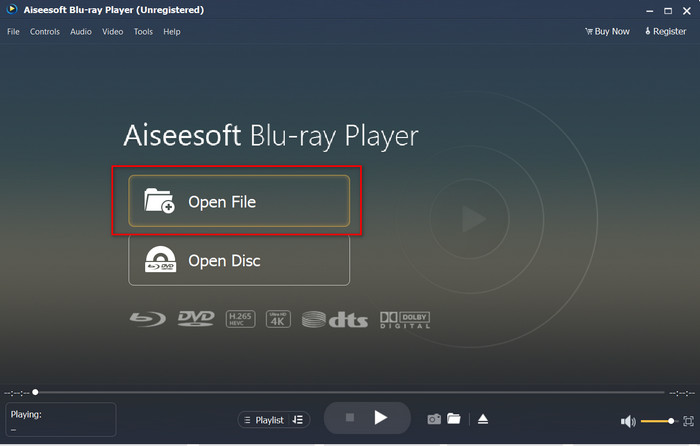
Pasul 2. Fă clic pe Open File, apoi localizează fișierul .dv în folderul tău și apasă Open.
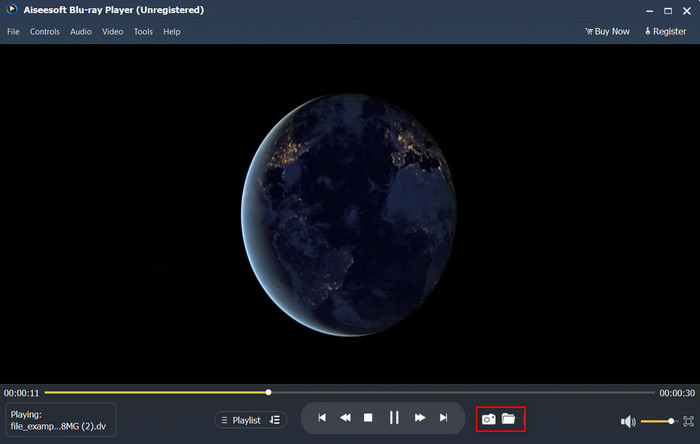
Pasul 3. Fișierul DV va porni automat pe desktop. În plus, fă clic pe butonul camera dacă vrei să faci o captură de ecran a ceea ce urmărești. Iar dacă vrei să vezi imaginile capturate, fă clic pe butonul folder.
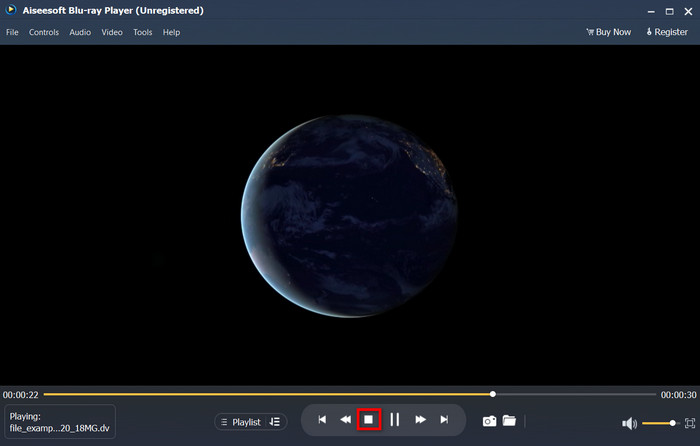
Pasul 4. Dacă vrei să oprești redarea fișierului .dv, fă clic pe butonul cube.
Pasul 5. Pentru a viziona un alt fișier într-un format diferit, urmează pașii 2 și 3 și bucură-te de redarea video la calitate înaltă.
Articole similare:
Partea 4. Întrebări frecvente despre conversia DV în AVI
Conversia fișierelor DV își pierde calitatea?
Convertirea oricărui format într-o versiune nouă nu ar trebui să scadă calitatea formatului video original. Cu toate acestea, unele convertoare nu acceptă conversia calității video 1080 sau 4k, deoarece va dura timp. Deci, dacă nu doriți să pierdeți calitatea, atunci utilizați FVC Video Converter Ultimate. Nu vă așteptați la nimic mai puțin, deoarece acest software nu vă va atinge calitatea și vă va oferi o opțiune de a o crește sau de a o păstra.
Pot să joc .dv pe VLC?
În prezent, VLC nu acceptă niciun fișier .dv de redat; totuși, dacă comprimați AVI și utilizați în schimb DV-AVI, puteți reda videoclipul pe VLC.
Ce format este cel mai bun înlocuitor pentru DV?
Dacă doriți să aflați cel mai bun înlocuitor pentru un fișier DV, încercați să utilizați fișierul MP4. Acest format este cunoscut sub numele de format multifuncțional deoarece este compatibil cu toate desktopurile și dispozitivele dacă doresc să redea videoclipul sau să-l editeze. Dar calitatea MP4 și DV este mult diferită una de cealaltă dacă ar fi să le comparăm. Cu toate acestea, în ceea ce privește compatibilitatea, MP4 este cel mai bun format media pe care îl puteți utiliza ca înlocuitor.
Concluzie
În concluzie, am prezentat un singur convertor DV în AVI deoarece acesta este singurul software care performează foarte bine la conversia acestui tip de fișiere. Pe măsură ce ai parcurs articolul, ai descoperit și o altă modalitate de a reda fișierul .dv prin folosirea acestui player DV. Așadar, ți-am prezentat două instrumente care își fac treaba, indiferent dacă vrei să redai fișierul .dv sau să îl convertești. Dacă alegi FVC Video Converter Ultimate, poți să te aștepți la un rezultat de calitate excepțională într-un timp foarte scurt. Iar dacă decizi să redai fișierul DV, soluția ta de bază ar trebui să fie Blu-ray Player.
-
 Cele mai bune 5 opțiuni pentru a converti MPEG în format AVI [Online și Offline]
 Îți este greu să cauți un convertor pentru MPEG? Apoi încercați să citiți acest articol în timp ce învățăm cum să schimbați formatul MPEG în AVI cu pași detaliați.
-
 4 convertoare uimitoare pentru a converti gratuit WMV în AVI online [2021]
 Căutați un convertor WMV în AVI? Și dacă da, încercați să citiți acest articol în timp ce analizăm toate instrumentele pe care le putem găsi pe web pentru a vă ajuta în această sarcină.
-
 Cele mai noi 4 convertoare online și offline pentru a converti F4V în format AVI
 Nu ai idee ce convertor ar trebui să folosești pentru a converti F4V în AVI sau în orice alt format video? Apoi, citiți acest articol în timp ce învățăm cum să faceți conversie cu instrumentul disponibil.
