


 Video Converter Ultimate
 Screen Recorder
 Reparație video
 Convertiți MOD în orice format, cum ar fi MP4, MOV, AVI, MP3 etc.
7 convertoare gratuite MOD disponibile în platforma dvs. pentru a transforma cu ușurință formatul MOD
Trebuie să modifici fișierul MOD? Dacă așa stau lucrurile, nu mai trebuie să îți faci griji și să pierzi timp încercând convertoare diferite. Nu te stresa, pentru că astăzi te ajutăm noi. Imediat îți vom prezenta cele mai bune moduri de a converti MOD în MP4, MOV, MPEG2, DVD sau orice format video îți dorești, cu pași clari pe care să-i poți urma.

Partea 1. Top 7 Convertoare MOD gratuite pentru a converti fișiere MOD online și offline
1. FVC Video Converter Ultimate – Cel mai bun convertor MOD pe Windows și Mac
Primul pe lista noastră este cel mai ales convertor MOD disponibil pe diverse platforme, FVC Video Converter Ultimate. Acest convertor oferă un proces de conversie ultra-accelerat pentru utilizatorii săi și, ca de obicei, nu îi dezamăgește niciodată. Chiar dacă conversia cu acest instrument este rapidă, calitatea nu se schimbă, deoarece este protejată în timpul modificării formatului.
Ce este mai mult decât procesul său cu viteza fulgerului? De asemenea, acceptă formatele masive pe care le puteți importa sau exporta, cum ar fi MOD, MP4, MOV, MKV, FLV, WMV și multe altele. Datorită formatului acceptat, clienții au devenit pasionați de instrument și mulți dintre ei îl recomandă altor utilizatori care trebuie să-și convertească formatul. Deci, dacă aveți nevoie de ajutor pentru a converti MOD în MP4 sau orice format video doriți, acest instrument este un ajutor excelent, urmând pașii indicați mai jos.
Pasul 1. Pentru a descărca convertorul pe desktop, fă clic pe butonul de descărcare de mai jos și alege platforma pe care o folosești în prezent. Apoi urmează rapid procesul de instalare și pornește software-ul. Dacă ești nou în conversia fișierelor, nu îți fie teamă, deoarece pașii prezentați aici te vor ajuta să convertești corect fișierul MOD.
Descărcare gratuită pentru Windows 7 sau o versiune ulterioară Descărcare securizată
Descărcare gratuită pentru MacOS 10.7 sau o versiune ulterioară Descărcare securizată
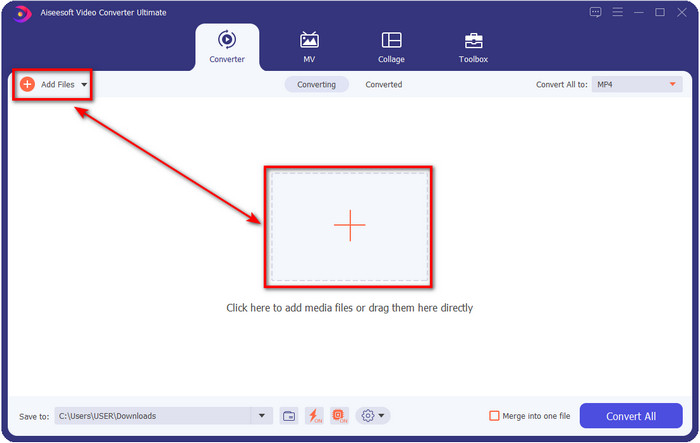
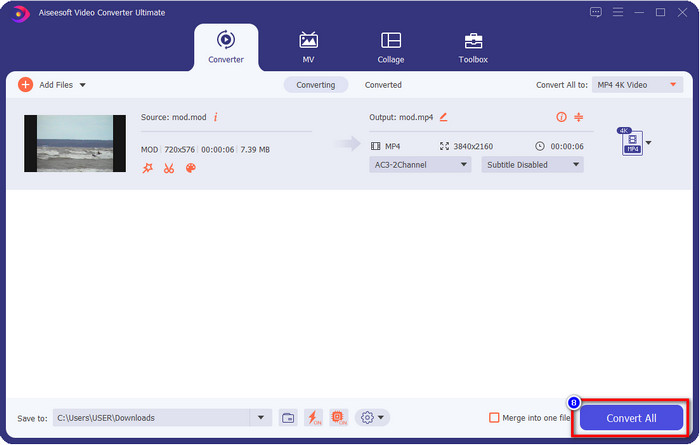
Pasul 2. Încarcă fișierul MOD făcând clic pe Add Files sau poți apăsa butonul mare + din mijlocul interfeței. După aceea, un folder al computerului va apărea pe ecran; acum caută și fă clic pe fișierul MOD și apasă Open pentru a trece la pasul următor.
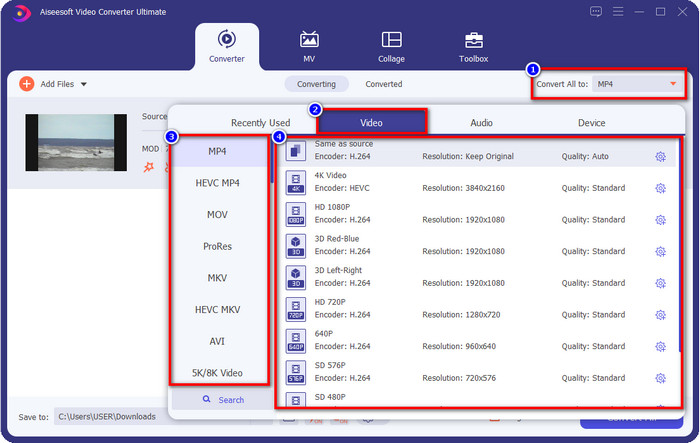
Pasul 3. Pentru a schimba formatul în MP4, MOV, MKV sau în orice alt format ai nevoie, apasă Convert All to și alege.
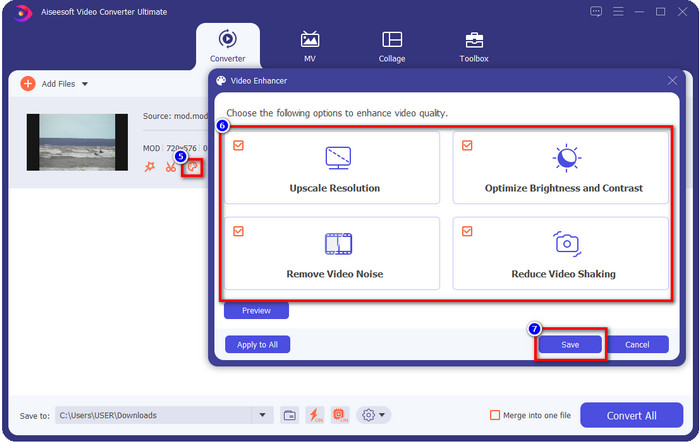
Opțional. Una dintre funcțiile extraordinare pe care le oferă acest instrument este modulul de îmbunătățire. Dacă faci clic pe paleta de vopsea, va apărea o nouă mini‑interfață; acum poți face ajustări semnificative videoclipului bifând căsuțele. Fă clic pe Save pentru a aplica modificările făcute videoclipului tău MOD.
Pasul 4. După toți pașii parcurși, este momentul să convertești fișierele MOD făcând clic pe Convert All. La fel de simplu ca 1-2-3, ai învățat deja să convertești formatul MOD într-un nou format.
Pro
- Convertiți MOD în MP4, MOV, MKV, FLV, AVI sau în peste 200 de formate disponibile în mod eficient.
- Funcțiile avansate de editare includ tăierea, tăierea, tăierea și multe altele.
- Este sigur și fără malware de descărcat.
- Disponibil pentru descărcare pe toate platformele desktop precum Windows și Mac.
Contra
- Pentru a beneficia de toate funcțiile avansate, va trebui să achiziționați instrumentul.
2. iMovieSoft Free TOD Converter
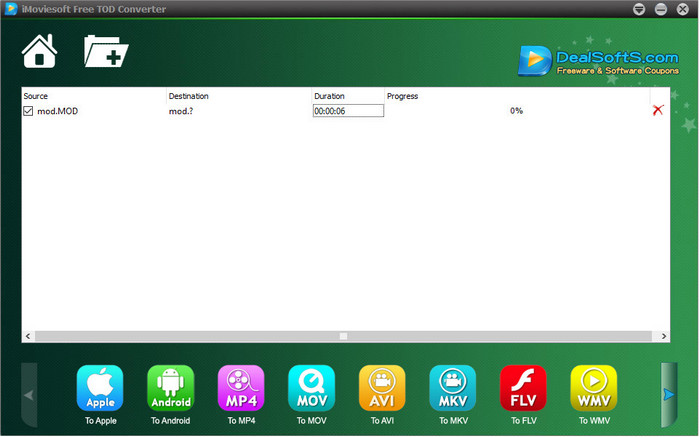
Un alt convertor pe care îl poți descărca pe desktop este iMoiveSoft Free TOD Converter. Cu acesta îți poți converti cu ușurință fișierele MOD în formatele disponibile. Totuși, nu suportă foarte multe formate, dar cele mai cunoscute sunt disponibile. În plus, site‑ul principal al acestui instrument nu are o conexiune securizată; deși apare un avertisment, noi am încercat totuși să îl descărcăm în sistem pentru a putea oferi pașii de conversie a fișierelor MOD în MOV, MP4, AVI etc.
Pasul 1. Descarcă convertorul pe desktop și deschide-l.
Pasul 2. Fă clic pe Folder și caută fișierele MOD de inserat.
Pasul 3. Apasă pe formatul de mai jos și apoi pe Convert.
Pro
- Se poate descărca gratuit pe Windows și Mac.
- Ușor de folosit.
- Sunt disponibile funcții de editare de bază.
Contra
- Site-ul web principal nu este sigur pentru conexiune.
- Are o opțiune de format pe care o puteți alege.
- Interfața de utilizare trebuie îmbunătățită.
3. iOrgSoft Converter
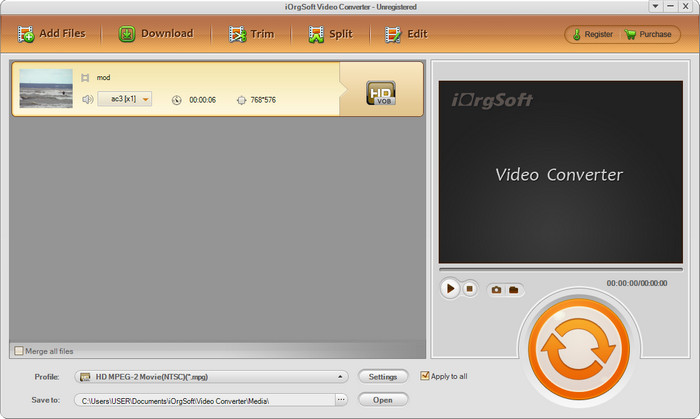
iOrgSoft Converter este o opțiune dacă ai nevoie să convertești MOD în MPEG2 cu ușurință. Site‑ul principal al acestui convertor are, de asemenea, o conexiune nesecurizată, la fel ca iMovieSoft. Poți folosi și un link extern pentru a descărca programul de aici. Deși instrumentul oferă câteva opțiuni, interfața sa de utilizator are o prioritate mai scăzută, ceea ce înseamnă că nu trebuie să te aștepți la un design foarte atrăgător. De asemenea, pot apărea blocări și erori chiar când ești pe punctul de a converti.
Pasul 1. Caută pagina principală a convertorului și descarcă-l de acolo.
Pasul 2. Deschide convertorul, fă clic pe Add Files pentru a insera fișierele MOD, apoi fă clic pe lista de formate și alege formatul dorit.
Pasul 3. Apasă butonul de conversie pentru a începe procesul.
Pro
- Acceptă mai multe formate decât iMovieSoft.
- Simplu de utilizat și ușor de înțeles.
- Descărcați-l pe Windows și Mac.
Contra
- Conexiune nesecurizată la site-ul său principal.
- Interfața utilizatorilor este groaznică.
4. FFmpeg
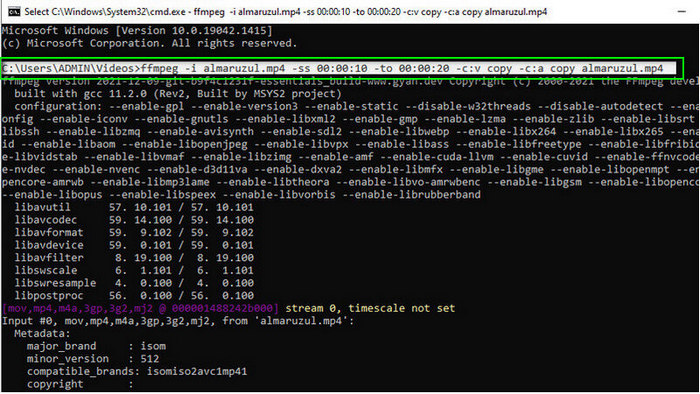
Dacă ai nevoie de un convertor gratuit din MOD în MOV, atunci FFmpeg este aici să te ajute. Spre deosebire de alte convertoare din această listă, el folosește o interfață bazată pe linie de comandă (CLI), adică vei comunica cu instrumentul prin text. Chiar dacă nu este foarte familiar pentru mulți, unii utilizatori încă îl folosesc ca și convertor. Așadar, dacă acest convertor ți-a atras atenția, urmează pașii de mai jos.
Pasul 1. Descarcă FFmpeg și rulează fișierul exe.
Pasul 2. Deschide CMD; acum poți comunica cu instrumentul prin aceasta.
Pasul 3. Găsește locația fișierului folosind Command Prompt. După aceea, copiază și lipește acest text, ffmpeg -i input.mod -vn -ar 44100 -ac 2 -b:a 192k output.mp4 pentru MP4. Poți schimba, de asemenea, formatul în MOV, MKV, AVI și multe altele. Pentru a începe procesul, apasă Enter pe tastatură.
Pro
- Convertor video unic disponibil pe majoritatea platformelor.
- Sigur de utilizat.
- Este de încredere în conversia formatului dvs.
Contra
- Nu este foarte usor de folosit.
- Nu este cea mai bună alegere pentru începători sau începători pentru a converti formatul.
5. CloudConvert
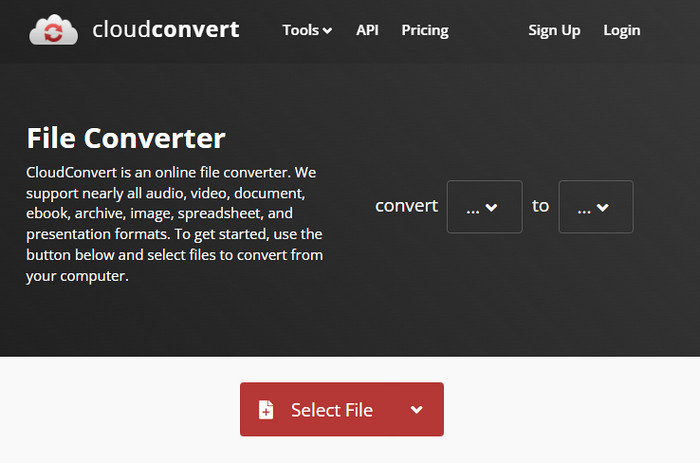
Nu vrei să descarci un convertor pe desktop? Dacă este așa, poți converti în continuare formatul MOD online cu CloudConvert. Acest instrument online oferă un proces de conversie simplu, dar eficient, pentru utilizatori. De asemenea, suportă conversia altor tipuri de fișiere, cum ar fi PDF, arhive, e‑books și altele, în formate noi.
Pasul 1. Caută CloudConvert în browserul tău preferat.
Pasul 2. Fă clic pe Select File și încarcă fișierul MOD. Apasă butonul drop-down și alege formatul dorit. Apoi fă clic pe Convert.
Pasul 3. După conversie, fă clic pe Download pentru a salva noul fișier pe unitatea ta de stocare.
Pro
- Descărcarea instrumentului nu este necesară.
- Instrument web online gratuit.
- Ușor de utilizat.
Contra
- Dependent de rețea.
- Cursul procesului va depinde de viteza internetului dvs.
6. Convertor365
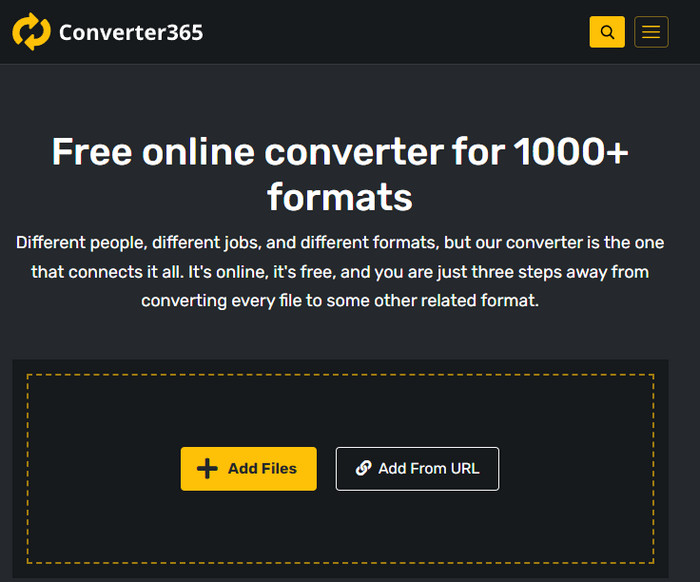
Un alt convertor online gratuit din MOD în MP4 pe care îl poți folosi este Converter365. Este unul dintre instrumentele online care are, putem spune, o interfață cu un aer elegant. Datorită acestui lucru, folosirea sa pare foarte profesională; cu toate acestea, noi am avut probleme la conversia fișierelor video aici, deoarece aplicația se bloca. Totuși, dacă ai nevoie să convertești fișierul MOD cu ușurință, acest instrument îți poate fi de ajutor.
Pasul 1. Deschide browserul și caută Converter365.
Pasul 2. Bifează Add Files, apoi găsește fișierul .mod. După ce ai găsit fișierul, alege formatul făcând clic pe butonul drop-down.
Pasul 3. Apasă Start Conversion, iar conversia va începe.
Pro
- Convertorul este accesibil prin web.
- Oferă o conversie simplă, dar eficientă.
- Interfața cu utilizatorul pare profesionistă.
Contra
- Are nevoie de o conexiune la internet pentru utilizare.
- Uneori apar erori în timpul conversiei formatului.
7. Zamzar
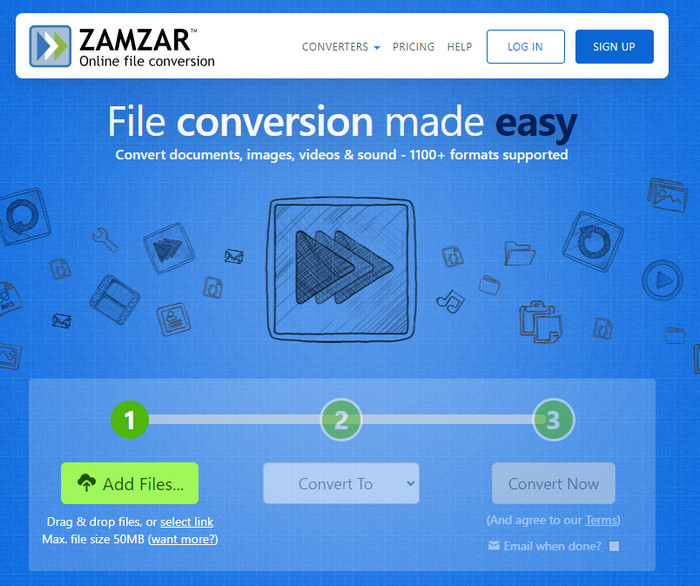
Dacă ai nevoie de un convertor MOD online simplu și practic, atunci Zamzar îți poate fi de ajutor. Acest instrument oferă un proces clar de conversie pentru fișierele tale .mod. În plus, este, fără îndoială, unul dintre cele mai sigure convertoare disponibile pe web. Așadar, dacă vrei să încerci acest instrument, poți urma pașii de mai jos.
Pasul 1. Accesează Zamzar căutându-l în browserul tău preferat.
Pasul 2. Apasă Add File pentru a insera fișierul MOD pe care ai nevoie să îl convertești. Fă clic pe Convert To și alege formatul dorit.
Pasul 3. Fă clic pe Convert Now și așteaptă finalizarea procesului. Apoi apasă Download pentru a salva fișierul pe unitatea computerului.
Pro
- Una dintre cele mai bune opțiuni dacă trebuie să convertiți un format.
- Oferă un proces simplu de conversie.
- Disponibil în toate browserele web.
Contra
- Depinde de internet, fără internet, nu îl poți folosi.
- Acceptă mai puține opțiuni de format.
Articole similare:
Partea 2. Întrebări frecvente despre convertoarele MOD
Ce este MOD?
MOD este un format bidirecțional care poate fi folosit ca sunet pentru aplicațiile standard de urmărire a muzicii digitale. Conține modele de note, numere de instrumente și controlere de mesaje cu piese diferite pentru probe de sunete. După cum este menționat, este bidirecțională; îl puteți utiliza și ca format video pentru camerele video digitale produse de Panasonic și JVC. Deși acest format are suport de la mărci cunoscute, este puțin depășit dacă am fi pe cale să-l comparăm cu celălalt container video.
Playerele media acceptă extensia .mod?
Nu toate playerele media acceptă acest format, mai ales dacă playerul nu are înăuntru un codec video MPEG-2. Este destul de o problemă pentru toată lumea; puteți descărca o extensie video MPEG-2 dacă aveți nevoie de ea pentru redare. Dar puteți, de asemenea, să convertiți fișierul într-un format acceptat pe platformele dvs., acesta este până acum cel mai simplu și mai sigur mod. Deci, acum, dacă trebuie să convertiți fișierul MOD, s-ar putea să doriți să utilizați în schimb FVC Video Converter Ultimate. Nu ai idee despre instrument? În acest caz, citiți detaliile de mai sus.
MOD este compatibil cu DVD player-ul?
Nu este compatibil cu DVD player-ul; cu toate acestea, îl puteți inscripționa pe DVD pentru a-l face compatibil cu DVD player-ul.
Concluzie
Aceste șapte instrumente sunt cele mai bune alegeri dacă ai nevoie de un convertor MOD, datorită performanței și eficienței lor. Le-am testat cu atenție pe toate și am descoperit că FVC Video Converter Ultimate oferă un rezultat fenomenal și funcții pe care celelalte instrumente nu le pot egala. Așadar, dacă vrei să experimentezi la maximum capacitățile acestui instrument, îl poți descărca mai întâi pe desktop și îl poți folosi după cum dorești.

FVC Video Converter Ultimate
2.999.368+ Descărcări- Convertiți MOD în orice format popular.
- Îmbunătățiți calitatea video în mod natural
- Faceți colaje video fără probleme, cu rezultate de înaltă calitate
- Editați videoclipuri ca un profesionist, inclusiv decuparea, rotirea, adăugarea de filtru etc.
Descărcare gratuită pentru Windows 7 sau o versiune ulterioară Descărcare securizată
Descărcare gratuită pentru MacOS 10.7 sau o versiune ulterioară Descărcare securizată
-
 2 Convertoare MPG pentru a converti gratuit MPG în WMV
 Doriți să convertiți gratuit MPG în WMV? În acest caz, sunteți norocos pentru că am aflat că există două instrumente pe care le puteți folosi pentru a vă converti fișierele MPG.
-
 Cum să schimbați iTunes M4V în MKV pe Mac și Windows Cel mai rapid mod
 Dacă trebuie să convertiți M4V în MKV pe Mac, trebuie să citiți acest articol. Pe măsură ce oferim informații despre convertoare care vă vor ajuta în procesul de conversie.
-
 Top 5 convertoare gratuite MPEG în MKV disponibile pe toate platformele
 Care sunt convertizoarele MPEG în MKV disponibile? Vrei să știi mai multe despre convertoarele MPEG disponibile pe platforma ta? Atunci acest articol este pentru tine.
