


 Video Converter Ultimate
 Screen Recorder
 Reparație video
 Descărcare sigură
2 moduri utile de a converti fără efort GIF în M4V
Astăzi, pe internet sunt folosite diverse tipuri de fișiere. Formatul de fișier GIF, în prezent unul dintre cele mai utilizate formate pentru grafica web, este de obicei plăcut de privit. Totuși, din diverse motive, va veni un moment în care vei dori să convertești acest fișier în alte formate, precum M4V. În acest caz, trebuie să citești acest articol informativ. Îți vom prezenta cele mai simple metode de a converti GIF în M4V, astfel încât chiar și utilizatorii neprofesioniști să poată urma pașii. Nu rata ocazia și profită de acest prilej pentru a învăța rapid cum să convertești GIF în M4V.

Partea 1: Cea mai bună metodă de a converti GIF în M4V pe desktop
Vrei să convertești GIF în M4V fără bătăi de cap? Atunci cel mai bun lucru pe care îl poți face este să folosești Video Converter Ultimate. Poți descărca gratuit acest software pe desktop. De asemenea, cu ajutorul acestui instrument, convertirea fișierului GIF în format M4V este simplă. În plus, are o interfață intuitivă, cu metode ușor de înțeles pentru conversia fișierelor, ceea ce este perfect pentru utilizatori, în special pentru începători. Mai mult, cea mai interesantă parte a acestei aplicații este că poate converti mai multe fișiere într‑un singur proces, deoarece oferă conversie în lot (batch conversion). Când convertești, nu trebuie nici să îți faci griji pentru timpul consumat, deoarece cu acest instrument îți poți converti fișierele de 30 de ori mai repede decât viteza medie de conversie.
Dar stai, sunt mai multe. Pe lângă conversie, puteți experimenta mai multe funcții grozave din această aplicație. Dacă doriți să reglați viteza videoclipului dvs. M4V după conversie, atunci este posibil în această aplicație. Video Converter Ultimate poate schimba cu ușurință viteza videoclipului dvs. folosind Video Speed Controller. Puteți ajusta videoclipul de la 0,125 ori mai lent la de 8 ori mai rapid decât viteza medie. În plus, puteți schimba culoarea videoclipului folosind funcția de corecție a culorii. Puteți ajusta cu ușurință saturația, luminozitatea, contrastul și nuanța videoclipului. În acest fel, vă puteți face videoclipul mai bun și mai minunat.
Funcții
◆ Convertiți mai multe fișiere video, cum ar fi M4V, GIF, MP4, FLV, MKV, MOV, VOB, AVI, WMV, SWF și peste 100 de altele.
◆ Convertiți mai multe fișiere simultan.
◆ Creați un videoclip muzical cu diverse teme.
◆ Oferiți un creator de colaje, inclusiv șabloane și filtre gratuite.
◆ Oferă instrumente de editare, cum ar fi trimmer video, enhancer, compresor, cropper, corectare a culorilor etc.
◆ Convertiți formate de fișiere imagine precum BMP, JPG, PNG etc.
◆ Reglați viteza unui videoclip de la 0,125x la 8x mai rapid.
◆ Poate personaliza GIF-urile dintr-o imagine și un videoclip.
Urmați ghidurile detaliate de mai jos pentru a converti GIF în M4V pe desktop folosind FVC Video Converter Ultimate.
Pasul 1: Descarcă și instalează Video Converter Ultimate pe desktop făcând clic pe butonul Download de mai jos. După instalare, pornește aplicația.
Descărcare gratuită pentru Windows 7 sau o versiune ulterioară Descărcare securizată
Descărcare gratuită pentru MacOS 10.7 sau o versiune ulterioară Descărcare securizată
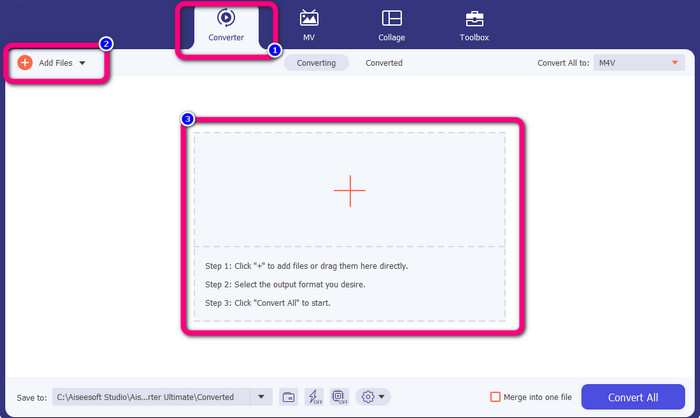
Pasul 2: După aceea, în partea superioară a interfeței, selectează panoul Converter. Apoi, pentru a adăuga fișierul GIF pe care vrei să îl convertești, apasă butonul Add File sau pictograma +. Poți, de asemenea, să tragi direct fișierul GIF în căsuță.
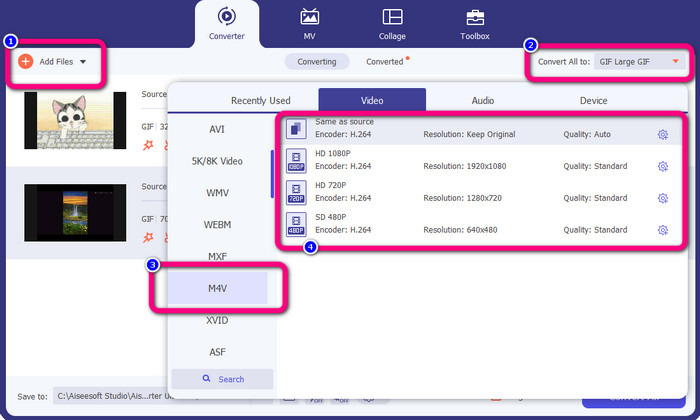
Pasul 3: Îți permite să convertești mai multe fișiere, astfel că, după ce ai adăugat un fișier, poți adăuga în continuare altele făcând clic pe butonul Add File. Apoi mergi la butonul Convert All to pentru a vedea opțiunile de format și selectează formatul de fișier M4V. Poți alege și calitatea dorită, de la 480p la 1080p.
Pasul 4: Dacă ai terminat de schimbat formatul de ieșire al fișierelor, apasă butonul Convert All. După aceea, așteaptă procesul de conversie și salvează videoclipul convertit pe desktop. Poți, de asemenea, să folosești acest instrument pentru a decupa GIF‑uri.

Partea 2: Mod ușoară de a converti GIF în M4V online
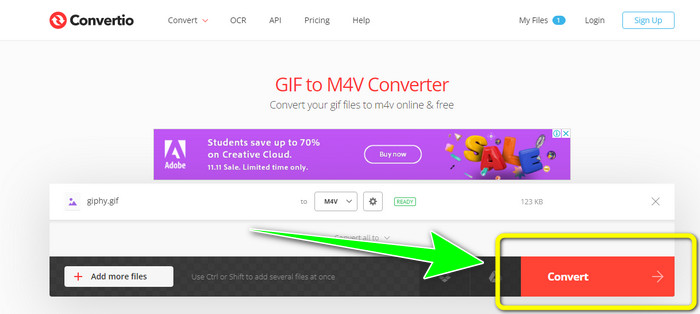
Convertio este un instrument eficient pentru convertirea GIF‑urilor în M4V online. Sunt acceptate numeroase formate, inclusiv GIF, M4V, 3GP, DIVX, XVID, AVID, MP4, M4V, ASF și altele. Poți converti și alte tipuri de fișiere decât videoclipuri, cum ar fi fotografii, audio, documente, arhive etc. Nu trebuie să îți faci griji cu privire la convertirea fișierului GIF în format M4V, deoarece Convertio este un instrument simplu de utilizat. De asemenea, Convertio oferă conversie în lot, prin care poți adăuga mai mult de un fișier. Astfel, nu mai este nevoie să convertești fișierele unul câte unul.
Cu toate acestea, nu puteți utiliza acest software fără acces la internet, la fel ca în cazul altor instrumente online. În plus, acest instrument online prezintă ocazional performanțe slabe. De asemenea, versiunea gratuită a lui Convertio are o restricție. Numai fișierele de până la 100 Mb pot fi convertite. Trebuie să achiziționați software-ul pentru a crește dimensiunea maximă a fișierului și pentru a vă bucura de performanțe excelente. Pentru a converti un fișier GIF în formatul de fișier M4V, urmați următoarele proceduri.
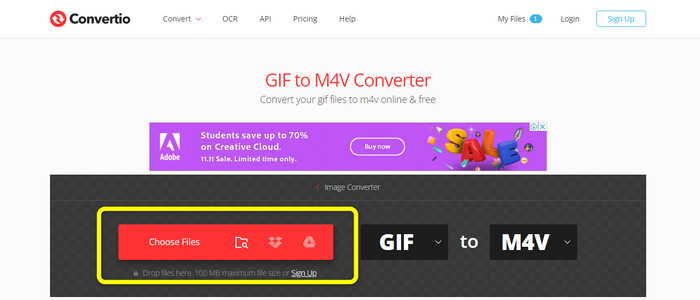
Pasul 1: Accesează site‑ul web Convertio. Apoi fă clic pe butonul Choose Files pentru a încărca fișierul GIF.
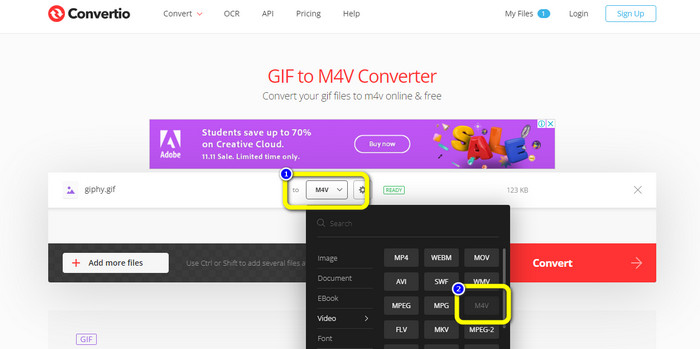
Pasul 2: Apoi mergi la opțiunile de format. Mergi la secțiunea video și selectează fișierul M4V ca format de ieșire dorit. Poți, de asemenea, să faci clic pe butonul Add more files pentru a adăuga mai multe fișiere pe care vrei să le convertești.
Pasul 3: Pentru ultimul pas, apasă butonul Convert pentru a converti GIF în M4V. Așteaptă procesul de conversie și salvează videoclipul pe desktop. Acest instrument te poate ajuta, de asemenea, să convertești GIF în DIVX.
Partea 3: Diferențele dintre GIF și M4V
| Tipul fisierului | GIF | M4V |
| Nume de fișier | Fișier în format de schimb grafic | Video iTunes |
| Extensie de fișier | .gif | .m4v |
| Descriere | Graphical Interchange Format, sau GIF, este un format de imagine bitmap pe care CompuServe l-a lansat pentru prima dată în 1987. GIF oferă o utilizare extraordinară pe web, în ciuda faptului că acceptă doar 256 de culori datorită portabilității și compatibilității multiplatforme. De cele mai multe ori, site-urile web folosesc GIF-uri pentru butoanele, bannerele și imaginile de antet. Deoarece GIF utilizează algoritmul de compresie LZW fără pierderi, calitatea imaginii nu suferă atunci când dimensiunea imaginii este redusă. Este suficient de simplu să vizualizați fișiere GIF, deoarece majoritatea browserelor web le acceptă. | Emisiunile TV, videoclipurile muzicale și lungmetrajele pot fi descărcate din magazinul Apple iTunes ca fișiere M4V, care sunt fișiere MPEG-4. Deși este comparabil cu formatul .MP4, ar putea fi protejat la copiere folosind protecția de drepturi de autor FairPlay DRM de la Apple. |
| Dezvoltator | CompuServe | măr |
| Programe asociate | Adobe Photoshop Previzualizare Apple Corel Paint Shop Pro Microsoft Windows Photo Gallery Viewer | Apple iTunes VLC Media Player Apple QuickTime Player |
| Tip MIME | imagine/gif | video/x-m4v |
Partea 4: Întrebări frecvente despre conversia GIF în M4V
Fișierele GIF sunt de înaltă calitate?
Fișierele GIF nu sunt concepute pentru a conține imagini de înaltă calitate. În schimb, GIF-urile funcționează cel mai bine cu modele și logo-uri cu culori limitate, margini clare și linii.
Cum pot converti rapid GIF în M4V?
Dacă sunteți în căutarea celui mai rapid mod de a converti fișiere GIF în format M4V, este foarte recomandat să utilizați Video Converter Ultimate. Acest convertor oferă un proces de conversie ultra-rapid, care este de 30 de ori mai rapid decât alte convertoare video.
Care este rezoluția pentru GIF?
Dimensiunea GIF ideală este 480x480. Este crucial să alegeți fotografii aproape pătrate, la fel ca în cazul imaginilor. Este posibil ca utilizatorii să fie nevoiți să le mărească dacă sunt prea largi sau înalți pentru a se bucura de ele pe deplin.
Concluzie
Aceste două aplicații oferă cele mai eficiente metode de a converti GIF în M4V. Însă instrumentul online are anumite limitări. Dacă vrei să folosești un convertor fără limitări, poți utiliza Video Converter Ultimate.
-
 Aflați procesul simplu despre cum să convertiți M4V în 3GP
 Iată cele mai simple proceduri pentru a converti M4V în 3GP pe dispozitivul dvs. Dacă sunteți dispus să învățați, atunci să trecem mai departe și să trecem la acest articol.
-
 Proces simplu pentru a converti eficient SWF în M4V
 Nu ratați această oportunitate de a învăța metodele simple de conversie SWF în M4V online și de a folosi o aplicație descărcabilă. Citiți această postare pentru a afla!
-
 Modalități ușoare de a converti MTS în M4V fără efort
 Ați dorit să vă convertiți fișierul MTS în M4V fără a întâmpina probleme? Accesați acest articol. Vă oferim proceduri detaliate pe care le puteți urma.
